



在以任何形式显示的数据透视表中,用户都可以在各项之间插入一行空白行来更明显地区分不同的数据块。
单击数据透视表中的任意单元格(如A3),在【设计】选项卡中单击【空行】按钮→【在每个项目后插入空行】命令,如图1所示。
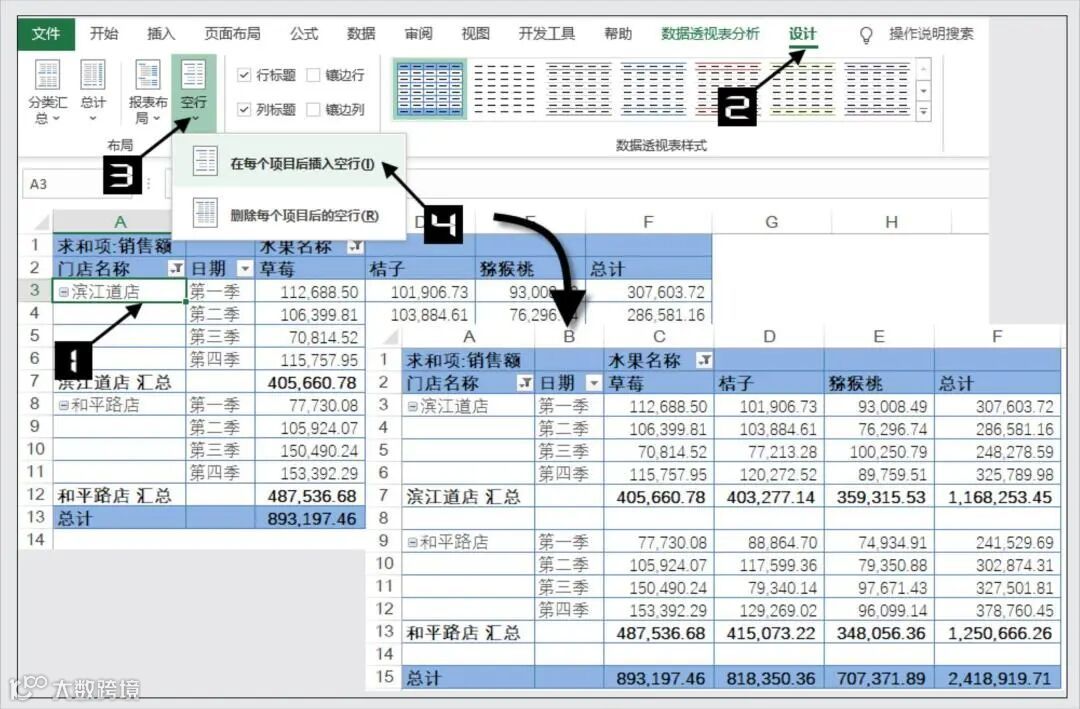
图1 在每个项目后插入空行
选择【删除每个项目后的空行】命令可以将插入的空行删除。
单击数据透视表中的任意单元格,在数据透视表的【设计】选项卡中单击【总计】按钮,在弹出的下拉菜单中选择【对行和列启用】命令可以使数据透视表的行和列都被加上总计,如图2所示。
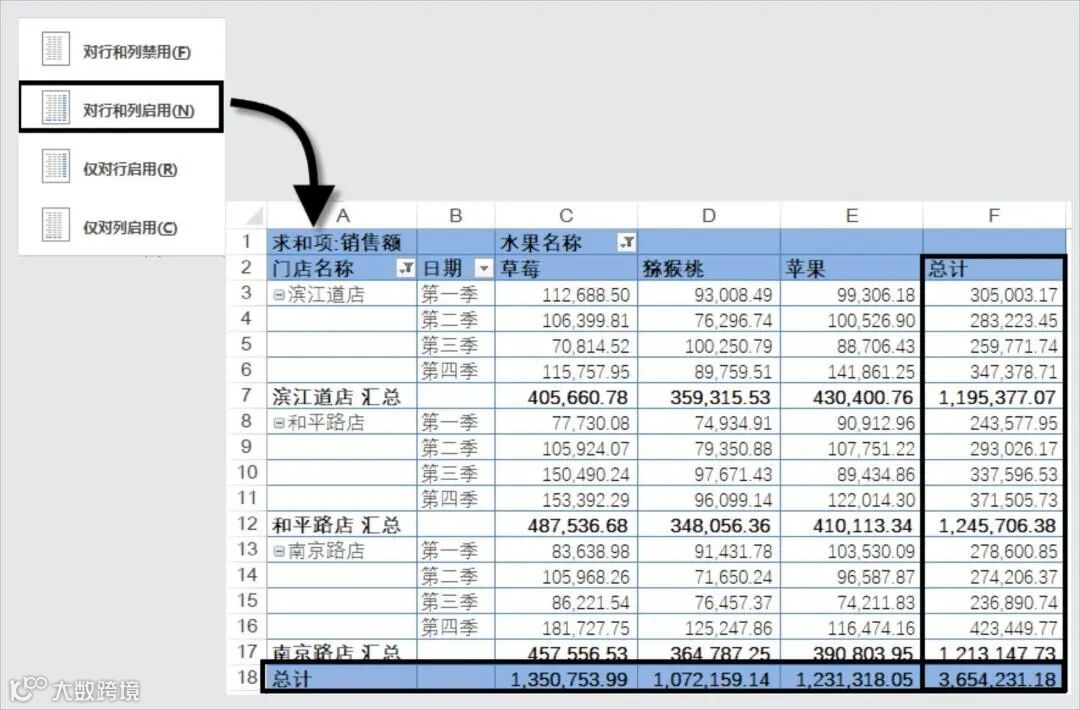
图2 对行和列启用总计
数据透视表默认情况下对行和列是启用总计的。
选择【对行和列禁用】命令可以同时删除数据透视表的行和列上的总计行,如图3所示。
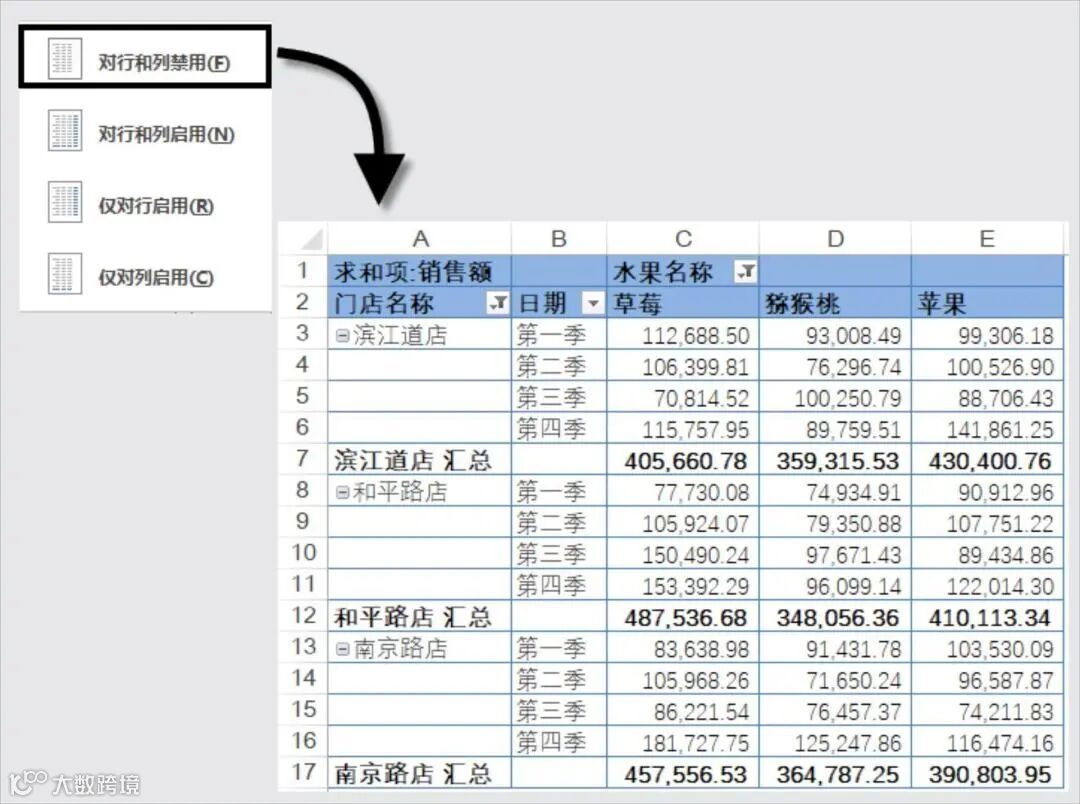
图3 同时删除行和列总计
选择【仅对行启用】命令可以只对数据透视表中的行字段进行总计,如图4所示。
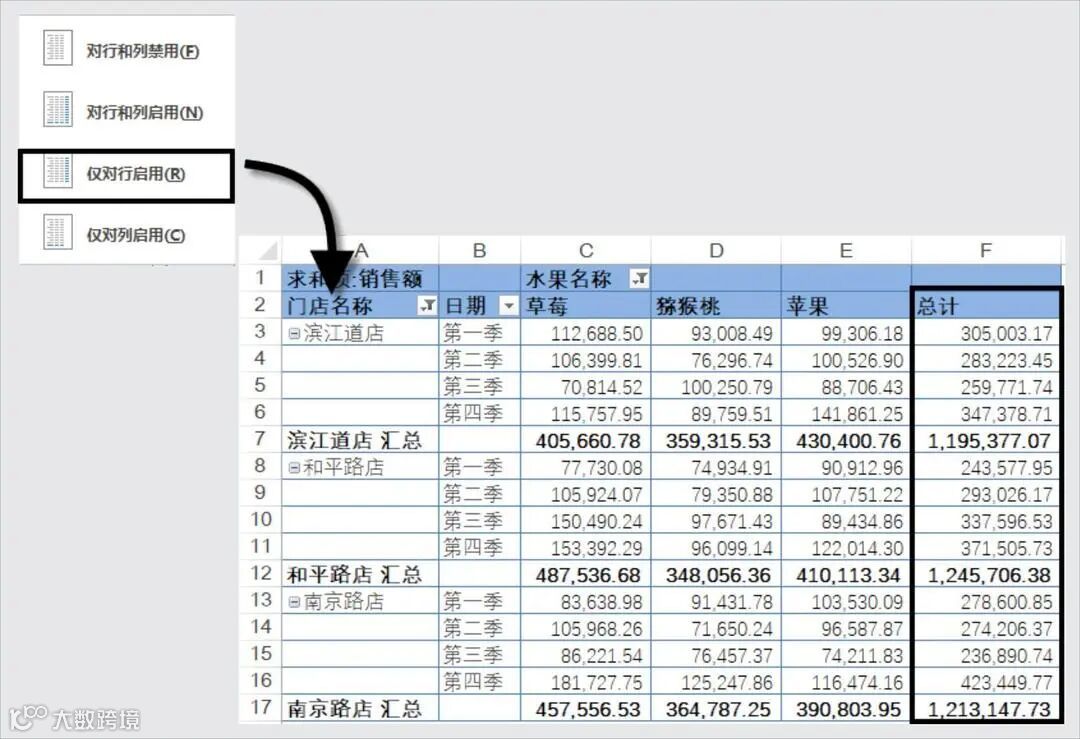
图4 仅对行字段进行总计
选择【仅对列启用】命令可以只对数据透视表中的列字段进行总计,如图5所示。
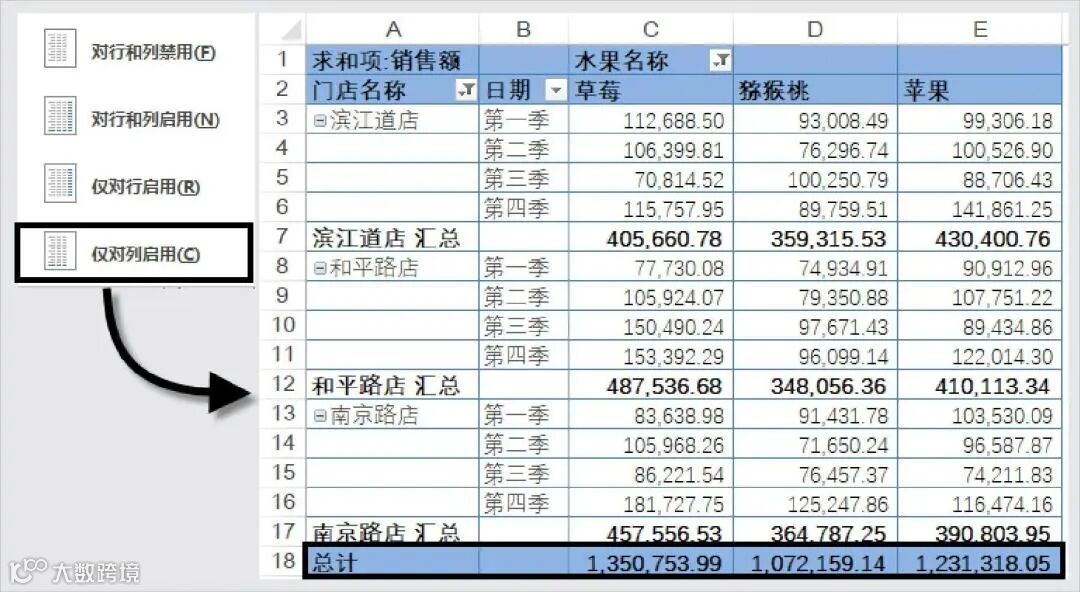
图5 仅对列字段进行总计
数据透视表“合并居中”的布局方式简单明了,也符合读者的阅读方式。
在数据透视表中的任意单元格上(如C3)右击,在弹出的快捷菜单中选择【数据透视表选项】命令,在出现的【数据透视表选项】对话框中单击【布局和格式】选项卡,在【布局】中勾选【合并且居中排列带标签的单元格】复选框,最后单击【确定】按钮完成设置,如图6所示。
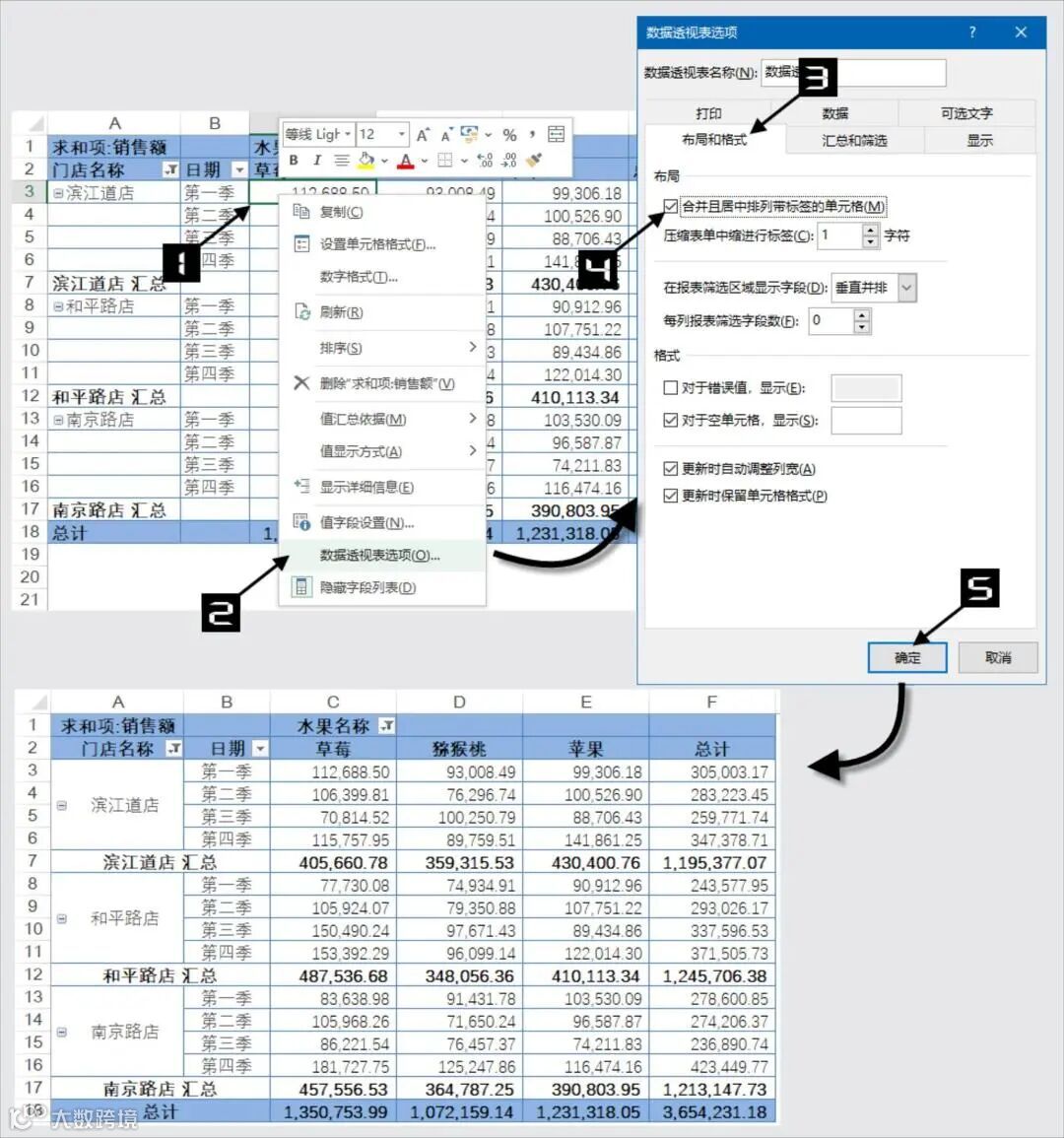
图6 合并且居中排列带标签的单元格

当数据透视表创建完成后,如果删除了数据源中一些不再需要的数据,如图7所示,数据源中已经删除了“四部”,数据透视表刷新后,删除的数据也从数据透视表中清除了,但是数据透视表字段下拉列表中仍然存在着被删除的“四部”字段项。
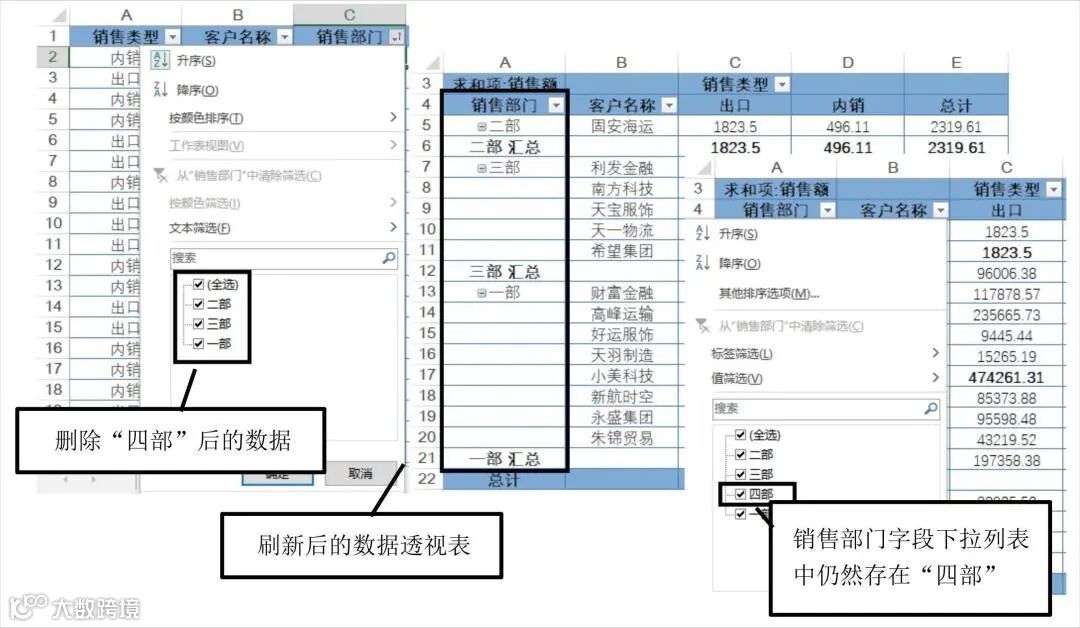
图7 数据透视表字段下拉列表中的标题项
当数据源频繁地进行添加和删除数据的操作时,数据透视表刷新后,字段的下拉列表项会越来越多,其中已删除数据的标题项不仅造成了资源的浪费,也会影响表格数据的可读性。清除数据源中已经删除数据的标题项的方法如下。

调出【数据透视表选项】对话框,单击【数据】选项卡,在【每个字段保留的项数】的下拉列表中选择【无】选项,最后单击【确定】按钮关闭【数据透视表选项】对话框,如图8所示。
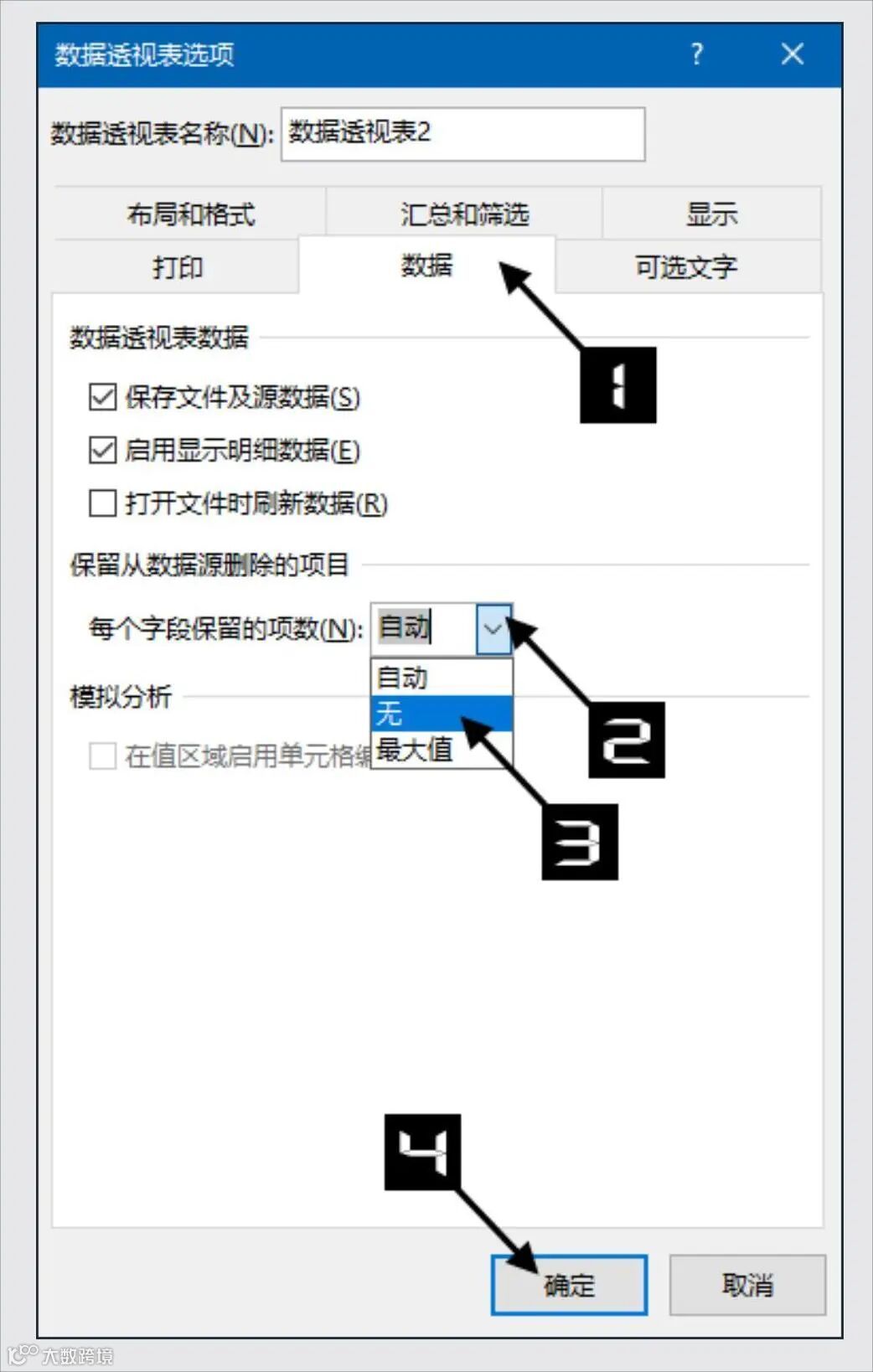
图8 设置每个字段的保留项数

刷新数据透视表后,数据透视表字段的下拉列表中已经清除了不存在的数据的字段项,结果如图9所示。
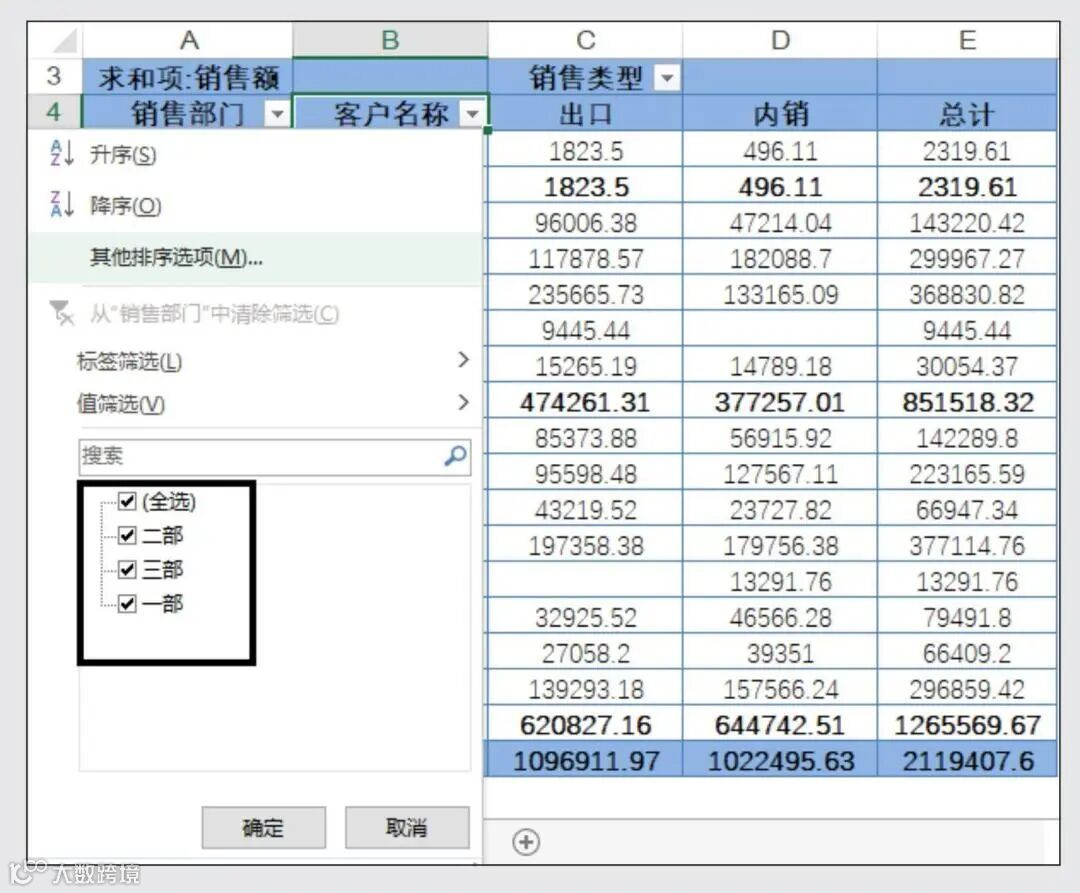
图9 数据源中已经删除数据的字段项“四部”被清除

推荐阅读
北京大学出版社
