


↑↑↑ 点击上方蓝字,关注仙人不跳
如果喜欢小K,可以把我置顶或星标哦~
--------------------------------------------------------------------
TOME是一款基于AI技术的PPT生成工具,它可以根据用户输入的标题或特定描述自动生成完整PPT,包括大纲、配图和内容。
首先访问:https://tome.app/

点击Try Tome按钮,

我这边用Google mail账号登录,选“Continue with Google”,在后续页面依次输入账号密码,然后登陆进去,就可以看到如下界面:

点击右上角的Create,页面有一个输入框,问你想干嘛?(What would you like to do?),点击该输入框,弹出很多选项,如下图:

个人感觉比较有用的功能,有2个。
>>>当然也可能其它选项我没弄懂,呵呵~~
Create presentation about...: 创建演示内容,其实就是做PPT;
Create Image: 画图;
创建PPT
先讲如何做PPT,毕竟大家最关心这个。
选择“Create presentation about...”后,直接在输入框里输入你的需求,如:我想做个关于医疗改革的业务介绍文档。
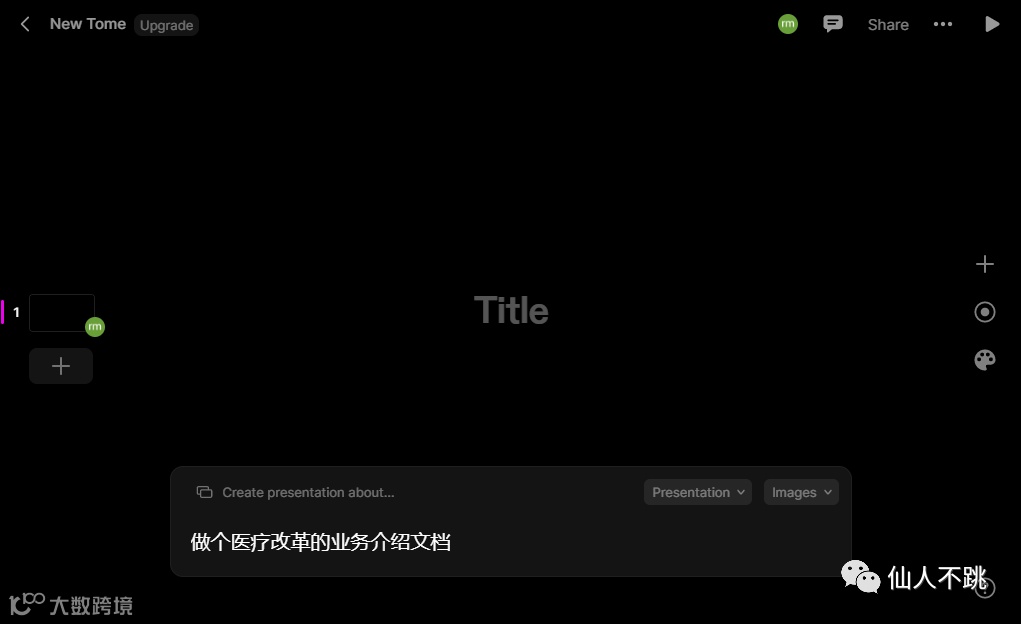
输入后,按回车键,看到如下图提示,说明Tome已经开始工作了。
等不到一分钟,就生成好了!
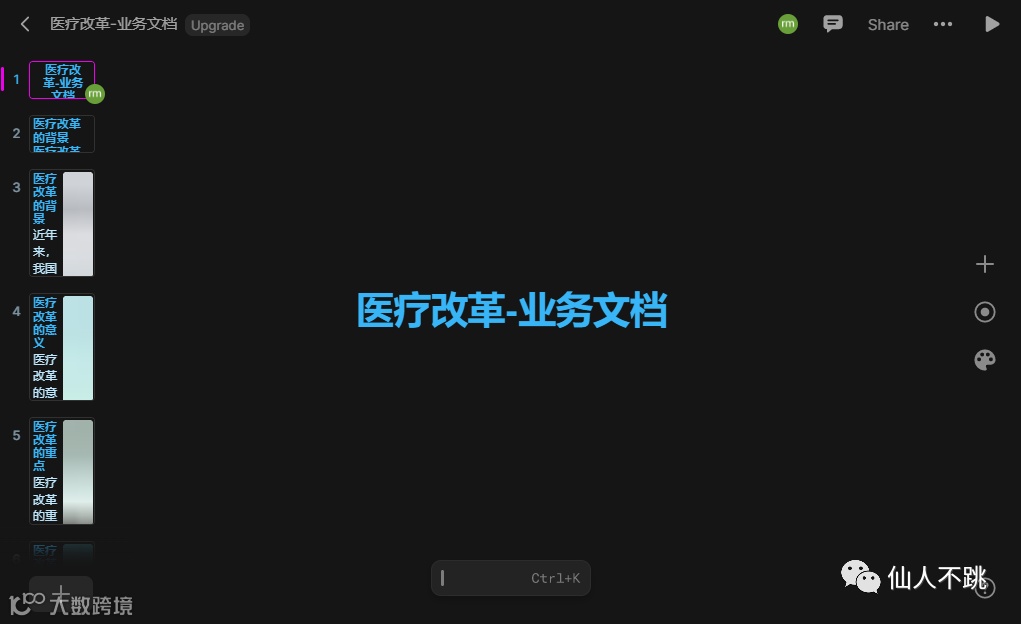
首页
大纲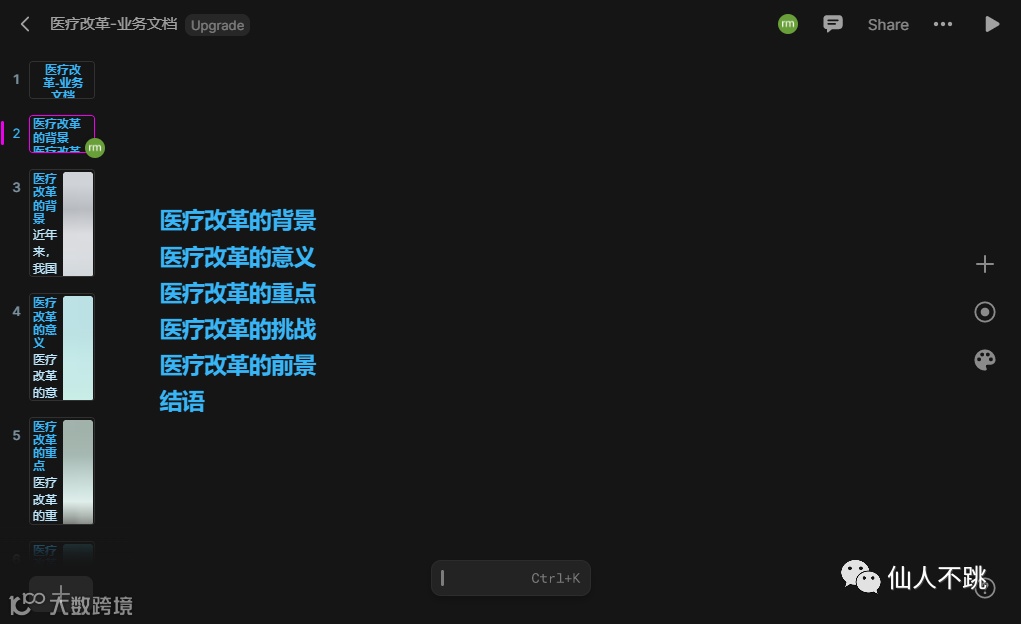
内容
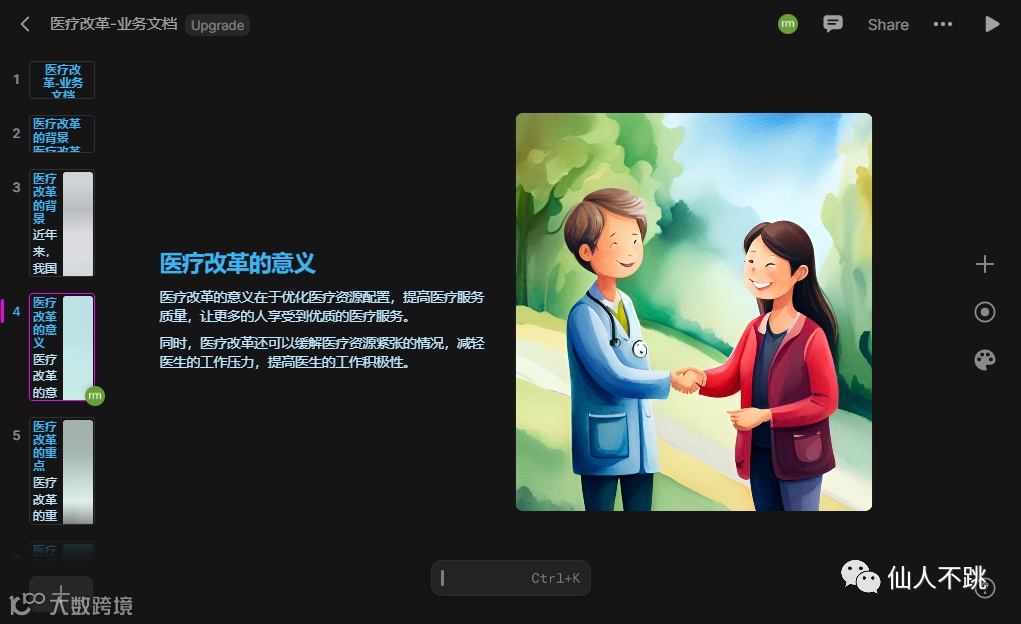
我这里就不一一截图了,只列出其中几页内容,完整的大家可以试下。
感觉它生成的内容和配图都还行,当然如果有觉得不满意的,可以在这个基础上做修改,毕竟这个是初稿嘛,大家可以根据业务知识进行扩展,或者结合ChatGPT进行内容扩展。
我这里再讲下如何修改内容,顺便讲下上面的另一个功能:Create Image(画图)。
1,设置整个PPT或某页的主题
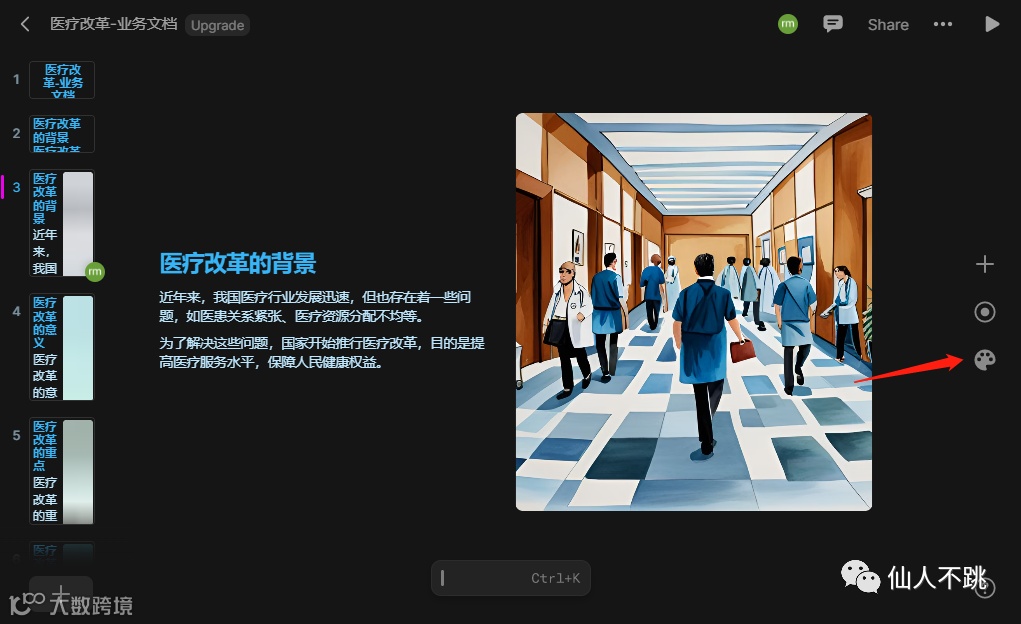
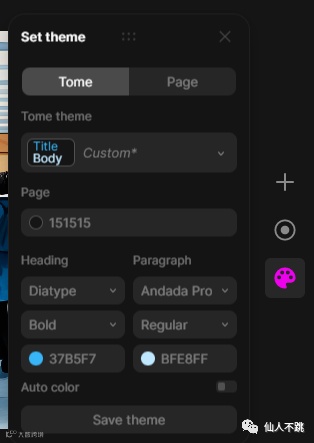
2,设置配图
如果对某页的配图不满意,可以换图。这里用到Create Image。
右键配图,然后点击Delete删除。然后点击页面正下方的输入框,选“Create Image”。

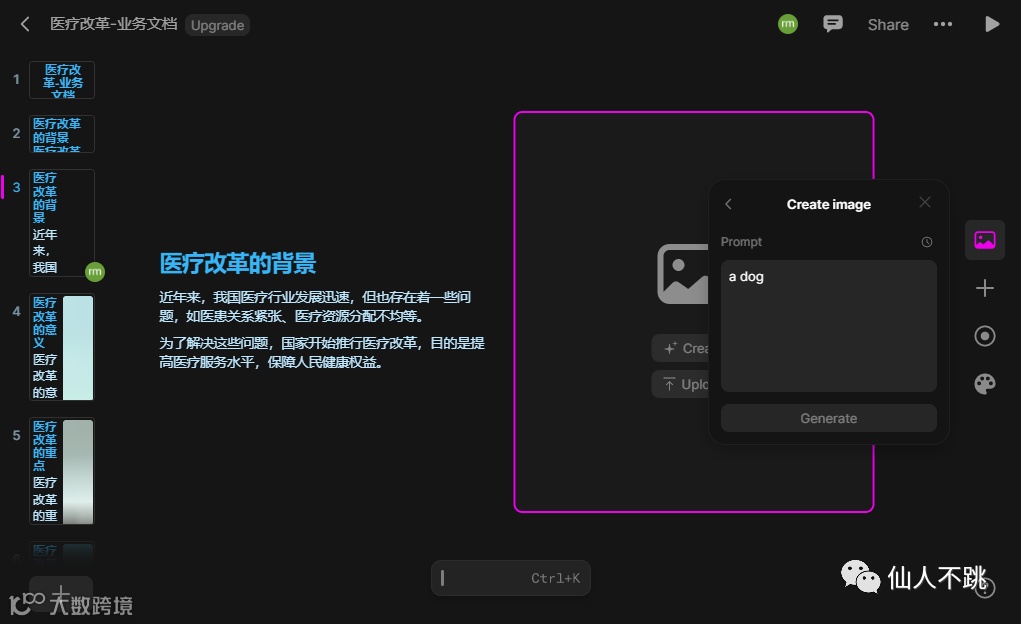
举例:输入“a dog”,点击Generate。然后选择你想要的图,发现配图马上就换了。感觉这个AI绘图还行。

这时,假设做得差不多了,想分享和下载回来。
点击右上角的share就可以分享给其他人了。
下载:这个就麻烦了。。。需要付费才能下载,,哎,可惜不能直接白嫖!这里我们只能用个土的办法了,用“Ctrl+C / Ctrl+V”把内容复制到PPT里去了。。。
总结
Tome总体还是挺厉害的,可以一键根据用户需求生成PPT,有大纲、配图和内容,还能用AI绘图工具修改配图,唯一不足的是需要付费才能下载,毕竟免费的东西,我们也没办法要求太多了。。。
这是我建的一个ChatGPT的技术交流群,大家可以一起来学习、研究、探讨最新的AI技术,研究如何利用它,提供工作的效率,赚取时代的红利!

----------------------------- END ---------------------------
你的转发
是对小K最大的支持!
小K:
从技术小兵做到技术总监。平时爱折腾,喜欢钻研赚钱门道,提升生活工作的技能。