


关注后可以自助查询国际快递价格,偏远地区查询,跟踪快件,方便实用
近期“单一窗口”标准版新上线了出口退税子系统,该系统包括备案申报、退税申报、代办退税、单证申报、其他申报、进料加工申报等业务功能。企业退税实现“一个平台、一次递交、一个标准”,从而提高企业出口退税效率,缩短通关时间,降低企业成本,有效促进我国国际贸易便利化。
第一章 用户注册
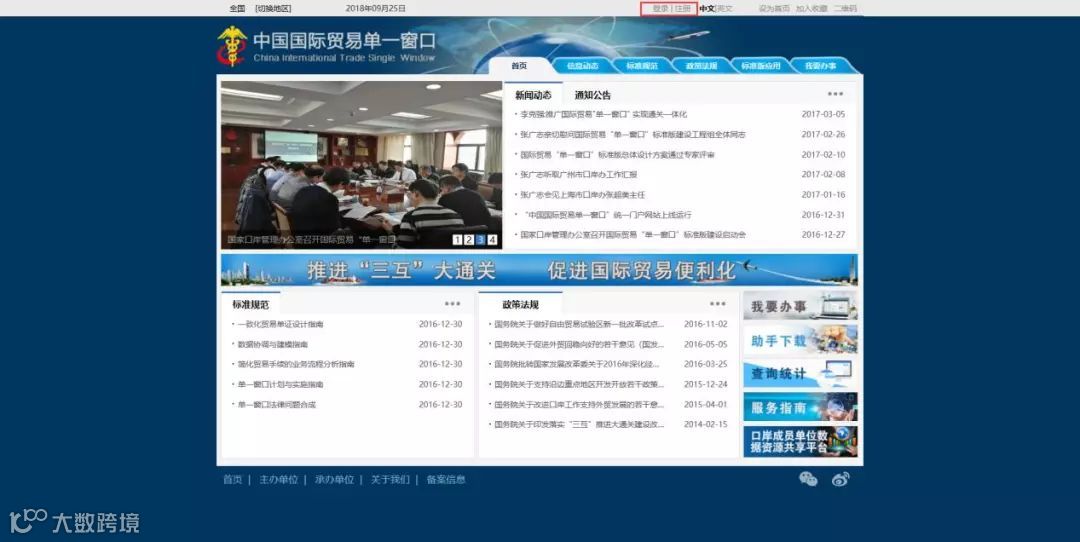
打开“单一窗口”标准版门户网站,在页面右上角点击“登录”字样,进入“单一窗口”标准版登录界面(如下图)。
如您首次使用“单一窗口”标准版,请点击界面中的“立即注册”字样进行注册操作。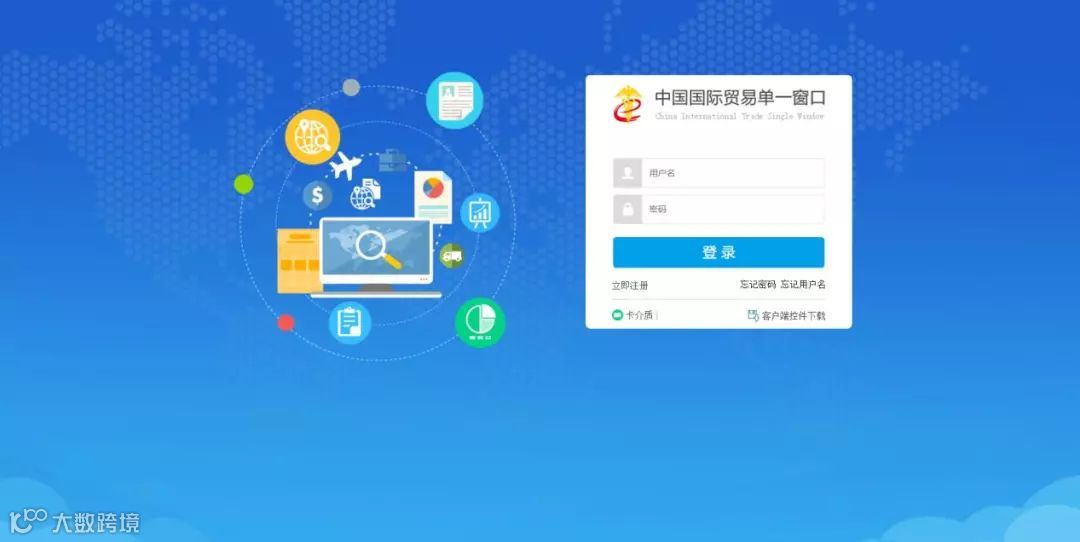
第二章 出口退税申报
在门户网站首页的“标准版应用”中点击“出口退税”模块进入到出口退税申报界面。

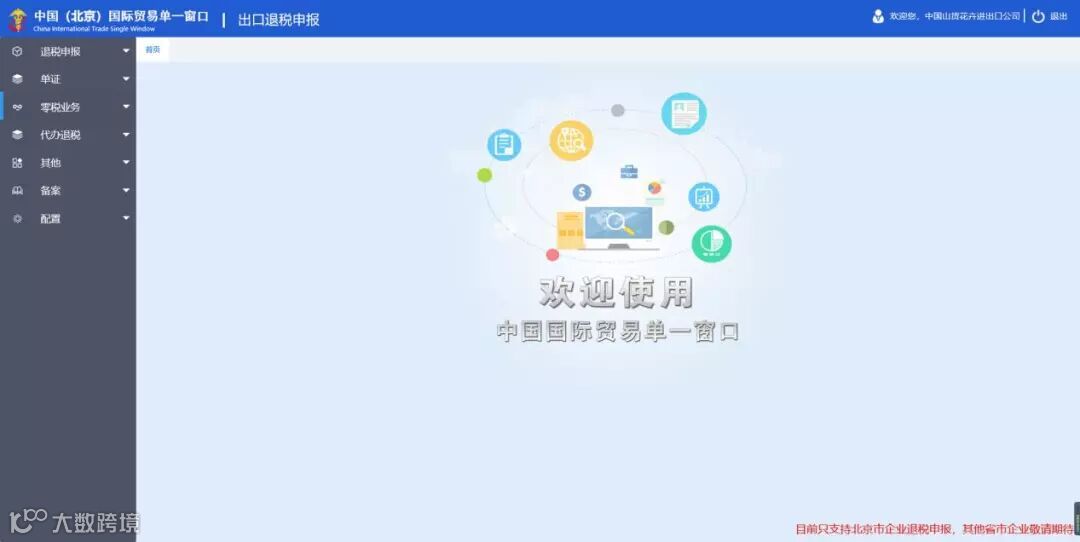
“外部数据管理”模块中包括“报关单管理”、“发票管理”和“数据匹配”三个功能模块。
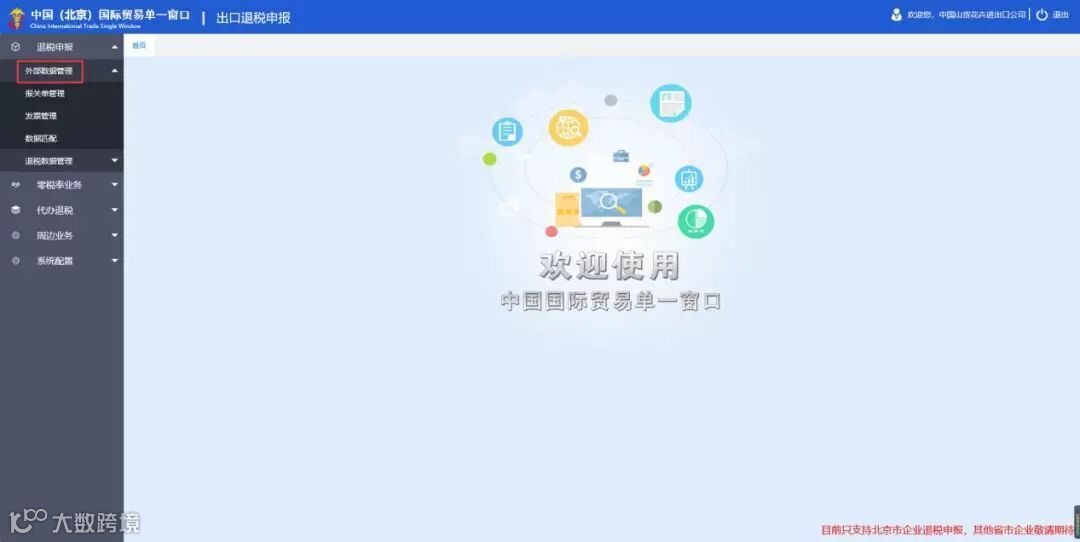
首先点击“报关单管理”模块。
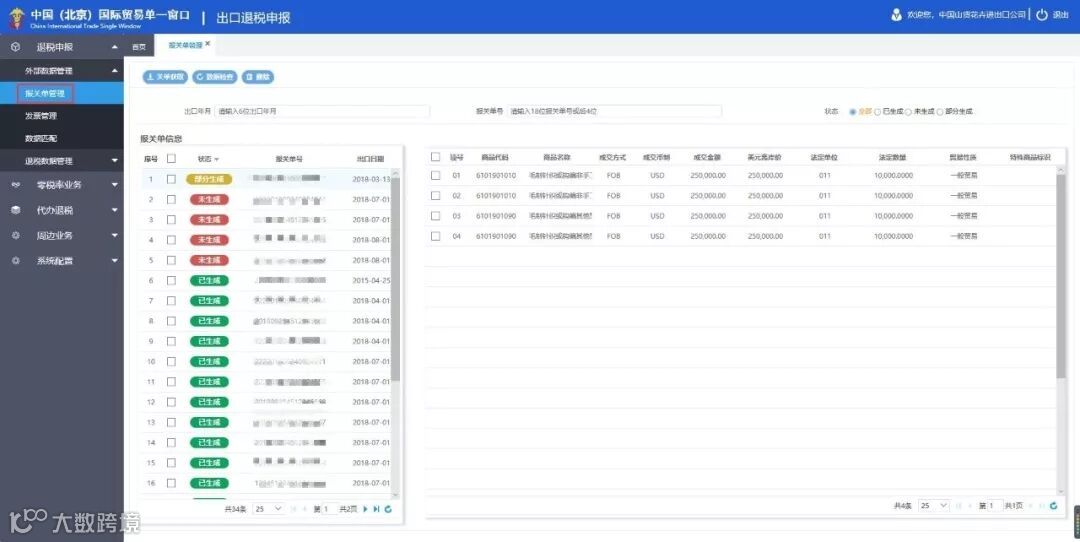
点击“关单获取”下载报关单。可以根据出口日期的开始和截止日期区间下载报关单,也可以按报关单号下载报关单。
界面左侧的报关单信息中可以查看该报关单是否已经生成了退税申报数据。点击要查看的报关单可以在右侧看到该报关单中的商品信息,双击可以查看商品信息的明细。
可以根据出口年月、报关单号和报关单状态查询报关单。
勾选将要申报的报关单,进行数据检查,该报关单数据检查无误可以进行申报退税。
进入“发票管理”模块。

导入少量发票的话点击“新建”可以手动单张添加发票信息,录入该张发票信息后点击保存该发票信息则添加完毕。

需要批量导入发票信息的话,点击“发票导入”可以下载导入发票信息的Excel格式的模板。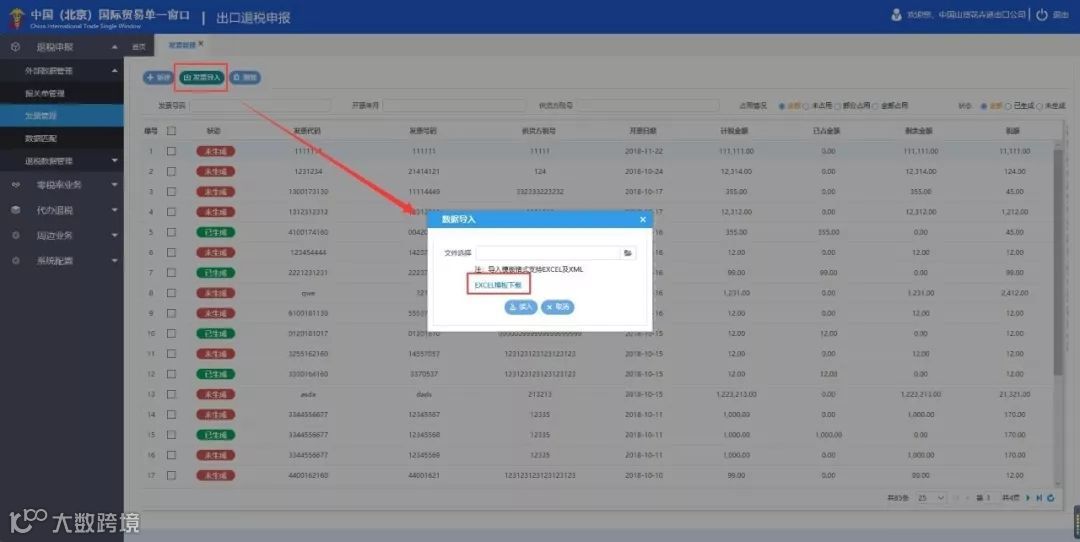
在Excel模板中填写发票信息完毕后,在发票导入中的文件选择中选择该文件读入发票信息。同时该系统也支持导入其他认证系统导出的XML格式的发票。
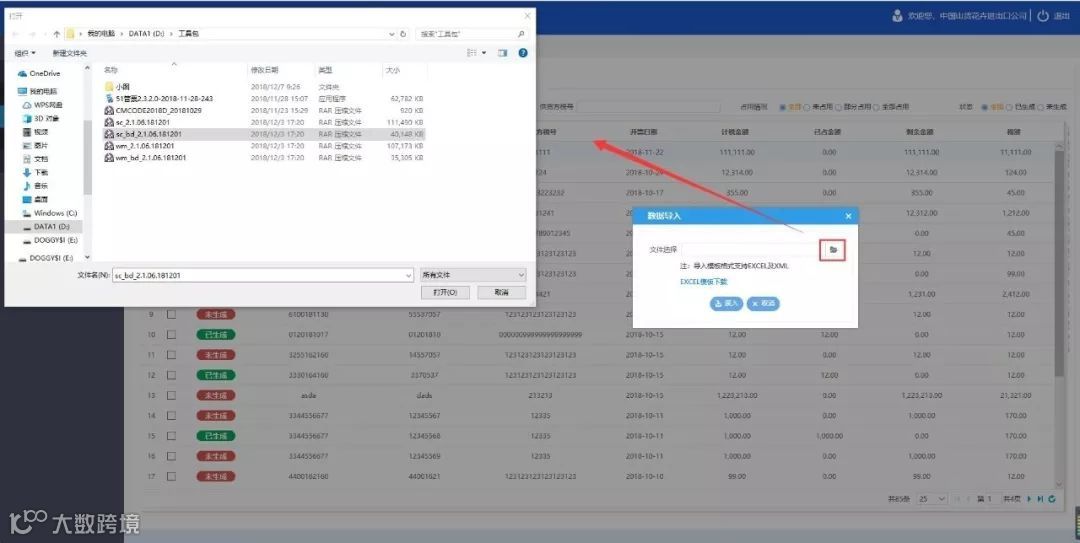
可以根据发票号码、开票年月和供货方税号以及发票状态查询发票。
完成报关单和发票的信息下载和导入后,进入数据匹配模块。
在左侧选择已经进行数据检查将要申报的报关单。可以输入报关单号后四位或点击下拉菜单选择。
随后在右侧添加对应的发票。
如果有连号的发票可以点击发票连号添加。
添加对应的发票后在左下角设置业务号和选择业务类型,确认无误后点击提交。


点击退税数据管理,进入申报数据明细管理,已经提交的匹配数据会显示在申报数据明细管理界面,如图: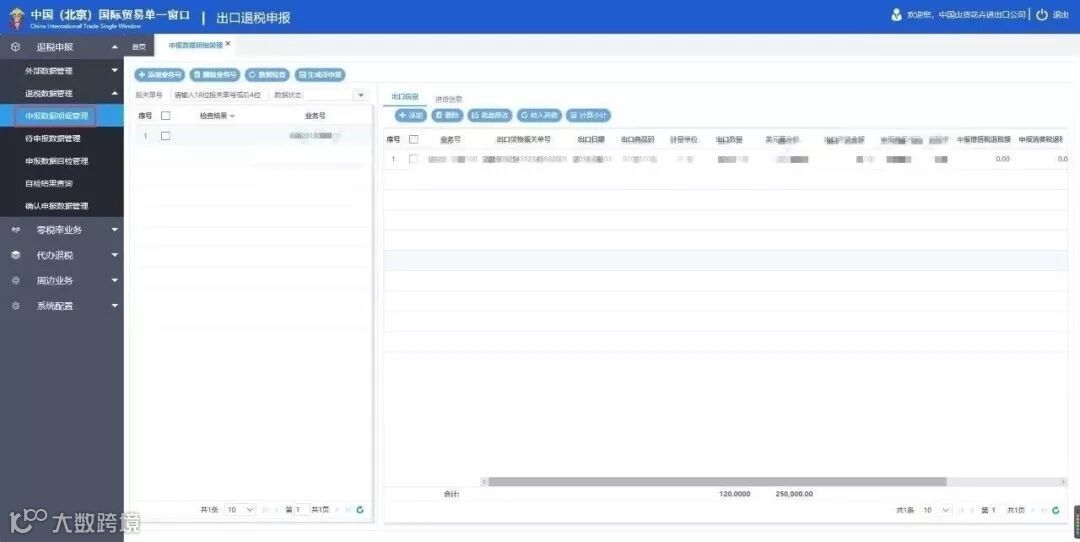
在申报数据明细管理中,可以根据报关单号和数据状态查询对应的匹配数据。
点击添加业务号可以选择自动添加业务号或批量添加业务号。
勾选不需要的数据点击删除业务号进行删除。
勾选数据点击数据检查。
数据检查进行关联检查和换汇成本检查。
数据检查通过无提示,检查状态一栏标识为绿色。
点击生成待申报按钮,设置申报年月批次和关联号,将申报数据转入待申报环节。
右侧出口信息中点击添加可以手动添加出口明细。
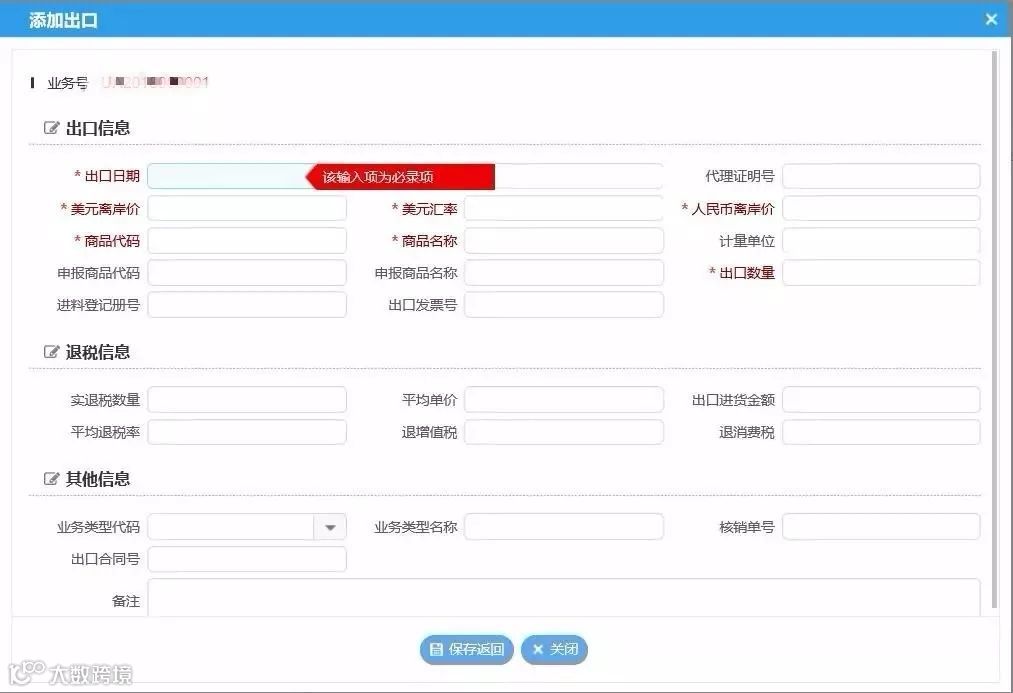
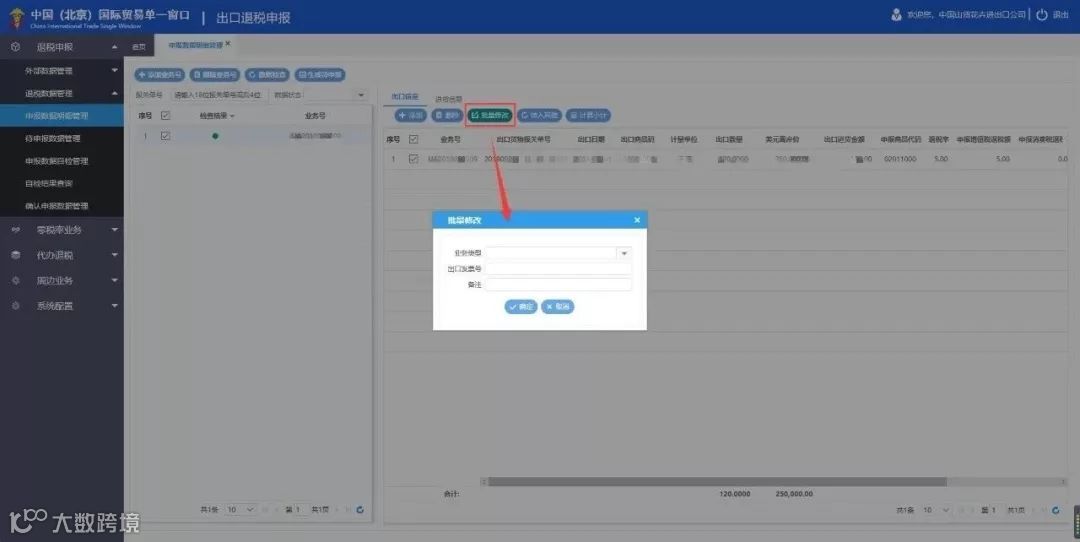
勾选后点击批量修改可以修改业务类型、出口发票号和备注。
勾选后点击转入其他可以将该出口明细转入其他业务号。

勾选后点击计算小计可以查看该条明细的数据。
进货明细中的数据查看和操作同上。
点击退税数据管理,进入待申报数据管理,已经提交的数据会显示在待申报数据管理界面。如图:
进入待申报数据管理模块,可以对同一申报年月的数据进行批次合并或修改批次;点击数据检查按钮可以对选中的年月批次数据进行数量关联检查和换汇成本检查;确认无误点击转入申报按钮将申报数据转入自检申报环节;撤销数据把待申报数据撤回申报数据明细管理。如图:
右侧出口明细和进货明细的数据查看和操作同申报数据明细管理。
图 出口明细和进货明细的数据查看和操作同上
点击退税数据管理,进入申报数据自检管理,已经提交的数据会显示在申报数据自检管理界面。如图:
进入申报数据自检管理,勾选要申报的数据点击数据自检,选择本地申报可以选择路径在本地生成电子数据包,选择远程自检可以生成申报数据并直接上传到网报系统进行自检。
 注:生成申报数据时,无纸化企业需要连接税盘。
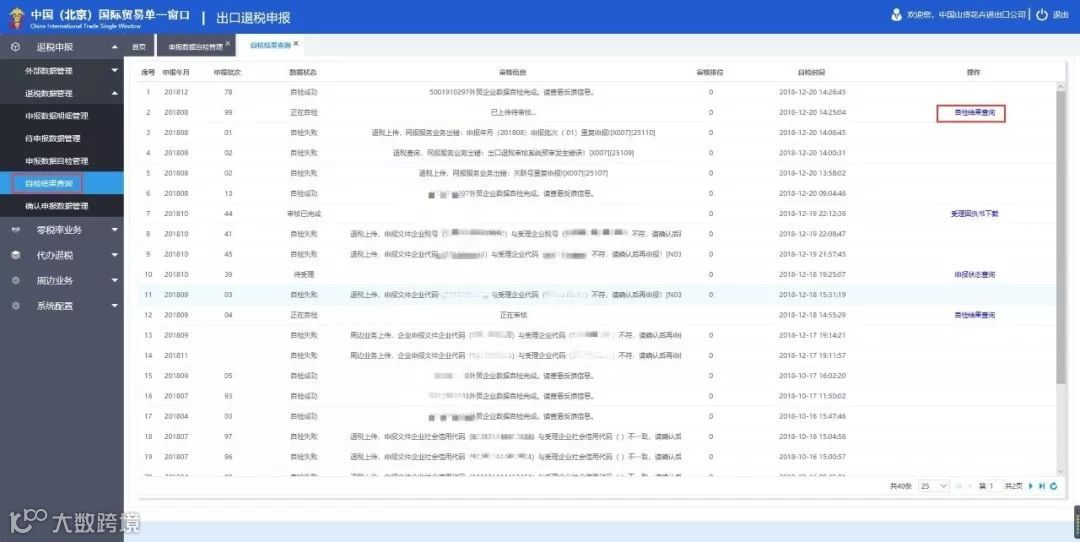
自检数据上传后在自检结果审查模块找到该条数据,点击自检结果查询即可刷新自检审核状态并自动将疑点反馈读入系统中。
回到申报数据自检管理模块,选中自检完成的数据可以在右侧查看疑点反馈。
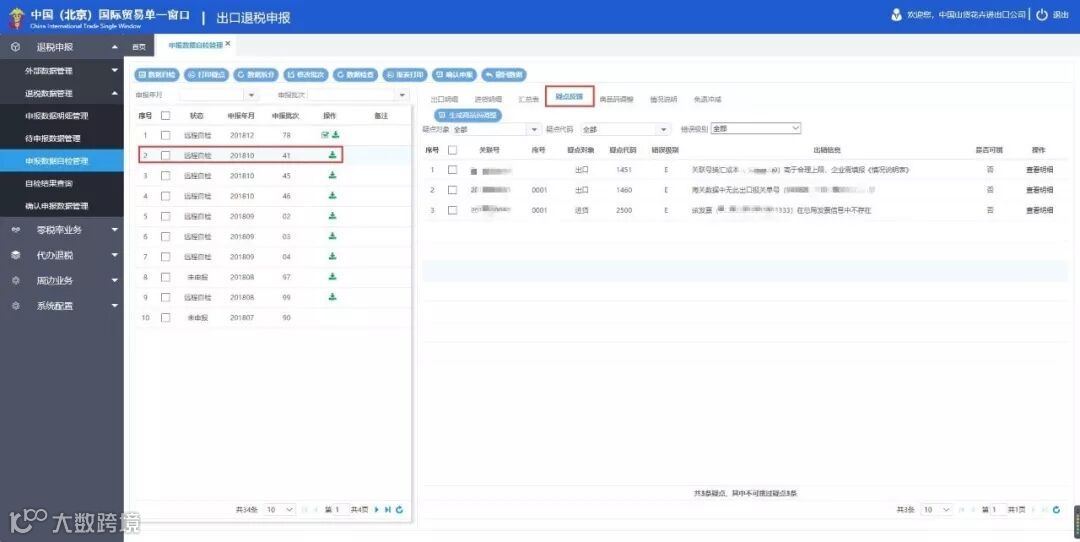
可以在右侧双击打开并直接修改出口明细和进货明细中的数据。
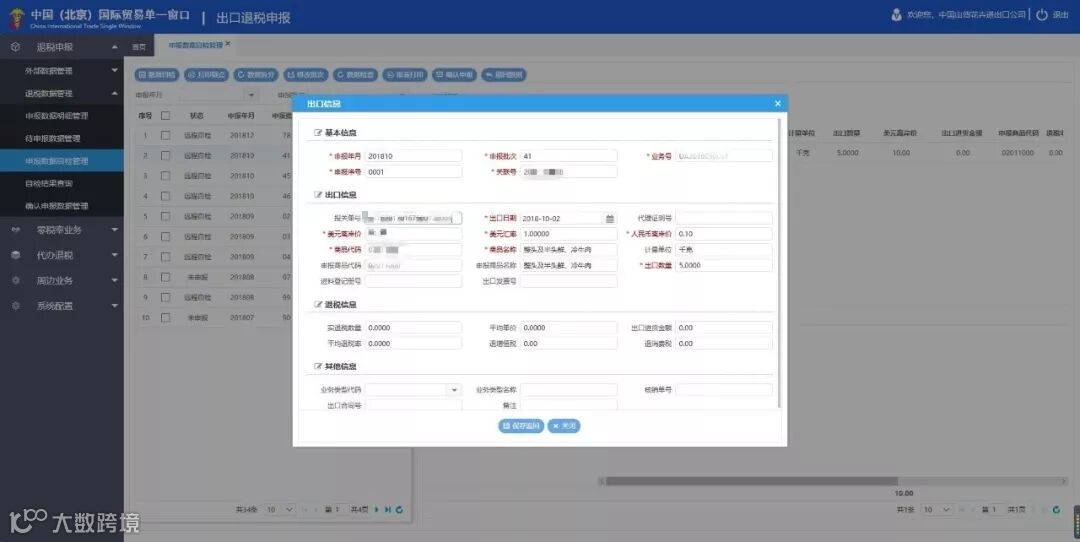
也可以对应疑点添加情况说明、商品码调整表等表单。选中要添加的表单点击添加即可。
修改数据后在汇总表模块中点击重新生成汇总可以自动生成新的汇总表。
同时也可以选中数据进行数据拆分、批次修改等操作。数据修改无误后重新进行数据检查,然后进行重新自检申报。自检无疑点后选中数据点击确认申报即可转正式申报并打印纸质报表。
点击退税数据管理,进入自检结果查询,可以查看自检申报的数据和正式申报数据的审核状态并接收相关反馈。自检的数据点击自检结果查询可以刷新审核状态并自动读入疑点反馈;正式申报的数据点击申报状态查询可以刷新审核状态,并在正式申报审核通过后该按钮变为受理回执书下载按钮,可以下载税务事项通知书。
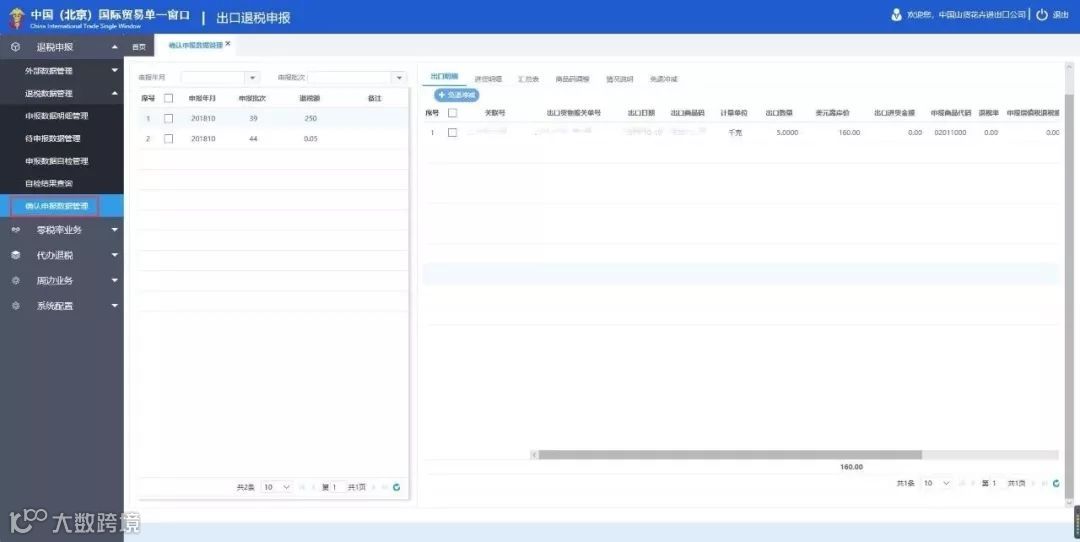
点击退税数据申报,进入确认申报数据管理,可以查看正式申报的数据。如图:
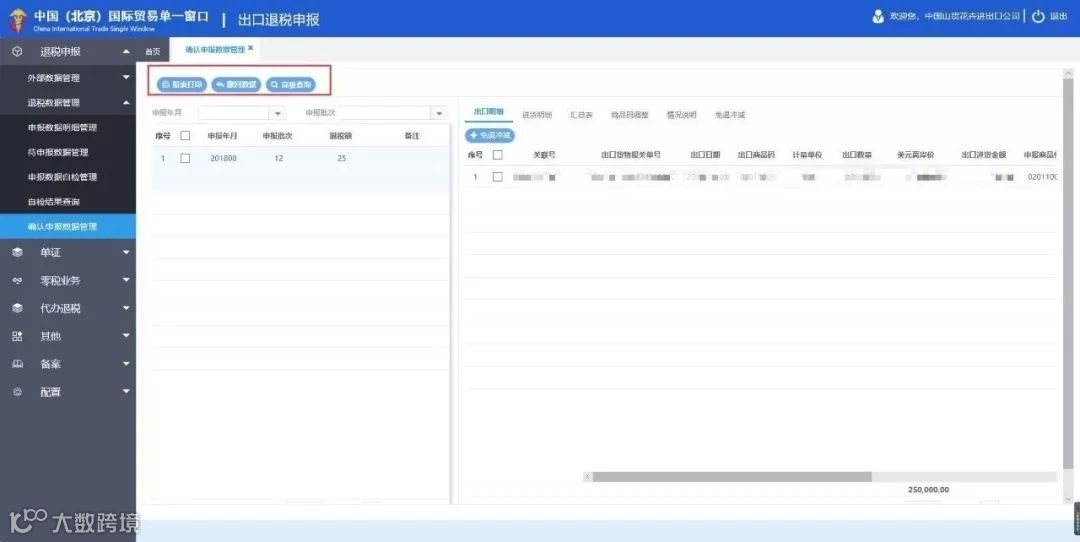
转正式申报后的数据,税务局将接收企业的申报数据进行审核。点击报表打印打印相关的纸质资料;高级筛选根据报关单号和关联号简便筛选。如图:
第三章 零税率业务
“零税率业务”模块中包含“数据采集”、“退税申报”、“反馈处理”、“零税率业务数据查询”四个模块。
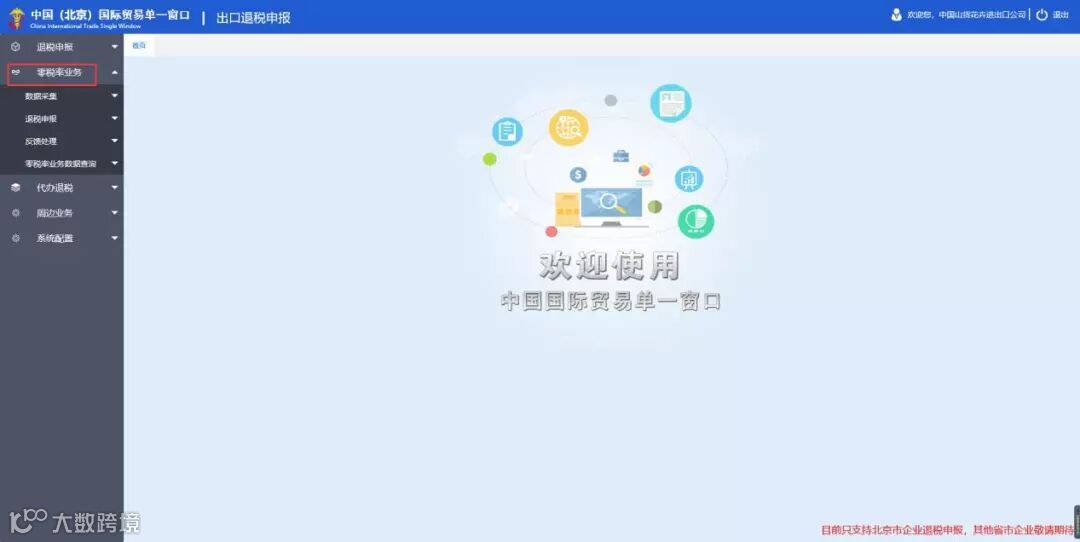
采集零税出口/进货的相关数据,点击“数据采集”中的“零税出口/进货采集”模块。
对退税数据进行数据检查,点击“退税申报”中的“数据检查”模块。
对数据明细进行处理,点击“退税申报”中的“明细处理”模块。
生成零税申报数据,点击“退税申报”中的“生成申报数据”模块。
查看申报数据的疑点反馈,点击“反馈处理”中的“反馈信息处理”模块。
撤销已申报的数据,点击“反馈处理”中的“撤销已申报数据”模块。
查询已申报的零税率业务数据,点击“零税率业务数据查询”中的“零税率出口/进货查询”模块。
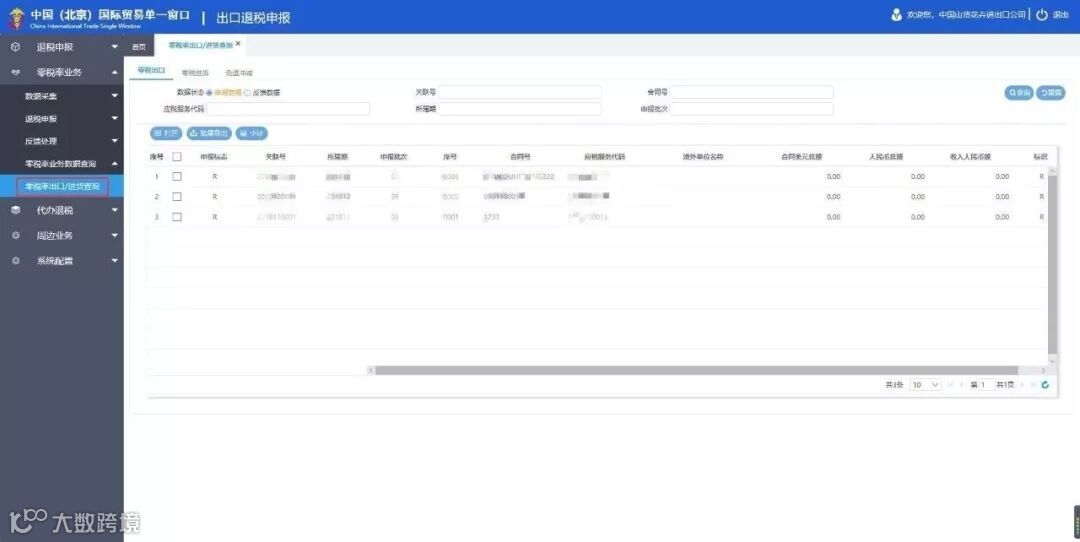
第四章 代办退税
“代办退税”模块中包含“数据采集”、“数据申报”、“数据查询”三个模块。

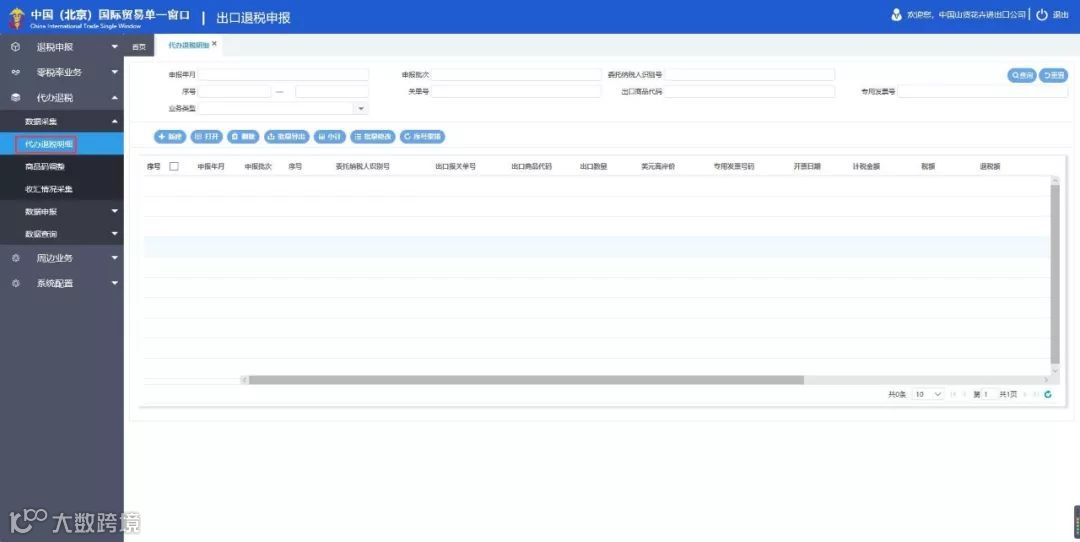
新建代办退税明细采集,红色字体为必录入项,录入完保存即可。
当商品码出现错误且不能使用八位码,十位码或者补充码时,获取正确的调整码,录商品码调整表。
新建商品码调整表采集,录入信息,红色字体为必录入项。
新建收汇表采集,录入信息,红色字体为必录入项。
选择已录入的收汇表采集信息,点击打开,可以查看到录入的数据并进行修改,点击删除,可以删除数据。
新建不能收汇表采集,录入信息,红色字体为必录入项。
选择已录入的不能收汇表采集信息,点击打开,可以查看到录入的数据并进行修改,点击删除,可以删除数据。


点击生成申报数据,录入需要申报的申报年月和批次,点击确认,进行远程申报数据自检。

远程申报后,进入疑点处理界面查看疑点。

没有疑点的话,回到申报数据查询界面勾选这条数据,点击远程申报进行正式申报。
存在疑点的话,点击数据撤销,录入需要撤销的申报年月和批次,点击确定,回到代办退税明细模块中修改数据。
勾选需要打印的报表点击打印,也可以输入申报年月和批次进行批量打印。
数据自检过的申报数据存在需要修改的疑点和问题的话,通过撤销已申报数据,将数据撤回到代办退税明细模块中进行修改。
可以查看到已申报的代办退税申报明细,勾选需要查看的数据点击打开,就可以看到具体的数据。
可以查看到已申报的代办退税应退税款明细表信息,勾选需要查看的表格数据点击打开,就可以看到具体的信息。
可以查看到已申报的商品码调整表信息,勾选需要查看的表格数据点击打开,就可以看到具体的信息。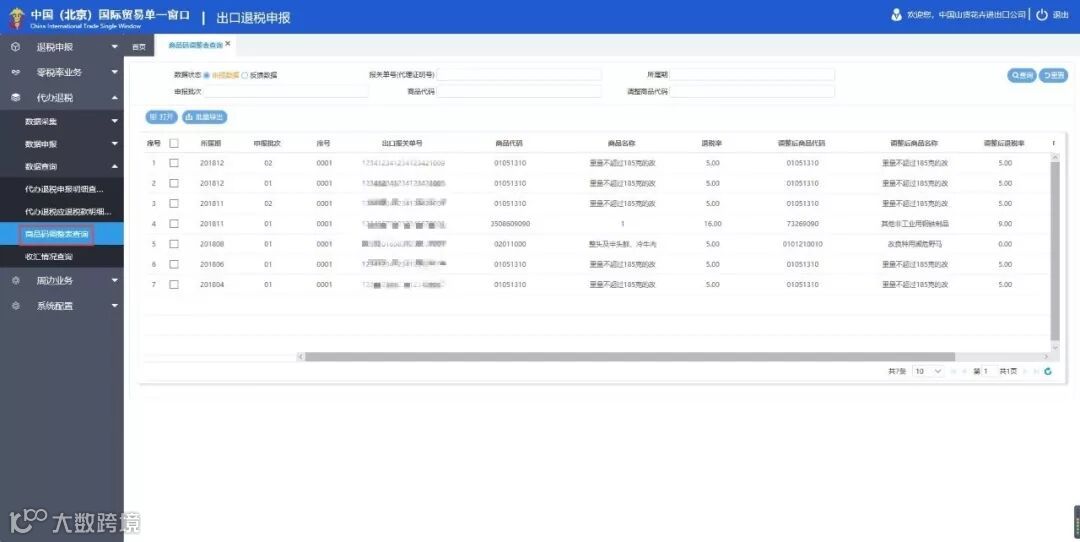
可以查看到已申报的出口收汇情况和不能收汇情况的信息,首先选择需要的情况表,然后勾选需要查看的表格数据点击打开,就可以看到具体的信息。

第五章 周边业务
“周边业务”模块中包含“数据采集”、“数据申报”、“反馈处理”、“数据查询”四个模块。
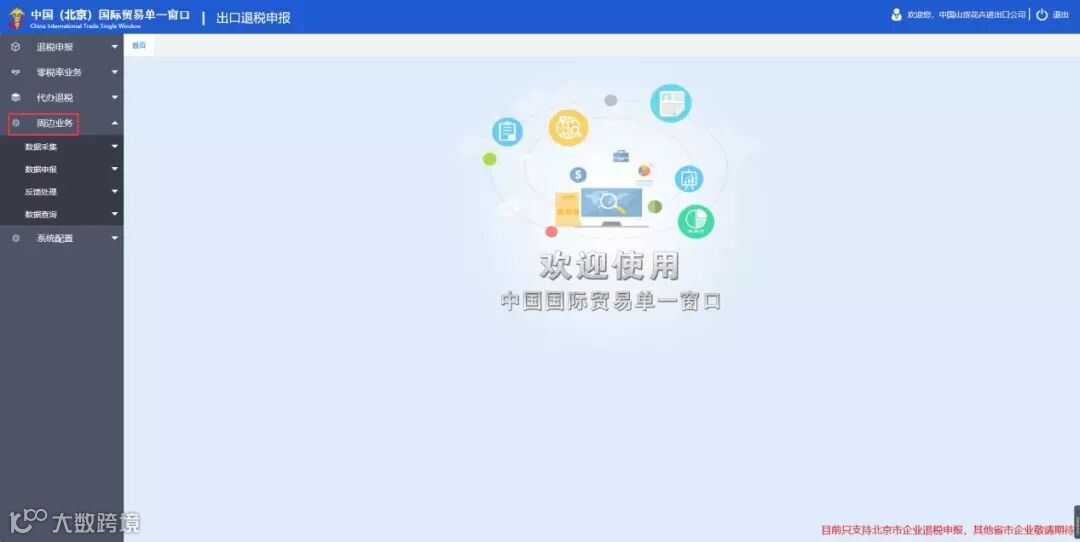
点击数据采集中的购进自用货物申报,点击新建可以采集相关数据。
点击数据采集中的出口已使用设备申报,点击新建可以采集相关数据。
点击数据采集中的航天发射业务退税申报,点击新建可以采集相关数据。
点击数据申报中的业务申报,可以申报采集提交的相关数据。
勾选想要申报的数据,点击生成申报数据进行申报。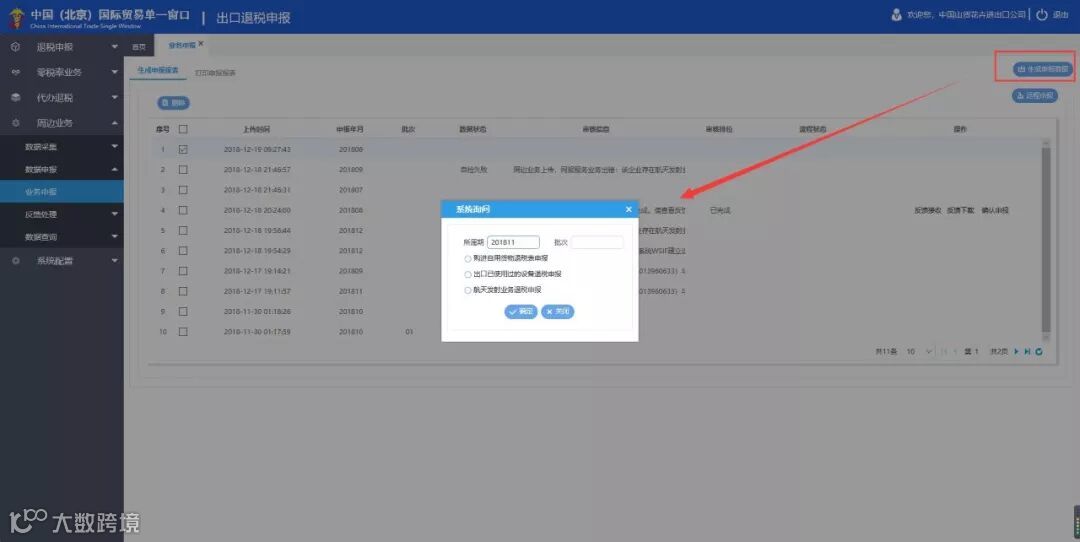
点击反馈处理中的疑点处理,可以查看申报数据的审核疑点。

点击反馈处理中的撤销已申报数据,可以撤销申报数据。
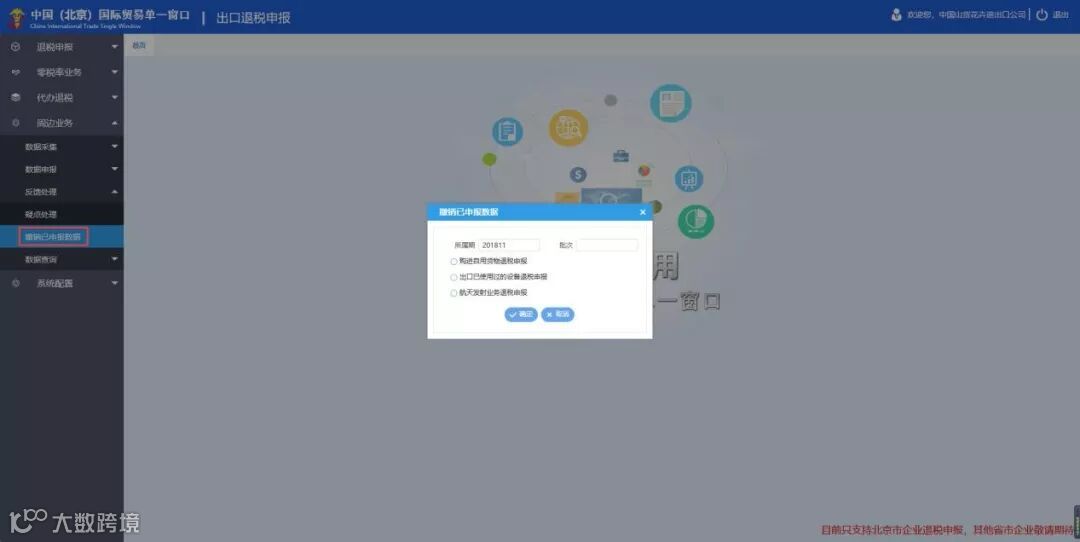
点击数据查询中的购进自用货物申报查询,可以查看购进自用货物申报的数据。点击打开可以查看明细。
点击数据查询中的出口已使用设备申报查询,可以查看出口已使用设备申报的数据。点击打开可以查看明细。
点击数据查询中的航天发射业务退税申报查询,可以查看航天发射业务退税申报的数据。点击打开可以查看明细。
第六章 系统配置
系统配置”模块中包含“业务配置”、“商品代码”两个模块。

币别和委托企业的相关维护,点击“业务配置”中的“自用业务配置”模块。
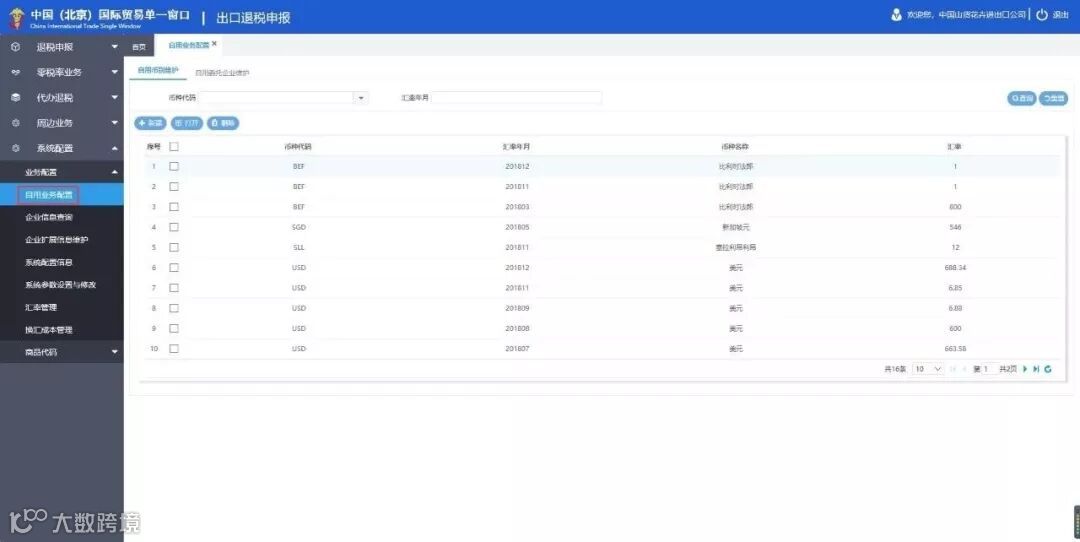
查看企业相关信息,点击“业务配置”中的“企业信息查询”模块。
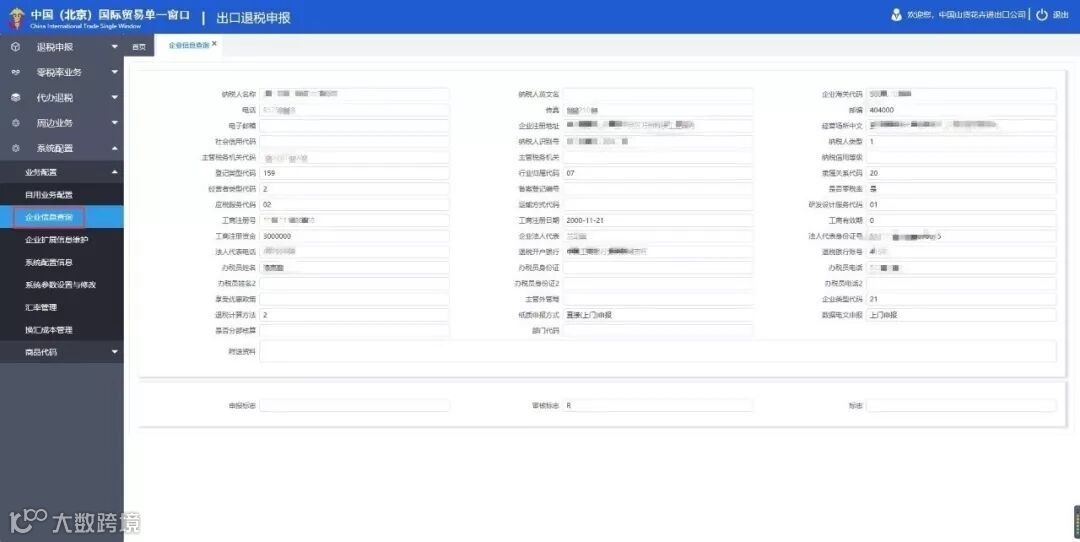
设置无纸化企业的相关标识,点击“业务配置”中的“企业扩展信息维护”模块。
修改企业相关信息,点击“业务配置”中的“系统配置信息”模块。
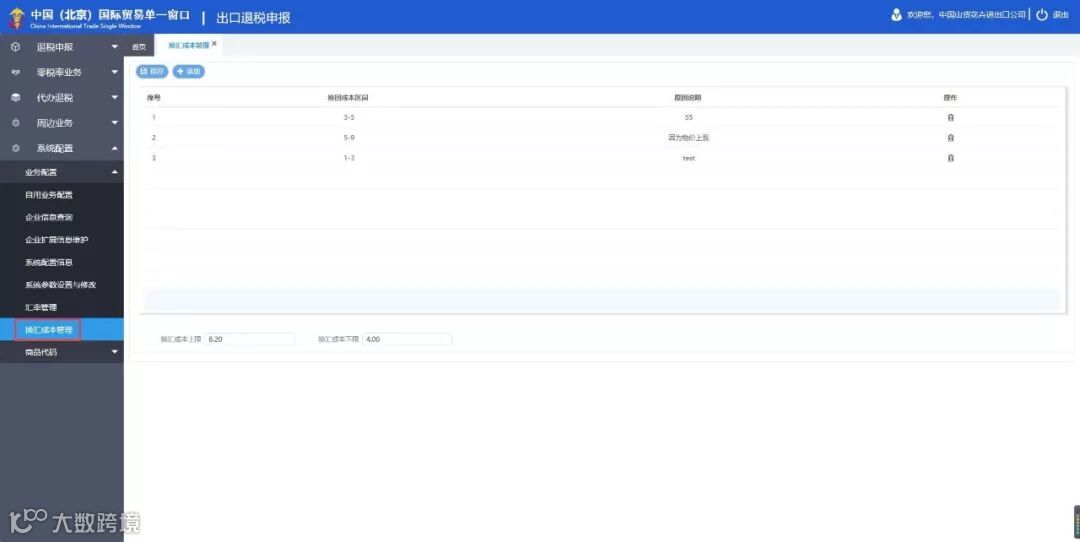
设置换汇成本合理上下限、税盘密码,点击“业务配置”中的“系统参数设置与修改”模块。
维护相关汇率,点击“业务配置”中的“汇率管理”模块。
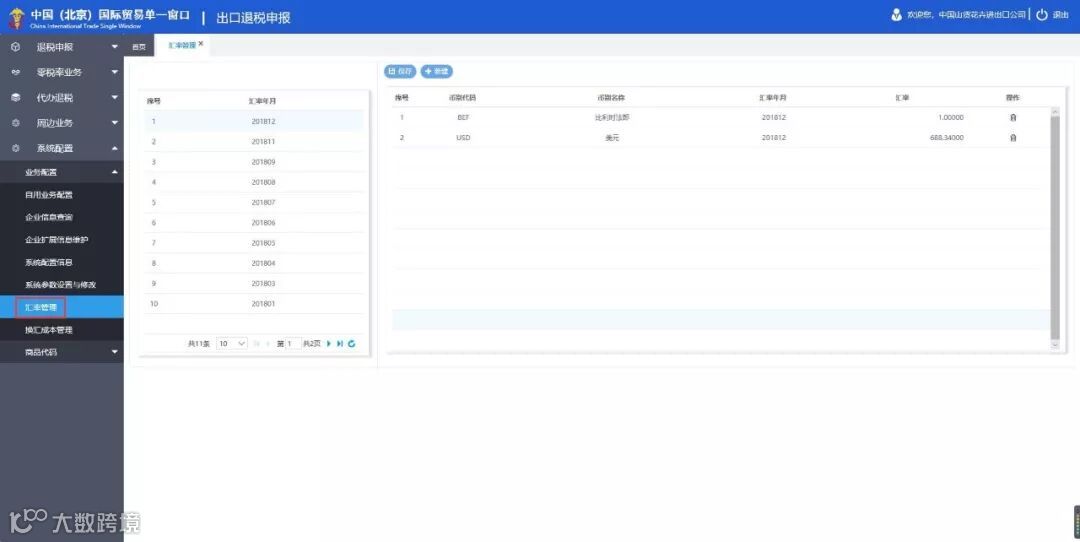
设置换汇成本情况说明,点击“业务配置”中的“换汇成本管理”模块。
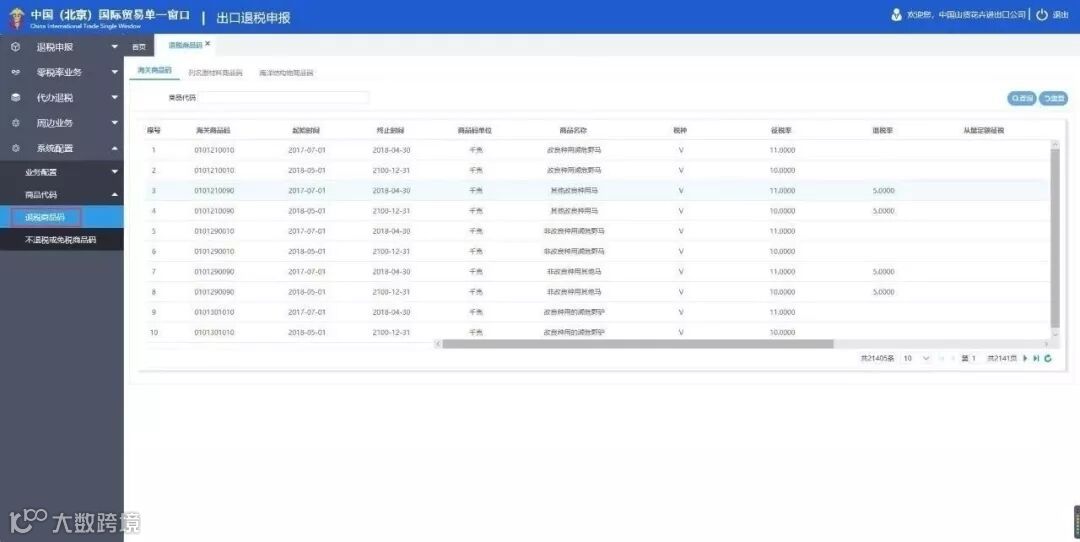
查询退税商品码,点击“商品代码”中的“退税商品码”模块。
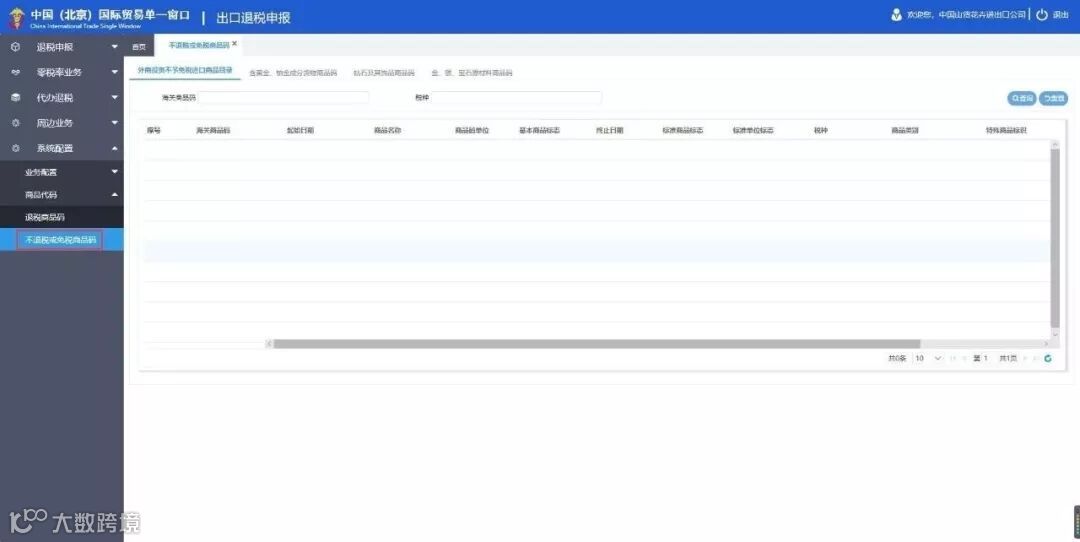
查询不退税或免税商品码,点击“商品代码”中的“不退税或免税商品码”模块。
文章转载自:12360海关热线
如果您觉得本文还不错,请帮忙分享到朋友圈,您的朋友也需要。

顺通国际快递,关注可以查价,查件
点击“阅读原文"了解更多内容