



CDA数据分析师 出品
作者:CDA明星讲师 张籍予
编辑:Mika
大家好,今天给大家介绍Tableau的一些图表以及仪表版的制作,并将这些图表在仪表板上进行联动,从而更直观的定位已有问题。
下面将通过某公司化妆品售卖的案例应用进行讲解。
点击下方视频,先睹为快
👇👇👇
今天我们要完成这张仪表板的制作。

这张仪表板分为了三个板块,分别是一张饼图,一张树形图,一张条形图。
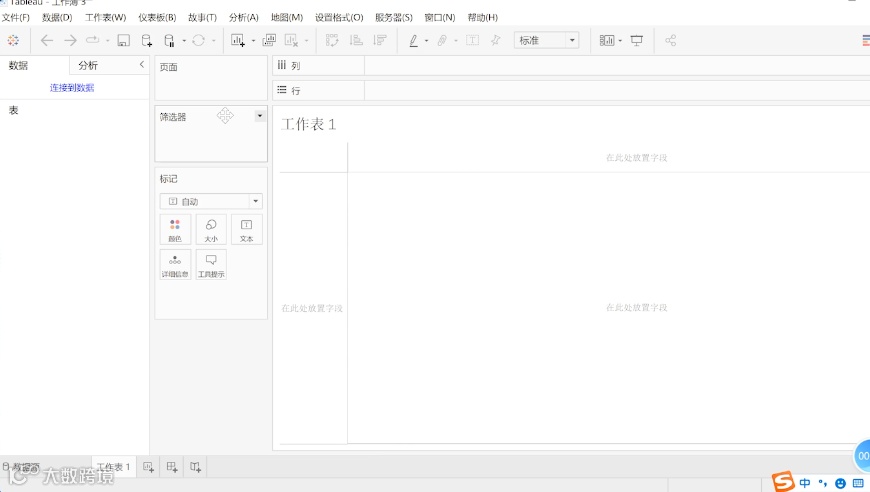
下面我们要绘制这张仪表板,首先新建一个Tableau工作簿,然后将Excel的数据源连接进来。
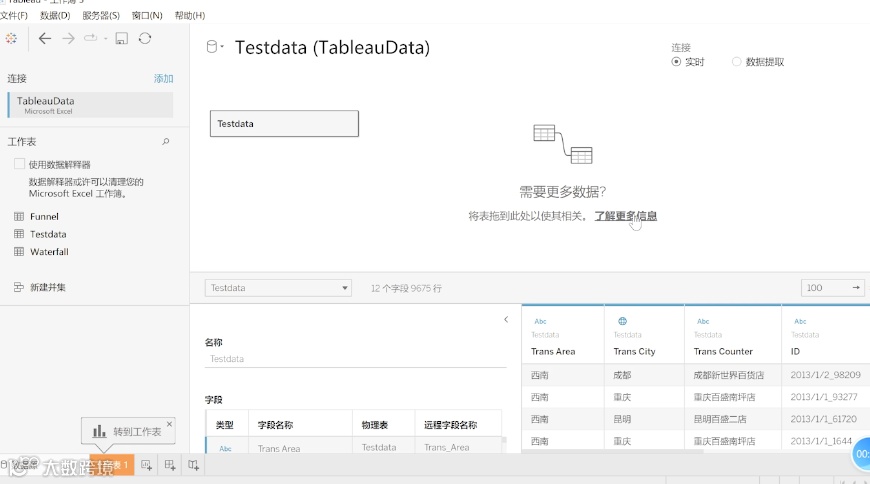
连接进来数据之后,将所需要用到的表拖拽到工作簿当中。然后这边就提示了转到工作表,然后新建一张工作表。
绘制饼图
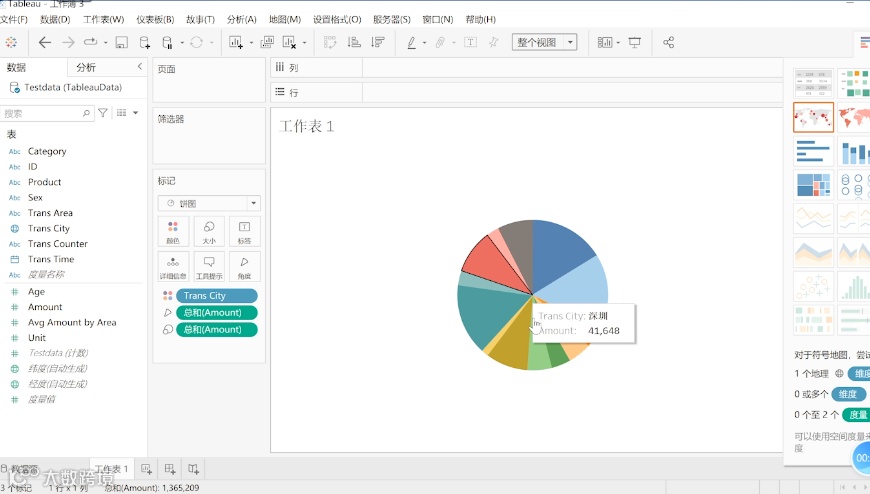
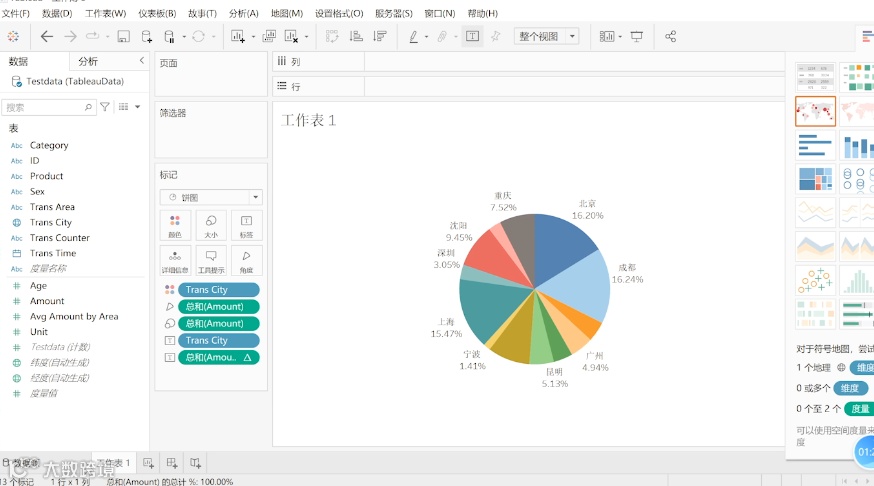
首先要绘制饼图,就是各个城市的实际的销售额的占比情况。
让我们先将销售额拖拽到工作表当中,然后将不同的城市拖拽进来,拖拽到大小,然后将图形转换成饼图,这就初具雏形了。
然后我们希望饼图上能够显示不同的城市,所以将城市放到标签,然后将实际的销售额也放进来。
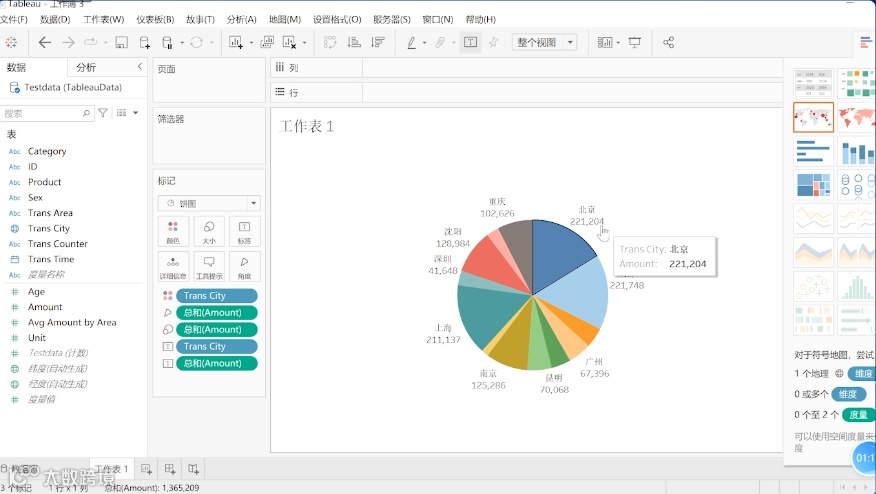
我们发现实际的销售额,这里显示的是实际的金额,并不是所需要用到的占比。
所以我们需要将实际销售额进行转化,在Amount这里进行快速表计算,然后计算出来每个城市的实际销售额的占比情况。
这样就绘制出来了第一张饼图,给它重新命名叫销售额。
绘制树形图
然后进行第二张树形图。
首先我们需要知道产品售卖的情况,也就是需要知道产品售卖的个数。所以选用的字段是unit,我们将unit拖拽进来。
然后因为是不同的产品,将产品拖拽到大小,然后选择树状图,这样就得出来了不同产品不同售卖数量的分布情况。
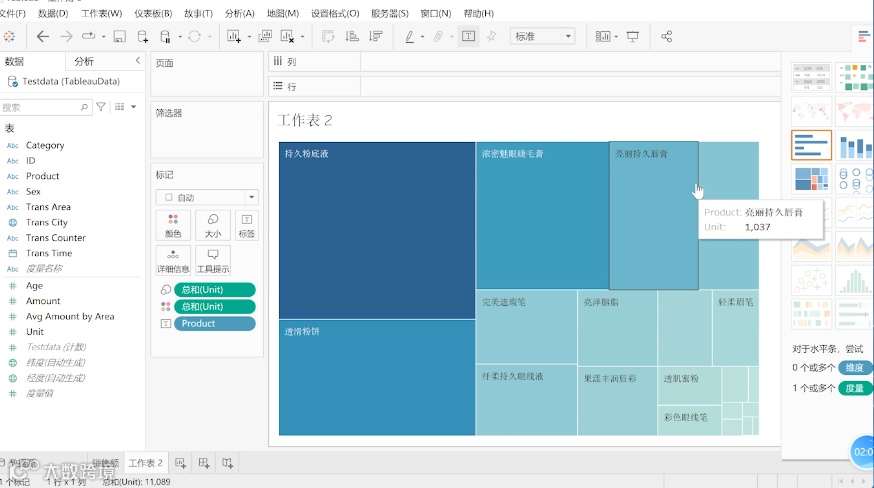
如果希望产品售卖的数量能够显示进来,可将unit放到标签,这样就可以看到不同产品实际的售卖数量是多少。
可以将做好的第二张表重新命名,叫明星产品。
绘制条形图
第三张是条形图,是不同门店的实际的销售额情况。
我们将门店拖拽到行当中,将销售额拖拽到列,条形图就自动出来。这样我们初步已经将三张图表都做好了,将第三张也命名为实际的门店情况。

三张图表实现联动功能
现在转到仪表板,新建一张仪表板。
这里选择浮动,然后将刚才做好的三张图表拖拽进来,进行一些格式整理。将一些没有用的删掉,然后将三张表分别拖拽下来,然后调整格式,根据仪表板的大小去调整格式。
这里边有个排序,大家可以按照这个排序功能对数值进行从高到低或者从低到高的排序。

我们初步已经将数据表放到了仪表板当中,然后现在需要将仪表板进行刚才说到的联动功能。
我希望选取到某个城市,能够看到某个城市的明星产品以及这个城市门店的销量情况。所以这里会用到一个功能,就是工作表里的操作功能。
选中饼图,选中实际城市的销售额情况,接着选择工作表,选择操作,然后添加动作,添加筛选器,之后选到仪表版的这张表。
接下来希望销售额的这张表,通过选择不同的城市,然后能够联动明星产品以及门店的情况,通过选择具体的某个城市,然后去联动这个城市的销售额情况。
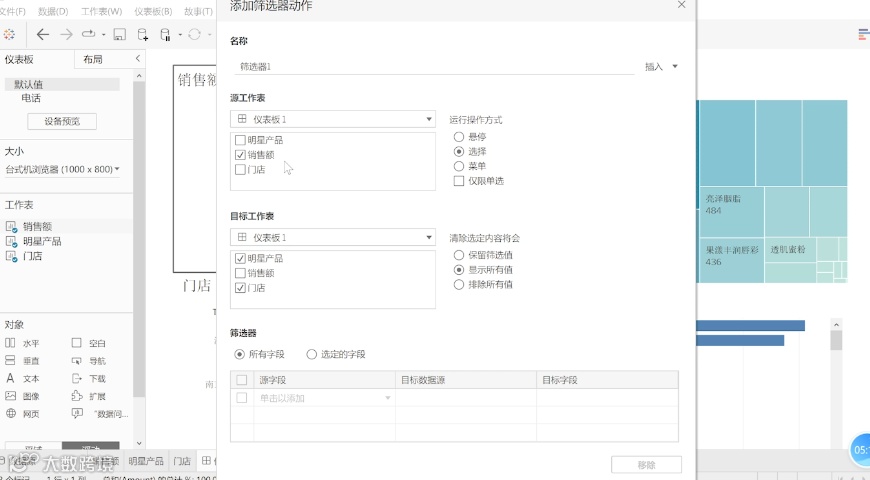
这里头需要添加筛选字段,是通过城市,然后点击确定,再进行确定。
这样的话就实现了功能,我们现在可以来看一下功能。
我如果选取到北京的时候,我们会发现北京的明星产品以及北京的门店已经进行了关于城市间的联动。
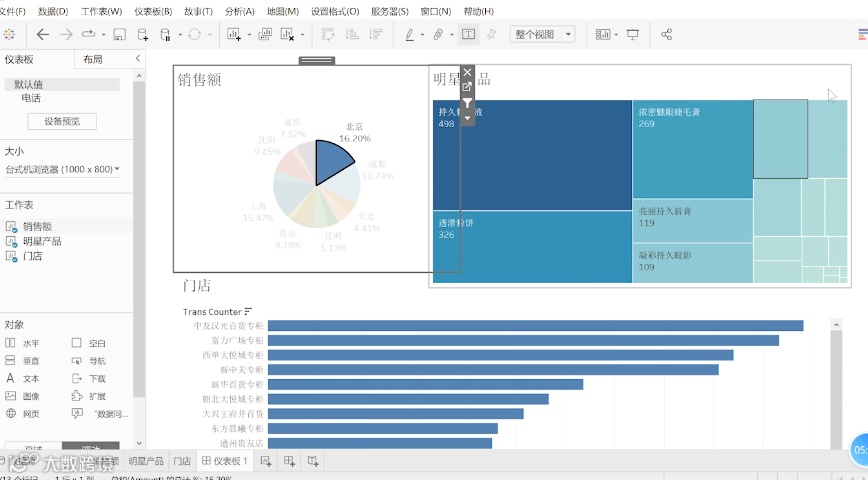
同样还可以选择成都,可以选择南京,选择上海。我们通过Tableau的联动功能,能够实现更快查找每个城市的明星产品,以及每个城市不同门店的实际销量情况。
今天就给大家介绍了关于Tableau仪表版制作的小案例,谢谢大家。


点这里👇关注我,记得标星哦~

推荐阅读






CDA课程咨询
