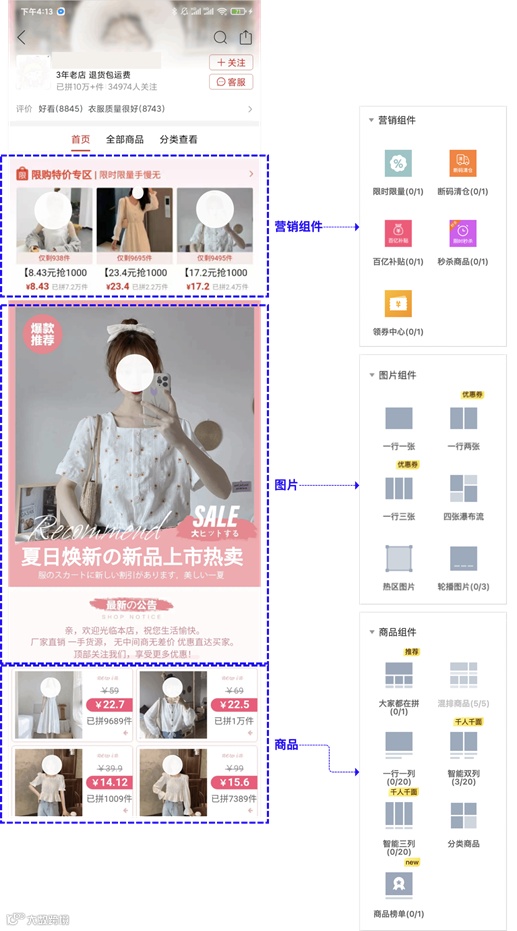
店铺装修页像是一张完整的拼图,是由一个个小版块拼接起来的,而组件就是组成拼图的版块。店铺装修页并不是一张可以任意绘制的图画哦~
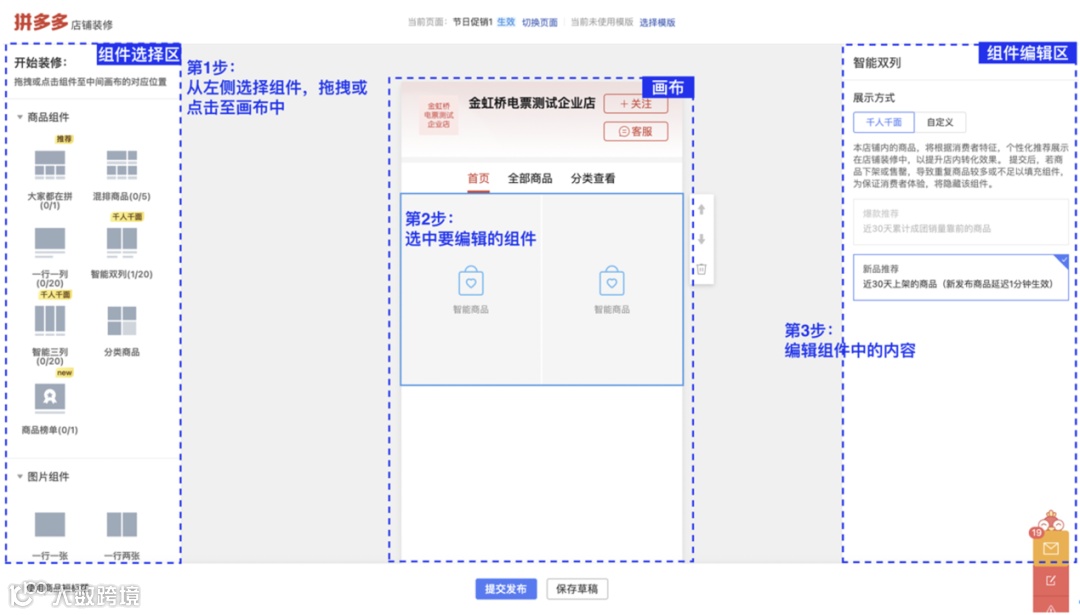
下图为组件选择及编辑的流程,所有组件均为此操作。后文将详细介绍组件支持的功能,及可编辑的内容。
下方内容过多,建议您直接在装修编辑页中操作,遇到问题,再有针对性的查看下方组件操作教程。
(1)功能介绍:
1.系统样式,不可更改;
2.自动获取消费者正在拼单的商品,展示在手机端。
(2)编辑区:
无需编辑,系统自动拉取商品,最多展示3个。
(3)C端预览:

(1)功能介绍:
1.系统样式,不可更改;
2.根据商家选择商品展示,不支持千人前面。
(2)编辑区:
点击选择商品即可。

(3)C端预览:

(1)功能介绍:
1.系统样式,不可更改;
2.支持千人前面及自定义两种设置。
(2)编辑区:
1.选择千人前面模式,则设置按照”爆款“或”新品“展示即可;

2.选择自定义模式,点击选择商品即可。

(3)C端预览:

(1)功能介绍:
1.系统样式,可设置背景图;
2.按照商家选择分类,展示分类下商品;
3.商品展示规则支持按销量、按上架时间、按价格高低。
注:设置背景,可以得到非常不错的效果哦。
(2)编辑区:
依次向下填写内容即可:
第一步:选择展示商品数量;
第二步:选择展示的分类;
第三步:选择排序顺序;
第四步:选择背景图(可不填)。

(3)C端预览:

(1)功能介绍:
1.系统样式,可设置背景图;
2.按照商家选择分类,展示分类下商品;
3.商品展示规则支持按销量、按上架时间、按价格高低。
(2)编辑区:
无需编辑,系统自动拉取商品,将根据店内商品销量、收藏数量、好评数量自动排序展示。
(3)C端预览:

(1)功能介绍:
1.系统提供了几十种样式,供您选择;
2.支持千人前面及自定义两种设置。
注:系统将不断增加新的模板样式,美工能力欠缺的商家,使用混排商品,可以组合出不错的页面效果。
(2)编辑区:
第一步:选择模板样式;
第二步:选择商品展示方式;
第三步:填写文本,选择文本颜色。

(3)C端预览

图中仅为其中一种样式的示例。
(1)功能介绍:
1.支持设置跳转链接,点击后可进行跳转;
2.支持配置优惠券链接。
注:点击添加链接,在链接列表中,即可看到店内的“全店满减券”。
(2)编辑区:
上传图片,选择对应链接即可。

添加链接截图(仅展示领取中的全店满减券,可领取时间需大于24小时,可领取张数需大于10张)。

(3)C端预览:
一行一张C端样式预览:

一行两张C端样式预览

一行三张C端样式预览

(1)功能介绍:
1.系统样式,可设置背景图;
2.按照商家选择分类,展示分类下商品;
3.商品展示规则支持按销量、按上架时间、按价格高低。
(2)编辑区:
上传四张图片,选择对应链接即可。

(3)C端预览:

(1)功能介绍:
1.图片以轮播形式展示,是装修中唯一”动态“的组件;
2.支持设置跳转链接,点击后可进行跳转;
3.不可以配置优惠券链接。
(2)编辑区:
至少上传两张图片;
点击【添加图片】按钮可以再添加。

(3)C端预览:

图片会依次进行轮播。
(1)功能介绍:
1.一张图片,可以圈定多个点击跳转的区域,并配置链接;C端用户点击圈定的区域后,可跳转至对应链接页面;
2.图片组件中,只有热区图片支持一张图片配置多个链接,其余图片组件仅支持一张图配一个链接;
3.不可以配置优惠券链接。
注:自主装修商家使用最多的组件,商家直接将设计稿以图片形式上传,圈出需要点击跳转区域即可。
(2)编辑区:
无需编辑,系统自动拉取商品,将根据店内商品销量、收藏数量、好评数量自动排序展示。
第1步:在编辑区选择图片;

第2步:圈选热区区域;
第3步:为热区添加链接;
第4步:继续添加热区、重复2、3步操作。
(3)C端预览:

点击图片中价格标签附近区域,可进入商品详情。
营销组件无需编辑,系统会根据当前店铺活动,判断是否在C端展示。