实际工作中,很少有一个函数就能解决问题的情况,更多的场合是需要联合使用多个函数来创建计算公式,也就是如何创建嵌套函数公式的问题。高效准确创建嵌套函数公式,是每一个Excel使用者必须修炼的一项基本技能。
很多人输入嵌套函数公式时,是直接在单元格或公式编辑栏中进行的,这种方法要求非常熟悉各个函数的语法要求和使用方法,否则很容易出现错误。
下面介绍两种最实用的创建嵌套函数公式的方法:“分解综合法”和“函数对话框+名称框法”。
一、分解综合法
当创建的公式计算过程复杂,使用了几个不同的函数时,我们可以使用“分解综合法”来快速准确创建公式,基本步骤如下:
步骤1:将一个问题分解成几步,分别用不同的函数计算
步骤2:将上述几步的公式综合成一个公式
步骤3:完善公式(比如处理公式的错误值)
实例:下图是要根据商品名称,从编码表里把每个商品对应的编码查找出来。
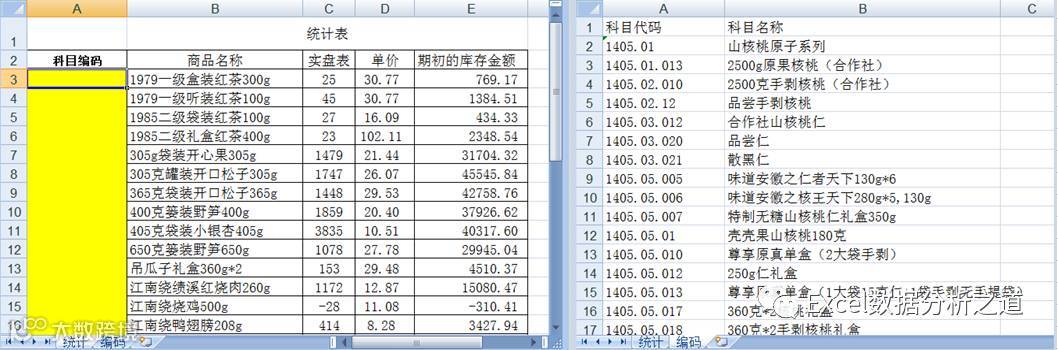
这个问题可以联合使用MATCH函数和INDEX函数来解决,即先用MATCH函数定位,再用INDEX函数取数。不过,由于某些商品在“编码”表中不存在,就会出现错误值,因此还需要使用IFERROR函数来处理这些错误值。
步骤1:在A列右侧插入两列,标题分别输入“取数”和“位置”。
步骤2:在单元格C3输入公式“=MATCH(D3,编码!B:B,0)”,查找每个商品在编码表中的位置(第几行)。
步骤3:在单元格B3输入公式“=INDEX(编码!A:A,C3)”,从编码表中取出相应位置的编码。
步骤4:在单元格A3输入公式“=IFERROR(B3,"")”,就得到处理后的公式,如下图所示。
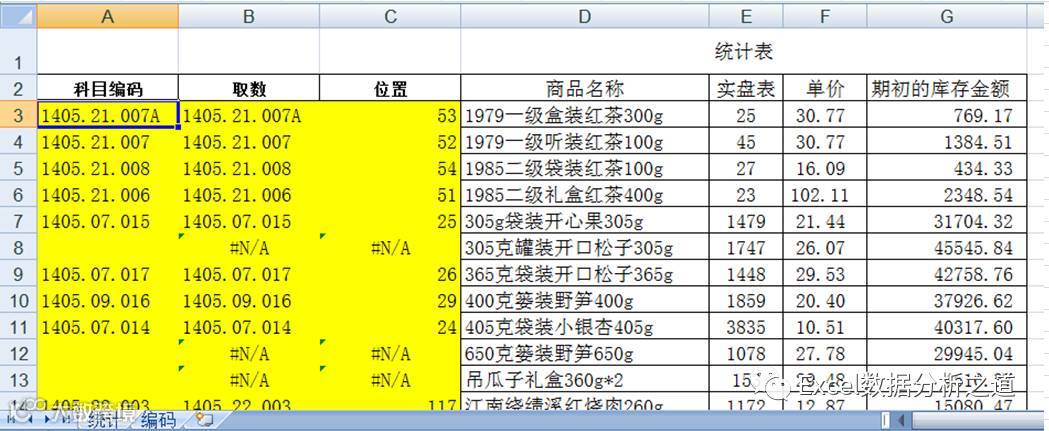
上述过程就是分解公式的过程,每步都非常简单和清楚,这样就把一个看似复杂的问题简化了,这就是化整为零的方法。
下面把这3步的公式综合成一个通用的公式。
首先,单元格B3的公式引用了单元格C3的数据,而单元格C3的数据是函数MATCH的计算结果,因此把单元格B3公式中的C3替换成“MATCH(D3,编码!B:B,0)”,这样单元格B3的公式就变成了“=INDEX(编码!A:A,MATCH(D3,编码!B:B,0))”。
其次,单元格A3的公式引用了单元格B3,而单元格B3的数据是函数INDEX的计算结果,因此把单元格A3公式中的B3替换成“INDEX(编码!A:A,MATCH(D3,编码!B:B,0))”,这样,就得到了最终的编码查询公式:
=IFERROR(INDEX(编码!A:A,MATCH(D3,编码!B:B,0)),"")
最后再把B列和C列删除。
(未完待续)

好消息:新书上市:
本书分两部分:第一部分全面介绍数据透视表;第二部分介绍函数。