前面介绍了数据验证对话框四个选项卡的基本功能,今天开始,介绍数据验证在实际工作中的经典应用案例。
1、限制输入规定格式的数字
数字有正数和小数之分,因此在数据验证中,可以分别设置正数和小数的验证规则,以便能够在单元格输入满足条件的数字。
a、只能输入整数
从验证条件中选择“整数”,就展开关于整数的条件,这些条件有:介于、未介于、等于、不等于、大于、小于、大于或等于、小于或等6中情况。
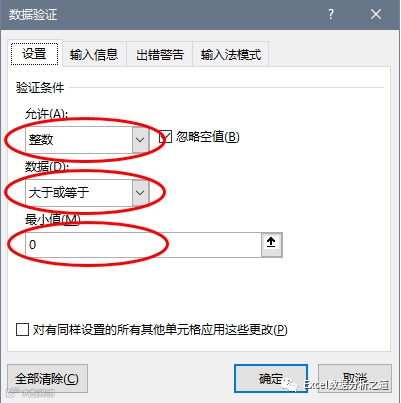
例如,要在单元格限制只能输入正整数(比如销售商品的件数、套数等),就可以选择“大于或等于”的条件,然后在“最小值”中输入0。然后设置输入信息和出错警告。
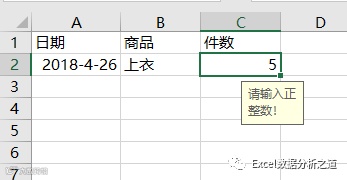
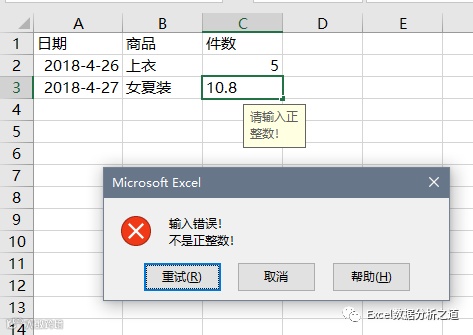
这样,只要单击设置有数据验证的单元格,就出现提示文字“请输入正整数”,如果输入错误,就会弹出警告框,如下图所示。
b、只能输入小数
例如,假设公司规定各个部门每天的日常费用开支不能超过1000元,可以是小数,但不能为负数,那么就可以进行下图所示的数据验证设置:
(1)在“允许”下拉列表中选择“小数”。
(2)在“数据”下拉列表中选择“介于”。
(3)在“最小值”输入框中输入0。
(4)在“最大值”输入框中输入1000。

c、只能输入规定的变动限制数字
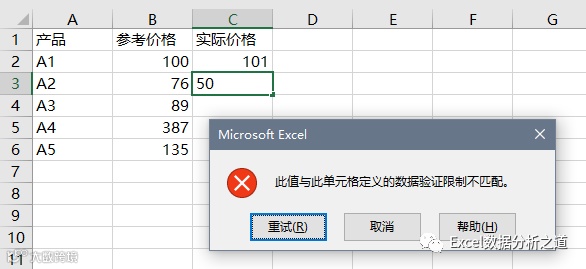
有时候,我们需要将左边的某列数据作为输入参考依据,来控制本列数据的输入。例如,下图中,列是参考价格,C列的实际价格不能低于C列的价格,那么可以设置如下的数据验证:
(1)在“允许”下拉列表中选择“整数”。
(2)在“数据”下拉列表中选择“大于或等于”。
(3)在“最小值”输入框中输入公式“=B2”。
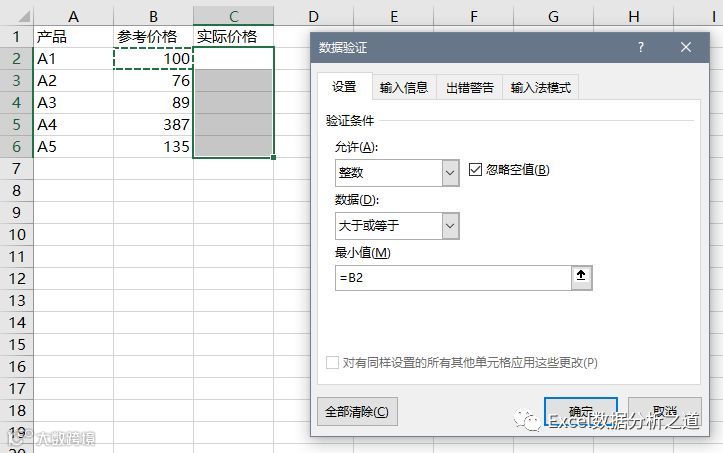
这样,C列只能输入大于或等于B列的整数,如下图。
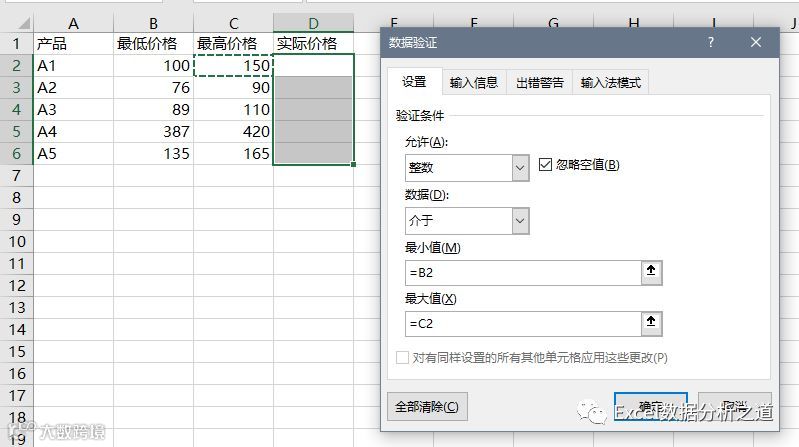
同样,如果只能输入最低价格和最高价格之间的数字呢?如下图,B列规定了最低价格,C列规定了最高价格,D列只能输入它们之间的数字,那么可以设置如下的数据验证:
(1)在“允许”下拉列表中选择“整数”。
(2)在“数据”下拉列表中选择“介于”。
(3)在“最小值”输入框中输入公式“=B2”。
(4)在“最大值”输入框中输入公式“=C2”。
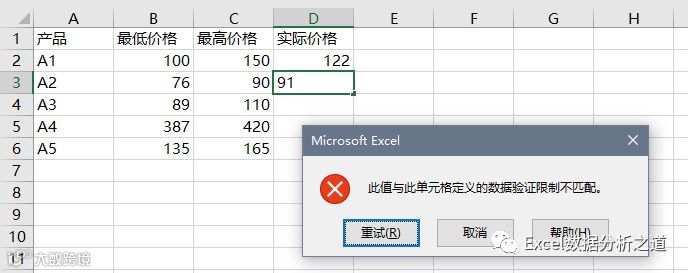
这样,D列只能输入介于B列和C列之间的整数,如下图。
(未完待续)