



本文继续介绍数据验证的经典应用。
3 在单元格制作下拉菜单
b 制作二级下拉菜单
在设计诸如员工信息管理表格时,我们还会经常碰到这样的问题,要输入各个部门名称及其下属的员工姓名,如果将所有部门员工姓名放在一个列表中,并利用此列表数据设置数据验证,那么很难判断某个员工是属于哪个部门的,容易造成张冠李戴的错误,如下图所示。
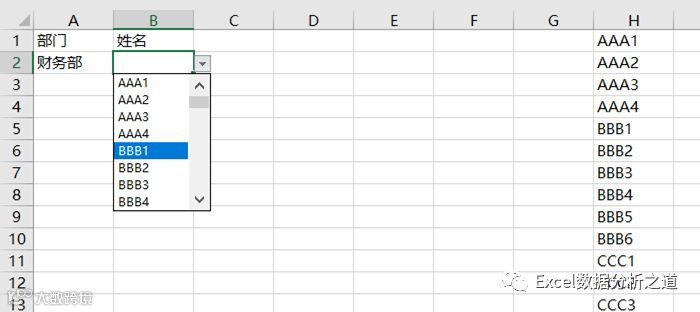
我们能不能在A列输入部门名称后,在B列只能选择输入该部门下的员工姓名,别的部门员工姓名不会出现在序列列表中呢?
使用多种限制的数据验证来制作二级下拉菜单,就可以解决这样的问题。下面介绍制作二级下拉菜单的具体方法和步骤。
步骤1:首先设计部门名称及其下属员工姓名列表,如下图所示。其中,第一行是部门名称,每个部门名称下面保存该部门的员工姓名。
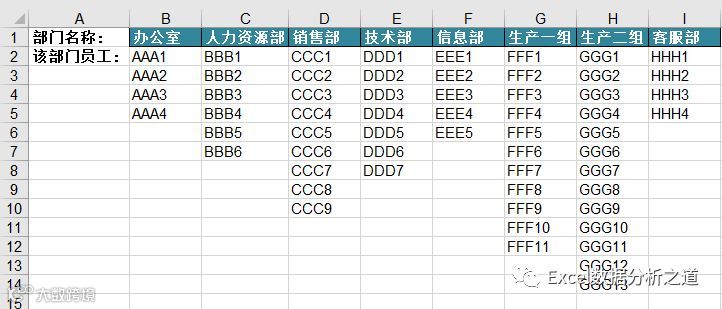
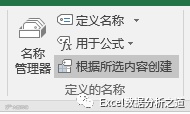
步骤2:选择B列至I列含第一行部门名称及该部门下员工姓名在内的区域,单击“公式”→“定义的名称”→“根据所选内容创建”命令,如下图。
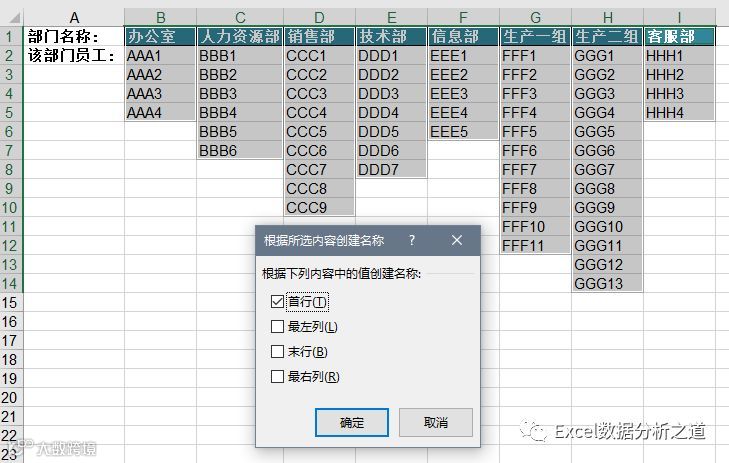
步骤3:打开“根据所选内容创建名称”对话框,选择“首行”,然后单击“确定”按钮,将B列至I列的第2行开始往下的各列员工姓名区域分别定义名称,如下图。
步骤4:再选择单元格区域B1:I1,鼠标单击名称框,输入名称“部门名称”,然后按Enter键,将这个区域定义名称“部门名称”,如下图。

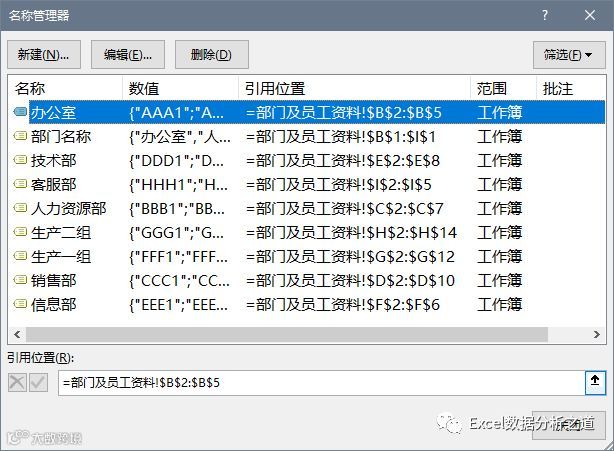
单击“公式”→“定义的名称”→“名称管理器”命令,打开“名称管理器”对话框,可以看到我们定义了很多名称,其中各个部门员工姓名区域的名称就是第1行的部门名称。
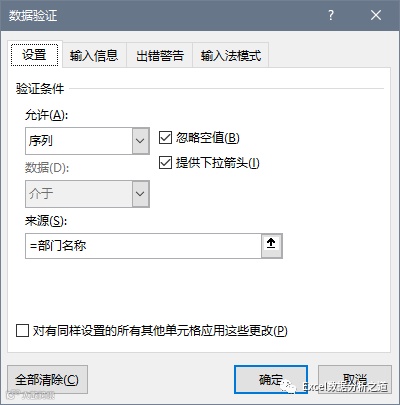
步骤5:选取单元格区域A2:A100,打开“数据验证”,做如下设置:
在“允许”下拉列表中选择“序列”,
在“来源”栏中输入公式“=部门名称”
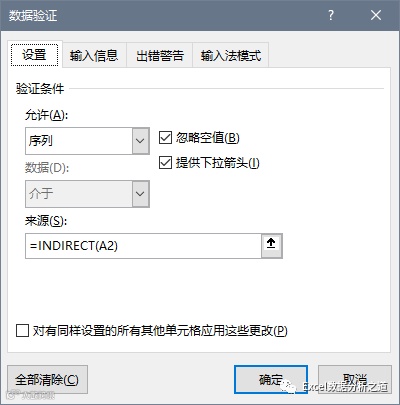
步骤5:选取单元格区域B2:B100,打开“数据验证”对话框,,做如下设置:
在“允许”下拉列表中选择“序列”,
在“来源”栏中输入公式“=INDIRECT(A2)”。
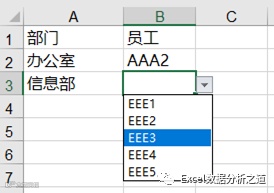
这样,在A列的某个单元格选择输入部门名称,那么就在B列的该行单元格内只能选择输入该部门所属的员工姓名,如下图。


(未完待续,下期将介绍如何制作三级下拉菜单以及关键词匹配的下拉菜单)

历史文章目录:
跟老韩学Excel系列之2:你是否把Excel当成了Word来用(一)?
跟老韩学Excel系列之3:一个工作表中大量的重复结构表格最要命!
跟老韩学Excel系列之4:按照Word的习惯管理数据,会死的很惨!
跟老韩学Excel系列之5:迈好你的第一步,不要走入旁门左道(1)
跟老韩学Excel系列之5:迈好你的第一步,表单设计基本技能(1)
跟老韩学Excel系列之6:迈好你的第一步,表单设计基本技能(2)
跟老韩学Excel系列之7:迈好你的第一步,表单设计基本技能(3)--用好数据验证工具(a)
跟老韩学Excel系列之8:迈好你的第一步,表单设计基本技能(3)--用好数据验证工具(b)
跟老韩学Excel系列之9:迈好你的第一步,表单设计基本技能(3)--用好数据验证工具(c)
跟老韩学Excel系列之10:迈好你的第一步,表单设计基本技能(3)--用好数据验证工具(d)