


定义名称是很简单的,主要有4种方法:
利用名称框
利用定义名称对话框
利用名称管理器
批量定义名称
1 利用名称框
使用名称框定义名称,是一种比较简单、适用性强的方法。
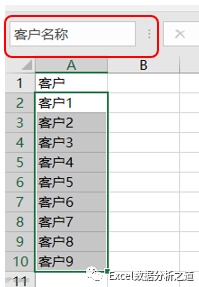
基本步骤是:首先选取要定义名称的单元格区域(不论是整行、整列、连续的单元格区域,还是不连续的单元格区域),然后在名称框中键入名称,最后按“Enter”键即可。如下图所示。
2 利用定义名称对话框
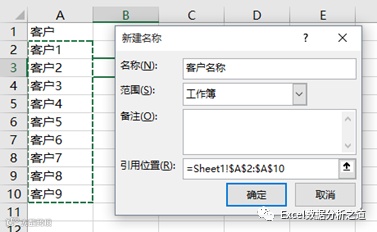
使用“定义名称”对话框来定义名称,就是执行“定义名称”命令按钮,在打开的“新建名称”对话框中定义名称,如下图所示,步骤如下。
步骤1:单击“公式”→“定义名称”命令。
步骤2:打开“定义名称”对话框。
步骤3:在“名称”文本框中输入要定义的名字。
步骤4:在“引用位置”中选择要定义名称的单元格区域。
步骤5:单击“确定”按钮。
说明:名称的“范围”可以保持默认的“工作簿”,也就是定义的名称适用于本工作簿的所有工作表。
3 使用名称管理器
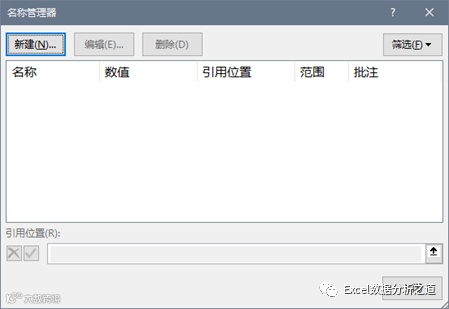
如果一次要定义几个不同的名称,可以执行“公式”→“名称管理器”命令,打开“名称管理器”对话框,再单击“新建”按钮,如下图所示,就打开“新建名称”对话框,定义好名称后,就又返回名称管理器,所有名称都定义完毕后,再关闭名称管理器。
4 批量定义名称
当工作表的数据区域有行标题或列标题时,而我们希望把这些标题文字作为名称使用时,就可以利用“根据所选内容创建”命令自动快速定义多个名称。具体步骤是:
步骤1:首先选择要定义行名称和列名称的数据区域(要包含行标题或列标题)。
步骤2:单击“公式”→“根据所选内容创建”命令。
步骤3:打开“根据所选内容创建名称”对话框
步骤4:选择“首行”或者“最左列”等选项。
步骤5:单击“确定”按钮。
示例数据如下图所示。
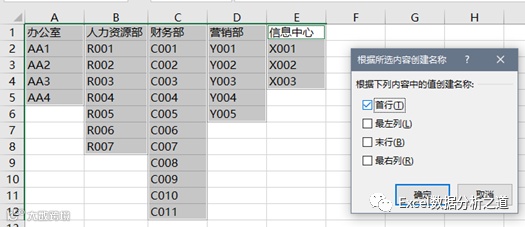
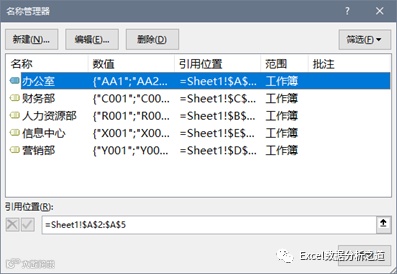
打开名称管理器,就可以看到批量定义了5个名称。

(未完待续,请看下篇文章)

Excel学习和应用系列讲座
历史文章