1、先做个课程信息介绍:
YY网络直播课程预告:
《一键刷新报表的Power Query工具快速入门》
课程目标:
• 了解掌握Power Query工具的基本使用方法
• 掌握Power Query工具的深度应用
• 建立一键刷新报表的海量数据分析模型
课程时间:
• 2019年7月31日--2019年8月28日
• 每周三晚上19:30-21:30,共5节课,10小时
课程价格:
• 课程原价980元,VIP学员7折680元
• 限60人
增值服务:
获得本次课程全部教学视频的一年观看权(绑定一台电脑)
获赠老师最新著作《Power Query:智能化数据汇总与分析》(快递费自付)(仅限7月30日下午17:00以前报名缴费的同学)
单独学习班级交流群,日常交流辅导
报名截止时间: 2019年7月30日下午17:00
报名缴费方式:
• 微信 hanxiaoliang2013
• 支付宝 13522373741
• QQ 564342025

2、实际案例分享
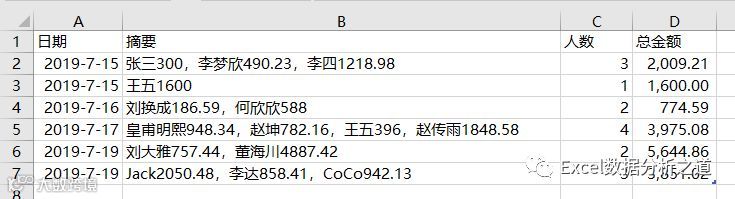
下面是一个例子,如何把图1的表格整理为图2所示的表格?

图1
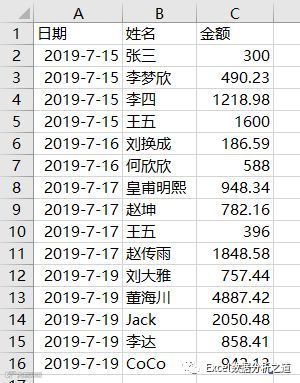
图2
说实话,图1所示的表格并不是一个真正的Excel表单,仅仅是一个记录表而已,为了统计分析,需要整理为图2所示的小单。
如果使用函数公式,你会怎么做?
如果使用分列工具,你会怎么做?
下面是使用Power Query解决这个问题的主要步骤。
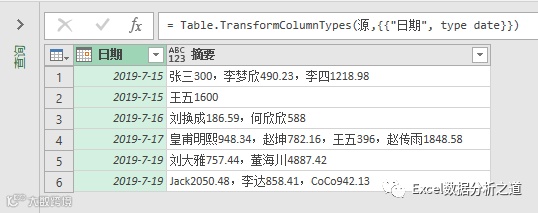
第1步:建立查询,如下图所示。
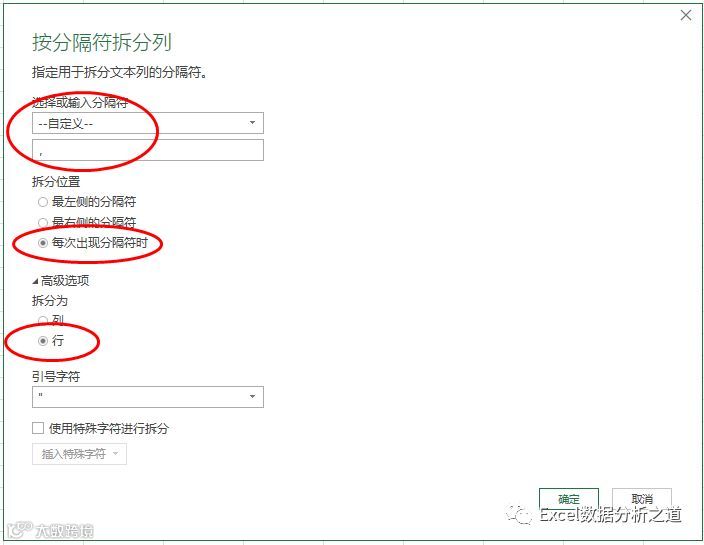
第2步:选择“摘要”列,按分隔符进行分列,注意拆分成“行”,如下图所示。
第3步:插入自定义列“姓名”,公式为:
= Text.Remove([摘要],{"0".."9","."})

第4步:插入自定义列“金额”,公式为:
= Text.Select([摘要],{"0".."9","."})
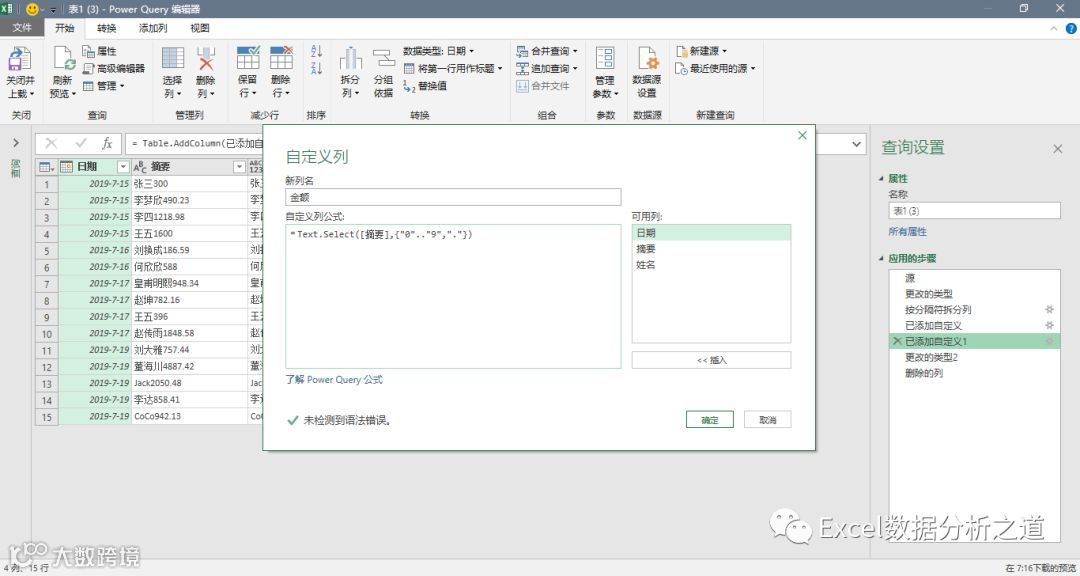
步骤5:删除原来的摘要列,就得到我们需要的表单,如下图所示
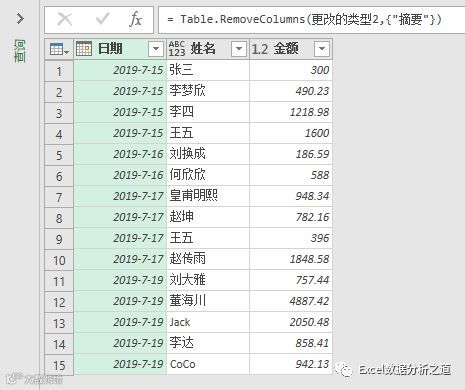
步骤6:最后将查询表上载为表
3、进一步提问
如果要整理成下面的表格,应该怎么做?下一篇文章,我再介绍这个表格的处理方法。