



几乎人人都会用SUM函数,直接求和公式“=SUM(A1:A5)”即可。
尽管SUM函数很简单,但也有几个注意问题:
不能对含有错误值的单元格区域求和。你不妨想想,错误值加上错误值等于多少?或者错误值加上数字等于多少?
会忽略所有的文本,不管是文字还是文本型数字,只加“数”不加“文”。很多从软件导出的数据表中,数字会是文本型数字,这样的话,SUM的结果就是0了,因此必须先将文本型数字转换为纯数字。
当引用单元格区域时,单元格里的逻辑值TRUE和FALSE也被忽略(不是说TRUE是1,FALSE是0嘛?不好意思,SUM函数不管单元格里的“真假”,统统忽略)。只有逻辑值单独作为参数键入时,SUM才认“真假”,例如公式“=SUM(10,TRUE)”的结果是11。
SUM函数还有很多其他的奇妙应用,下面介绍几个实用的技能技巧。
1 综合应用1:对大量结构相同的工作表求和
当要对大量结构完全相同的工作表求和时,并并且仅仅是希望得到这些工作表数据的合计数时,使用SUM最简单。
下左图是保存在同一个工作簿上的12个工作表,它们保存全年12个月的预算汇总数据,每个工作表的结构完全相同,也就是行一样多,列也一样多,行顺序和列顺序也一模一样。现在要制作一个汇总表,把这12个工作表的数据加总在一起。
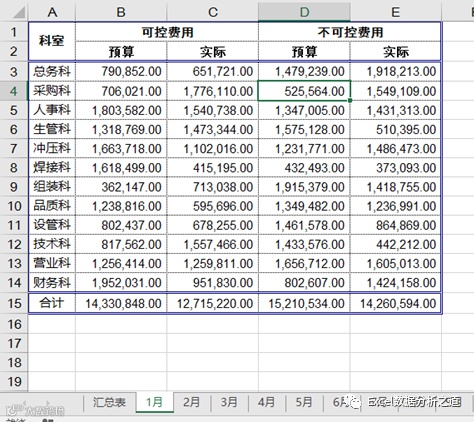
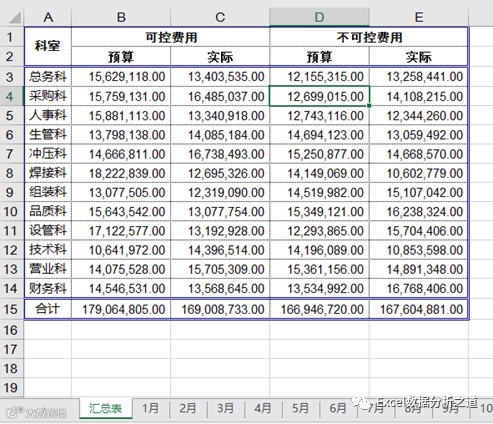
步骤1:首先把那些要加总的工作表全部移动在一起,顺序无关紧要,但要特别注意这些要加总的工作表之间不能有其他工作表。
步骤2:插入一个工作表,设计汇总表的结构。由于要加总的每个工作表结构完全相同,最简便的办法就是把某个工作表复制一份,然后删除表格数据
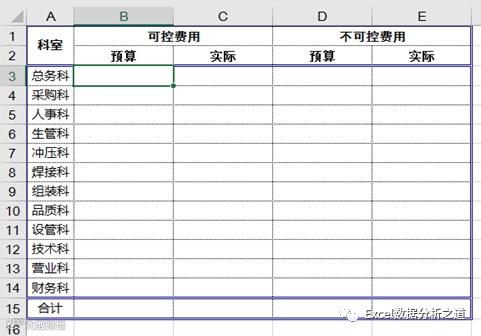
步骤3:单击单元格B3,插入SUM函数,用鼠标点击要加总的第一个工作表标签,按住Shift键不放,再点击要加总的最后一个工作表标签,最后再点击要加总的单元格B3,即得到加总公式为:
=SUM('1月:12月'!B3)
步骤4:按Enter键,完成公式的输入。
步骤5:将单元格B3的公式进行复制,即可得到汇总报表。
2 综合应用2:对除当前工作表外其他大量工作表求和
如果当前工作簿有数十个上百个结构工作表,现在希望将除当前工作表外其他所有的工作表求和,可以使用通配符来解决。
如下图所示,在当前工作表中输入下面的公式:
=sum('*'!A1)
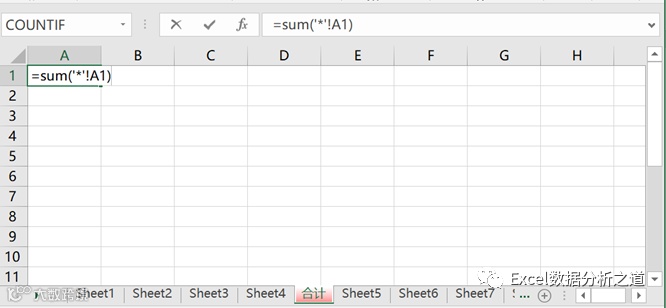
当按回车后,公式就变为了下面的情形,如下图:
=SUM(Sheet1:Sheet4!A1,Sheet5:Sheet21!A1)
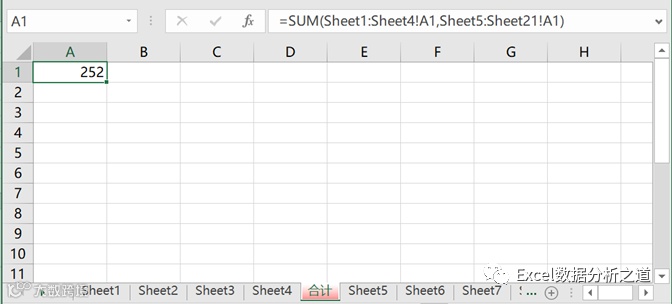
也就是说,'*'! 代表了除当前工作表外其他的所有工作表,这种输入方法,可以快速对几十个甚至上百个工作表求和计算。
**************************************
重要通知:千聊直播间会员价格调整



从2020年11月11日零时起,Excel千聊直播间会员价格,从目前的699元/年,调整为899元/年。
调价原因:成体系的课程,课程在增加(已经10余门课),视频时长已经超过100小时,目前已经严重价格倒挂。
别人降价打折,我要往上调价。
学习是自己的事情,是对自己的投资。
今天你嫌贵,明天会更贵!
特此通知。
韩小良
2020年11月11日