


前三篇文章介绍了,从总表中制作指定条件明细表的三种自动化方法:
(1)明细表制作的VBA方法(一)(提供直接套用的VBA代码,附练习案例)
(2)明细表制作的VBA方法(二)(提供直接套用的VBA代码
(3)明细表制作的VBA方法(三)SQL方法(提供直接套用的VBA代码))
并提供了具体的参考代码,只需正确理解每行代码的含义,稍微具备点VBA知识,就能套用。
既然能分,就必然能合。
大量工作表甚至大量工作簿的汇总,是实际数据处理中,更为广泛的实际问题之一。制作明细表毕竟还可以手工做筛选复制粘贴,但数十个数百个工作表(工作簿)的合并汇总,如果使用复制粘贴的方法,就显得太没价值了。
从本篇文章开始,我用系列文章,介绍合并大量工作表(工作簿)的实用方法,包括合并计算法,函数公式法,VBA法,PQ法,Tableau法等。
1、使用SUM函数快速汇总当前工作簿结构相同的工作表
下图是6个结构相同的表格,现在的任务是将这6个表格的数据加总到一个汇总表中,汇总表的结构也是同样的结构。
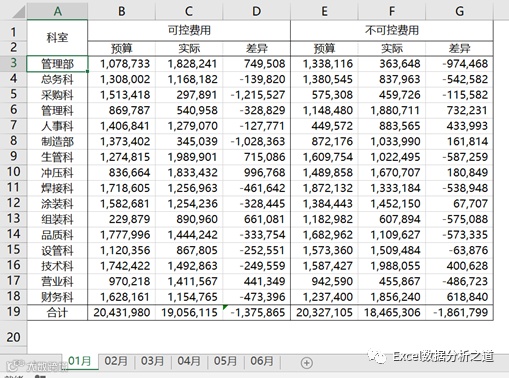
使用SUM函数可以快速获取各个表格的合计数,并且在工作表增加的情况下,可以快速添加到合并表中。
使用SUM函数合并的基本方法和步骤如下。
步骤1:将某个工作表复制一份,重命名为“汇总”,删除除标题以外的数据。
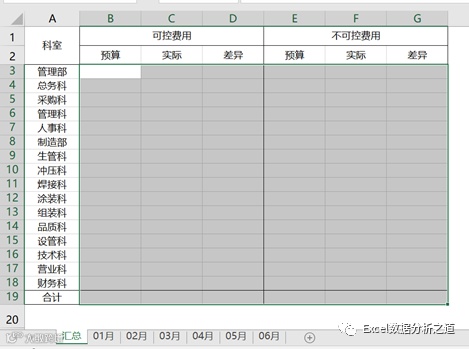
步骤2:将所有要加总的工作表移动到一起,中间不要有其他不相干的工作表。
步骤3:选择汇总表中要放置合计数的单元格区域(。
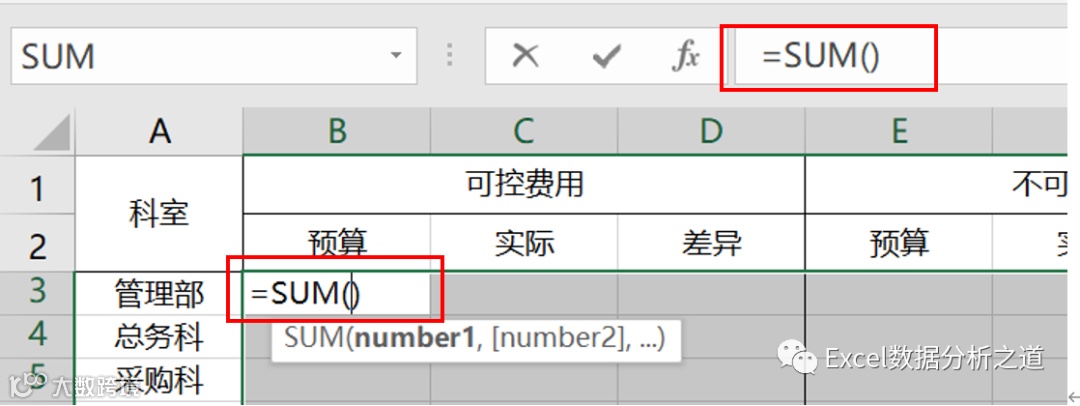
步骤4:输入公式“=SUM()”,或者鼠标单击功能区的“自动求和”按钮。
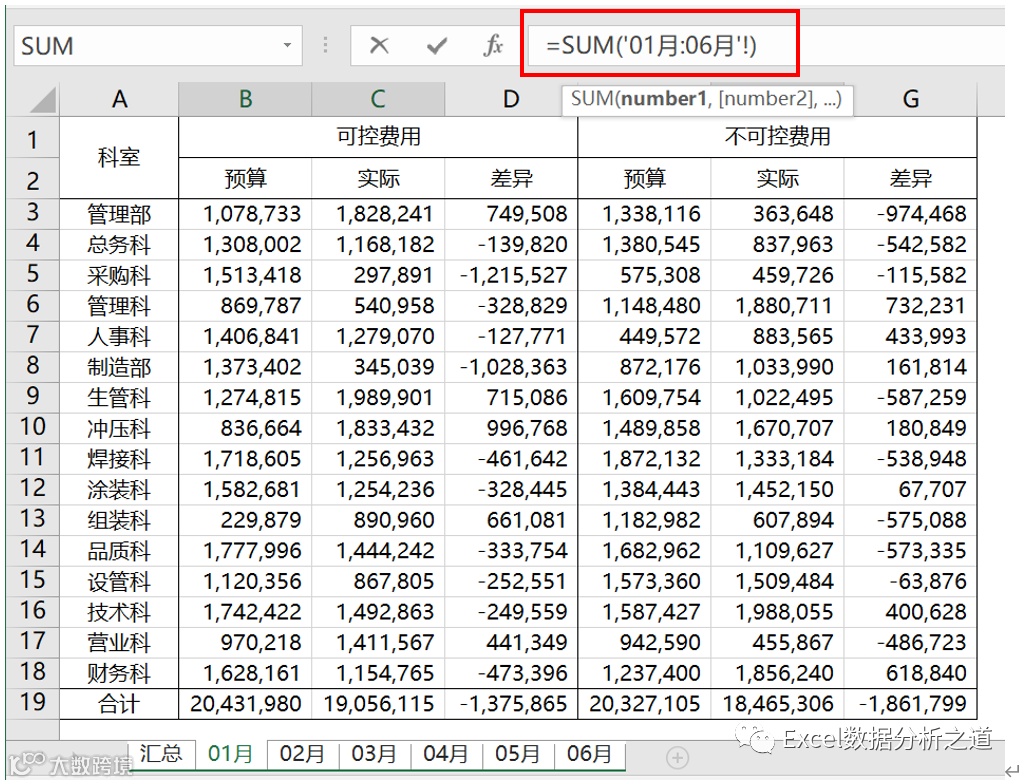
步骤5:用鼠标点击第一个要加总的工作表标签,然后按住Shift键,再点击最后一个要加总的工作表标签,这样,就得到了要加总的所有工作表的引用:
=SUM('01月:06月'!)
这里,01月:06月就表示引用包含第一个工作表“01月”和最后一个工作表“06月”在内的所有工作表。
步骤6:再鼠标点击要加总的第一个单元格(这里是B3),完成加总SUM公式:
=SUM('01月:06月'!B3)

步骤7:按Ctrl+Enter组合键,就得到所有单元格的求和公式,也就得到了6个工作表的加总合计数:

如果又有了“07月”工作表,只需要将该工作表置于工作表“01月”和“06月”之间,就自动将“07月”工作表数据加总到合并表,如图2-7所示(请与图2-6比较)。

如果仅仅是需要得到各个工作表的合计数,这个合并表就可以了,不过,如果要查看每个工作表的原始数据,就需要切换到各个工作表中去查看,这就有点不方便了。
下一篇文章,将介绍的合并工具方法,就可以实现在同一个合并表中,既可以得到各个工作表的合计数,也可以查看各个工作表的原始数据,而没必要再一个一个切换到每个工作表了。
----------------
(未完待续)
-------------------
(获取素材,请关注微信公众号,回复“SUM”)
---------------
VBA制作明细表参考文章
---------------
函数公式精选文章