


有这么一个例子,如下图,要求把左侧的每行保存的发票号,变成每列保存,也就是每个单据号一行,它的所有发票号往右保存到各列单元格。
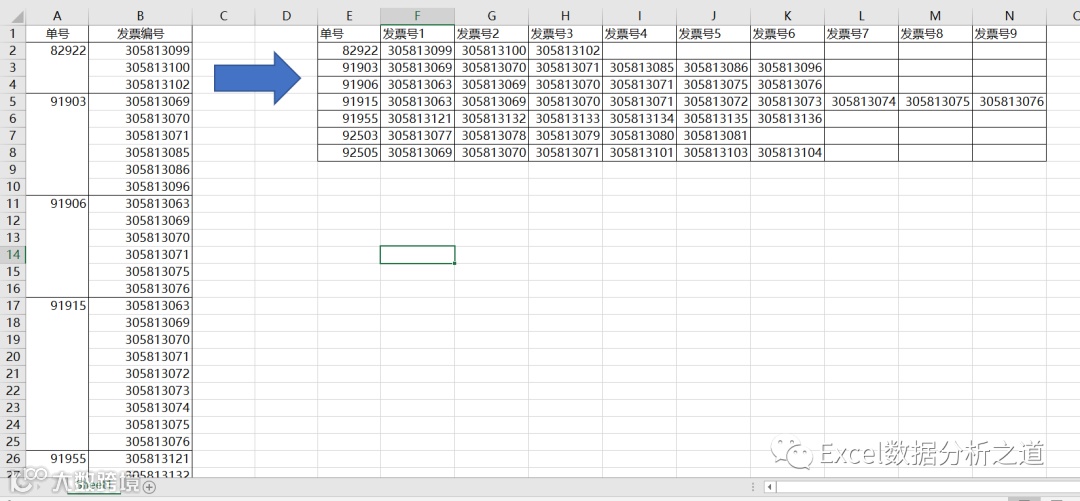
这个题目很有意思,我们需要在Power Query反复折腾,拆分啦,合并啦,透视啦,整理啦,啦啦啦啦的,就成功了。
下面是主要步骤,详细操作步骤,请去千聊直播间观看。
建立查询,如下图。
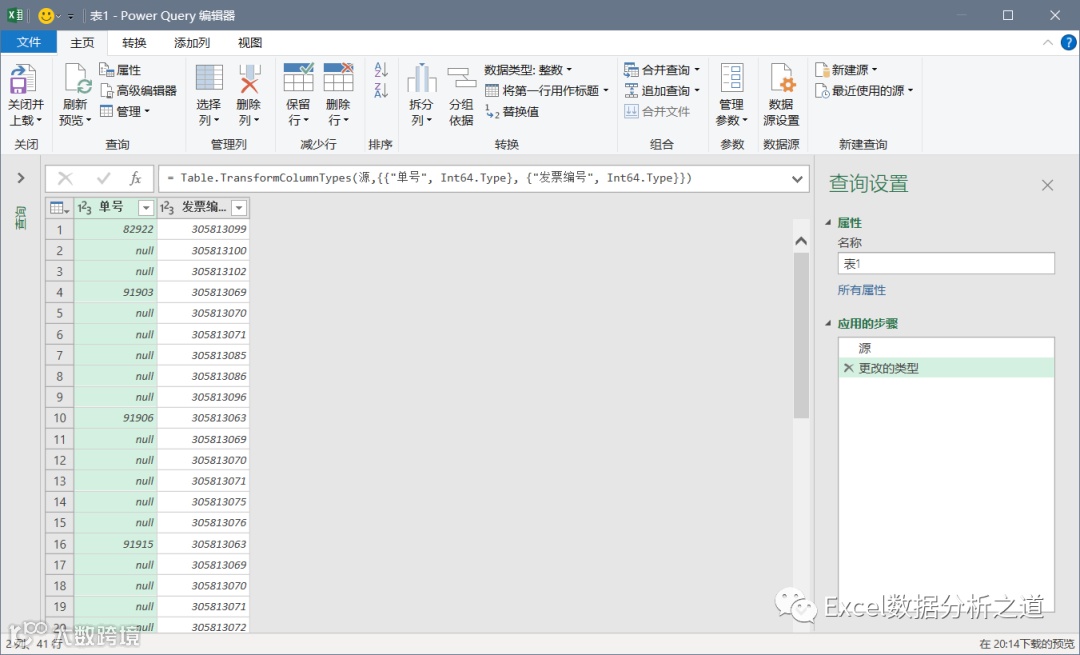
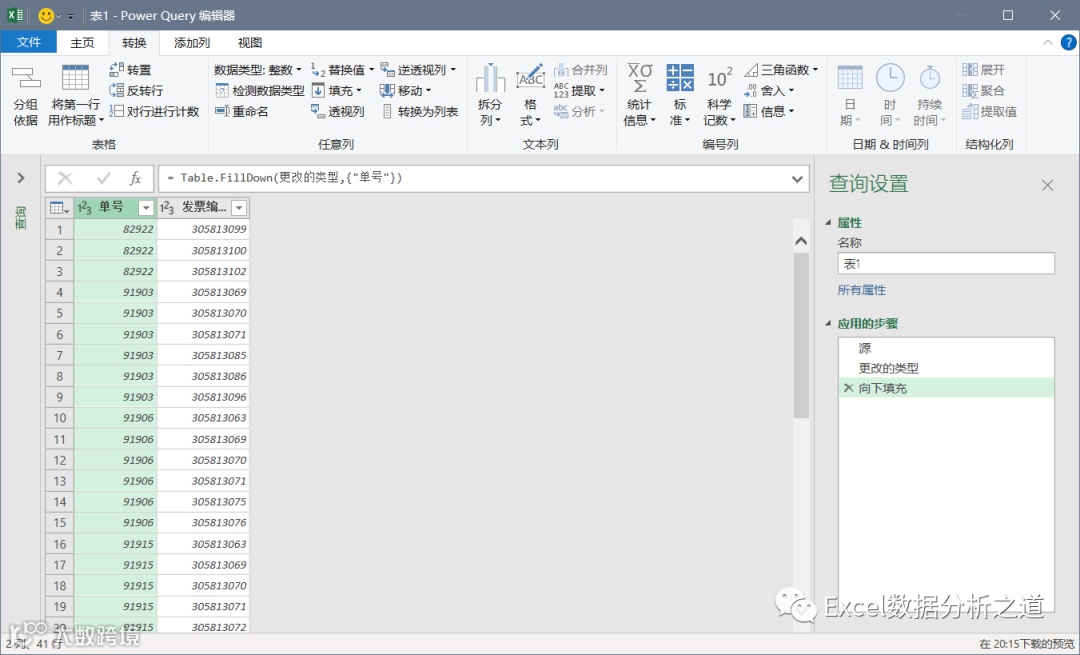
选择第一列,执行“填充”→“向下”命令,填充空单元格:

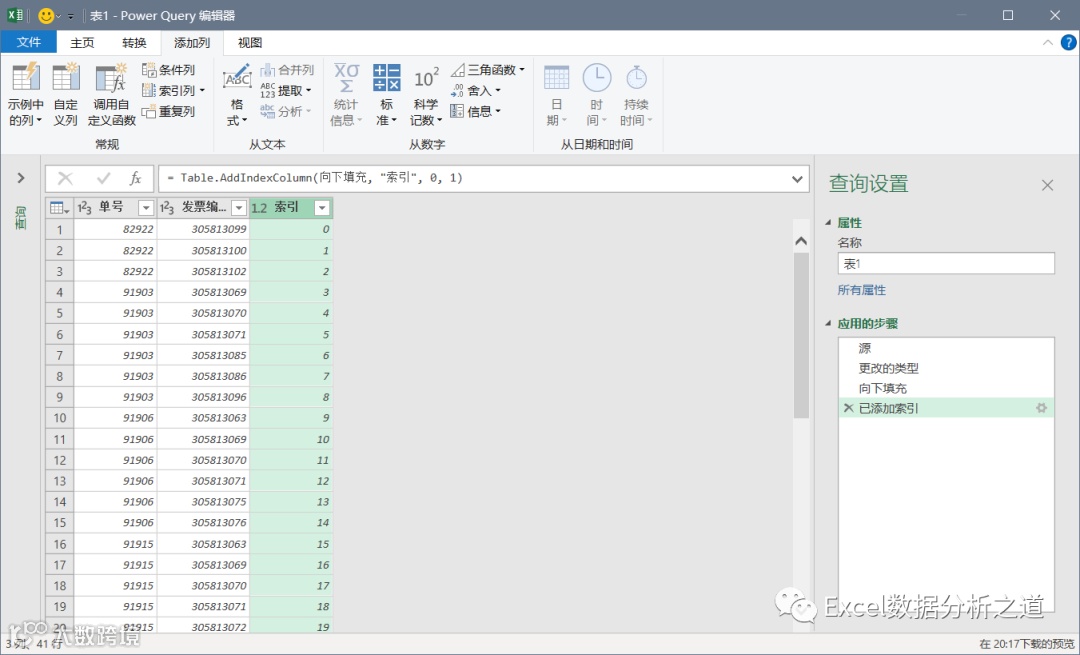
单击“索引列”命令,插入一个索引列:

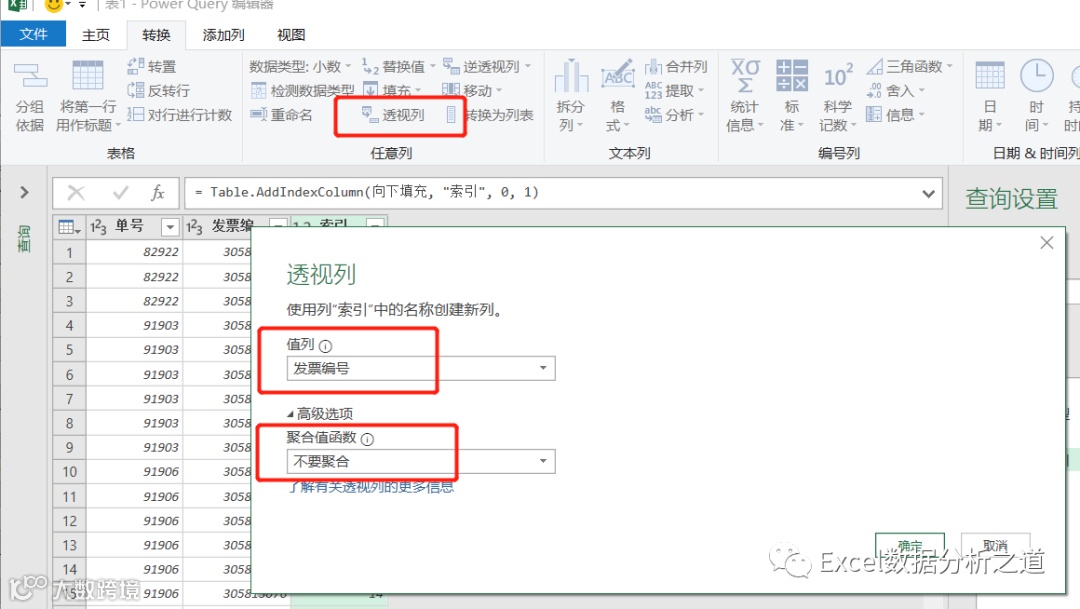
选择插入的索引列,单击“透视列”命令,选择“发票号”做值列,聚合值函数中选择“不要聚合”:
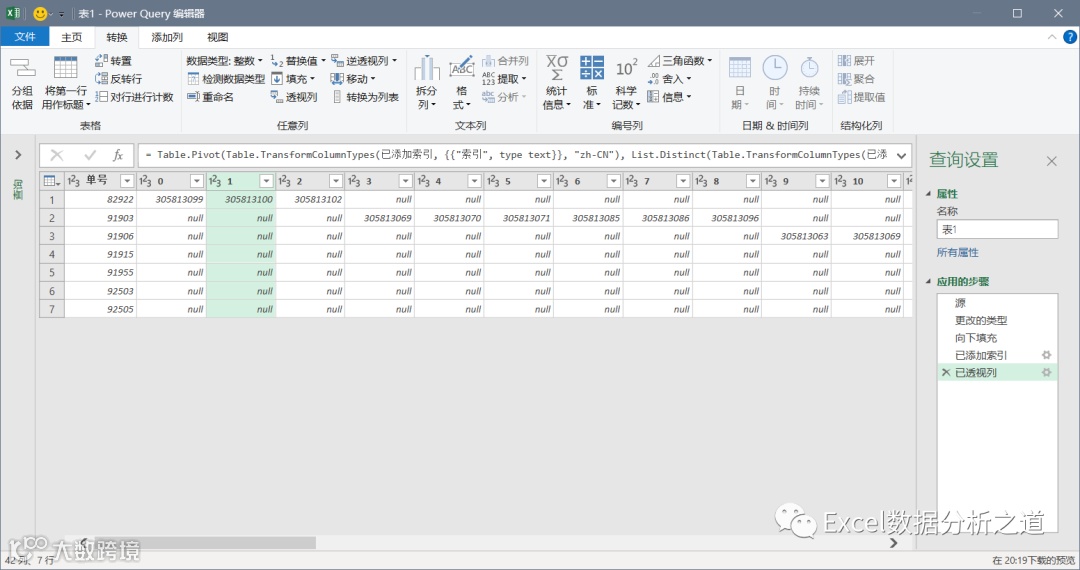
就得到下面的表:
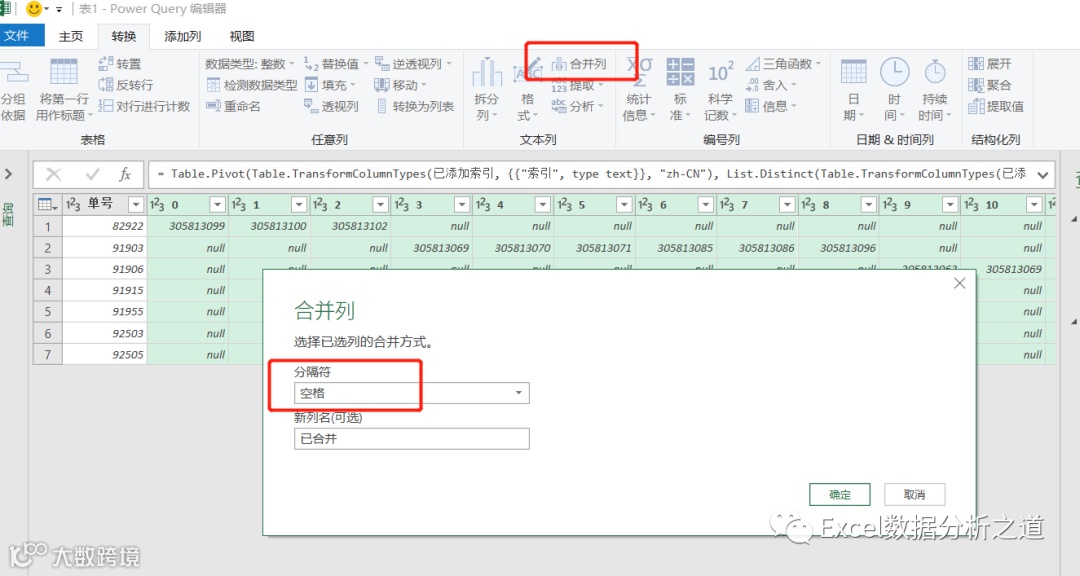
选择第二列开始的所有列,执行“合并列”命令,选择“空格”作为分隔符:
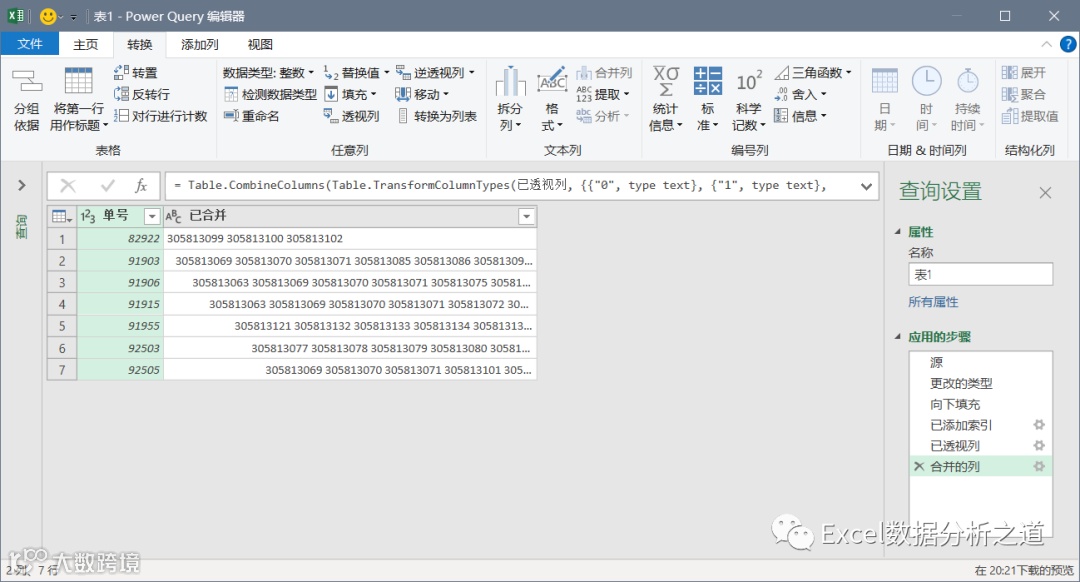
就得到下面的表:
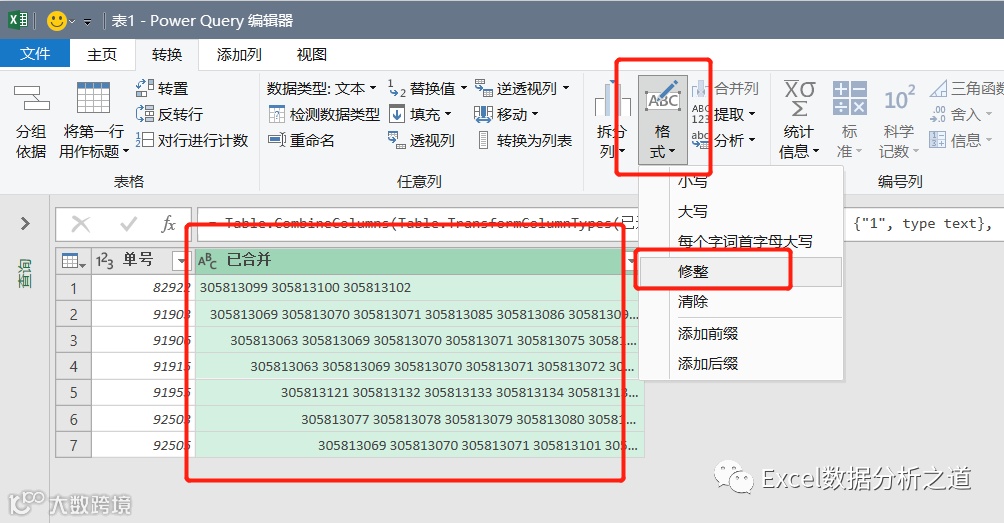
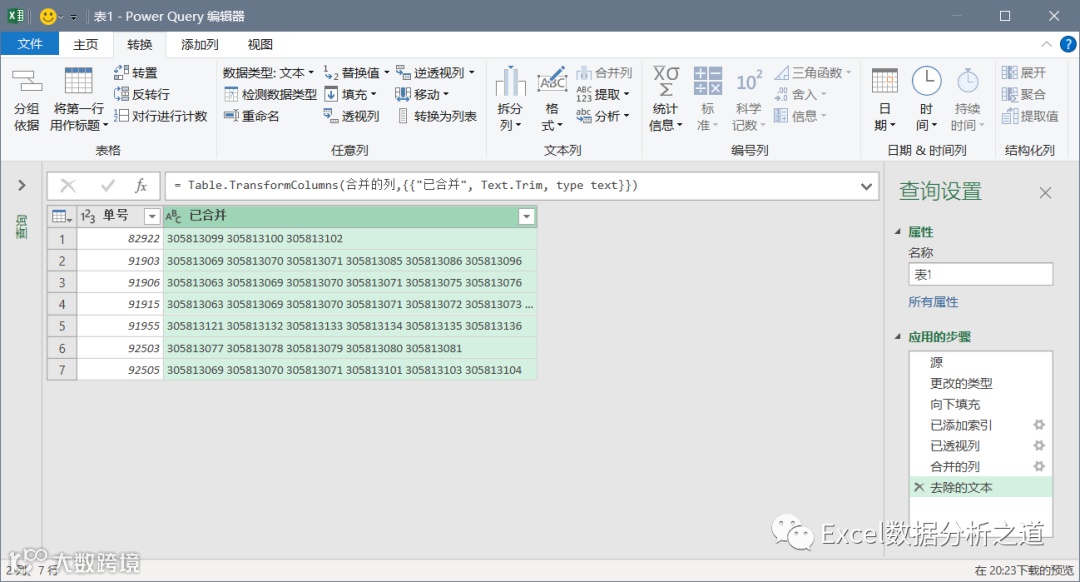
选择合并的列,执行“格式”→“修整”命令,清除合并列前后的空格:
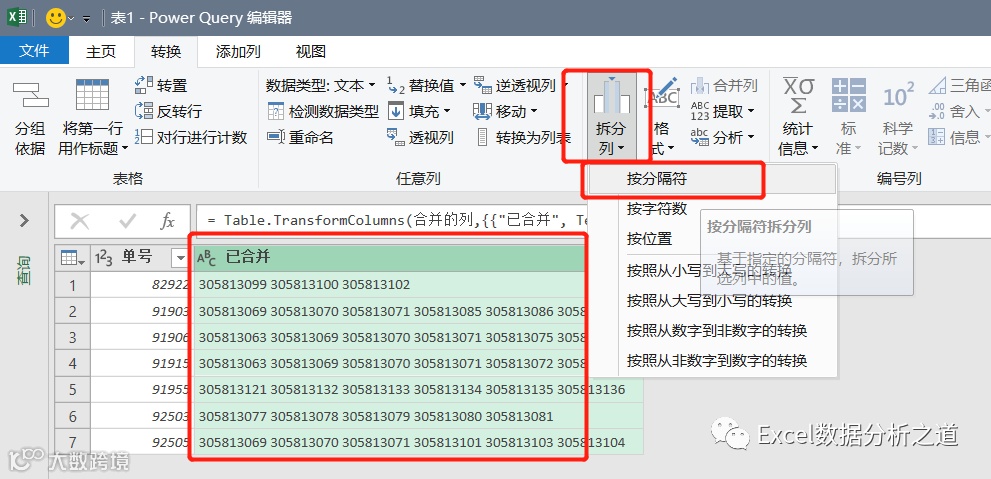
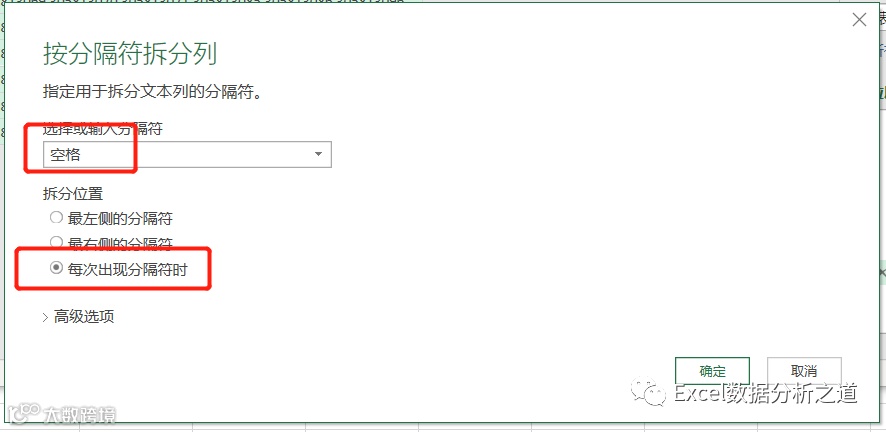
再选择合并列,执行“拆分列”命令,使用空格进行拆分:
就得到下面的表:
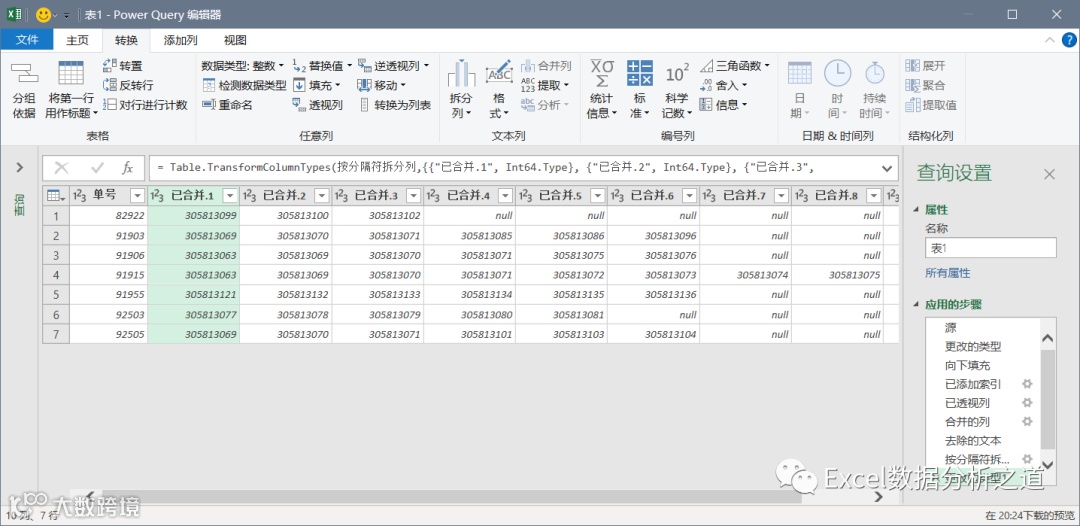
最后,将表格导出到Excel,就得到我们需要的表格:

剩下的任务,把表格标题修改为发票1、发票2、发票3、.....。
-----------------------
本文操作视频已上传到千聊直播间(搜Excel 韩小良),请前去千聊直播间,扫描下面二维码即可观看。

-------------------------------
系列讲座文章目录: