当需要把工作簿内的多个工作表汇总时,很多人是复制粘贴复制粘贴,累人,耗时,还容易错,下面分享一个VBA自动化汇总的代码。
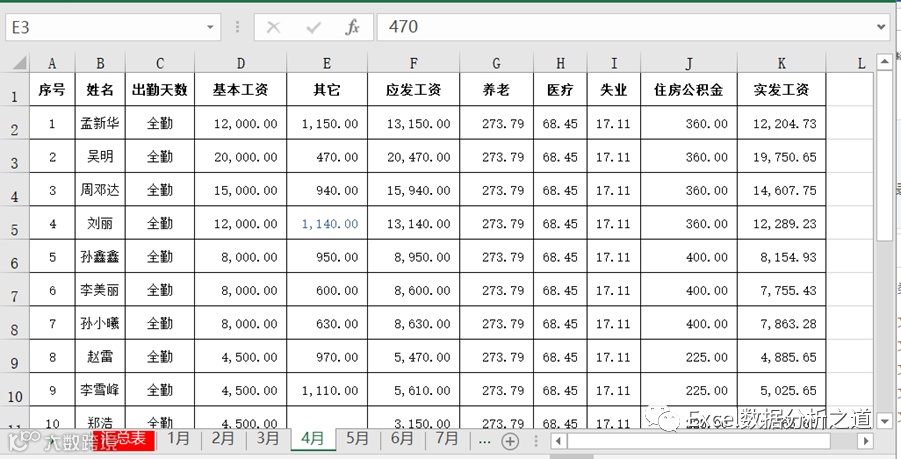
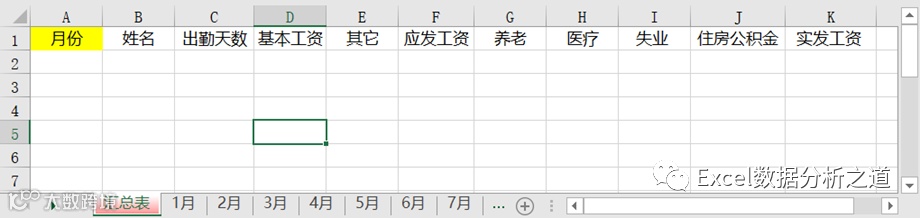
下图就是一个简单的例子,是各个月的简要工资表,现在要把这些工作表数据汇总起来,汇总表结构如图所示。
下面是参考VBA代码:
Dim ws As Worksheet, wsHZ As Worksheet, rng As Range
Dim i As Integer, n As Integer
Dim p1 As Integer, p2 As Integer
Set wsHZ = ThisWorkbook.Worksheets("汇总表")
wsHZ.Range("A2:K10000").Clear
n = ThisWorkbook.Worksheets.Count
Set ws = ThisWorkbook.Worksheets(i)
Set rng = ws.Range("B2:K" & ws.Range("B1000").End(xlUp).Row)
rng.Copy Destination:=wsHZ.Range("B" & p1)
p2 = wsHZ.Range("B10000").End(xlUp).Row
wsHZ.Range("A" & p1 & ":A" & p2) = ws.Name
p1 = wsHZ.Range("B10000").End(xlUp).Row + 1
MsgBox "汇总完毕", vbInformation
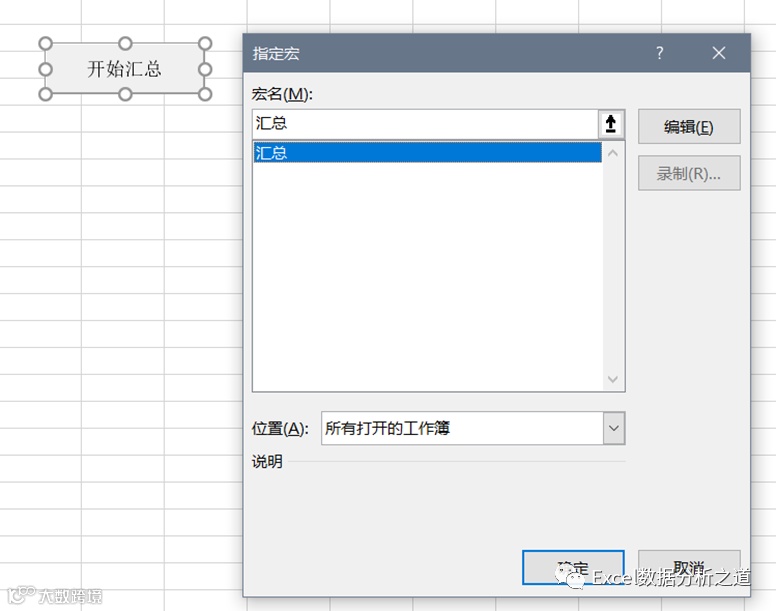
在汇总表上插入一个按钮,指定宏“汇总”:
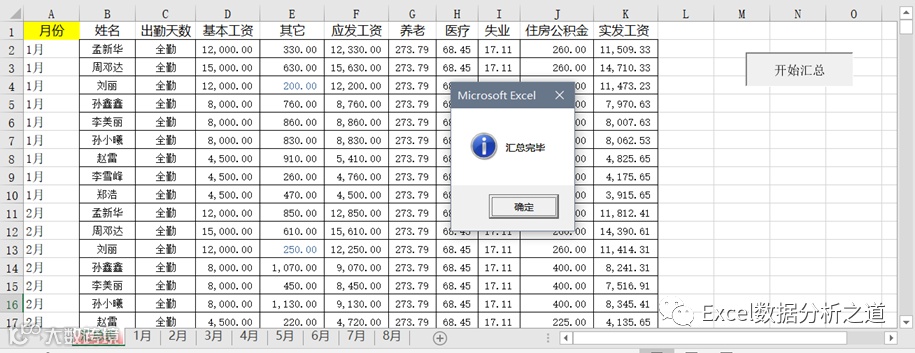
那么,只要单击这个按钮,就一键完成各个工作表的汇总合并:
----------------------
关注公众号,回复“VBA汇总工资表”,获取免费素材
-----------------------
近期文章:


