有这样一个表格:
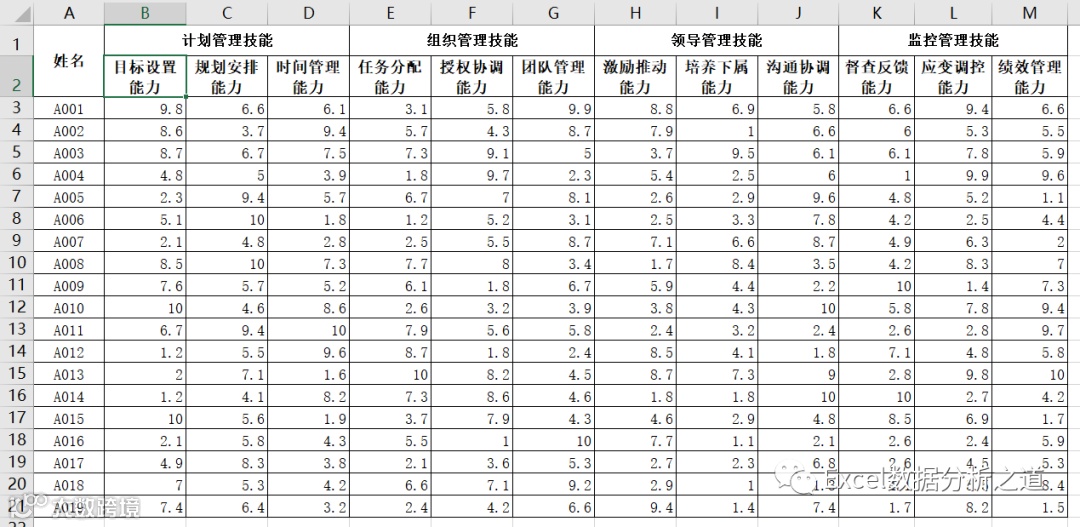
现在要对这个表格进行如下两方面的分析:
(1)查看指定某个人各项技能分数,以及与每项技能平均分的对比;
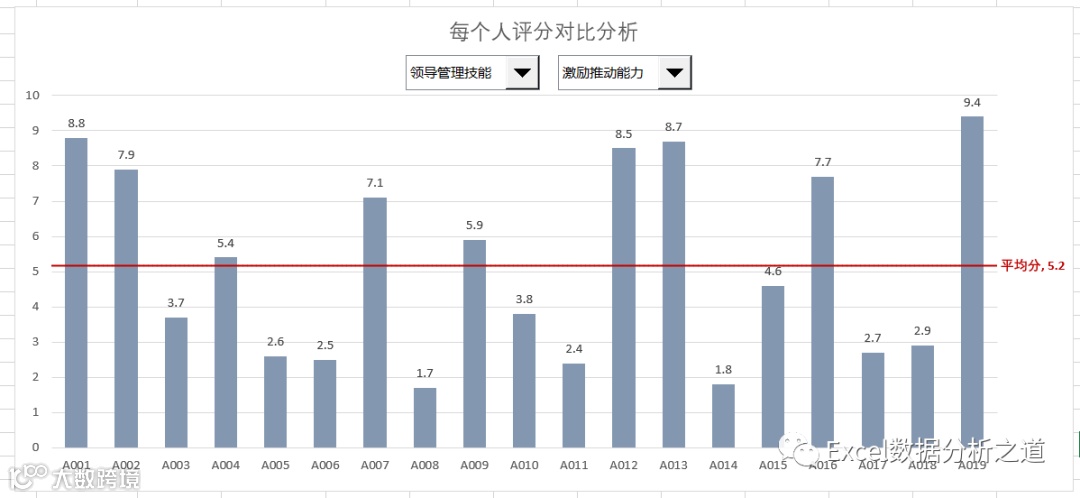
(2)查看指定某项技能,各个人的评分以及与该项技能平均分的对比。
人很多,项目也不少,这样的分析,可以使用动态图。
先看第一个分析。
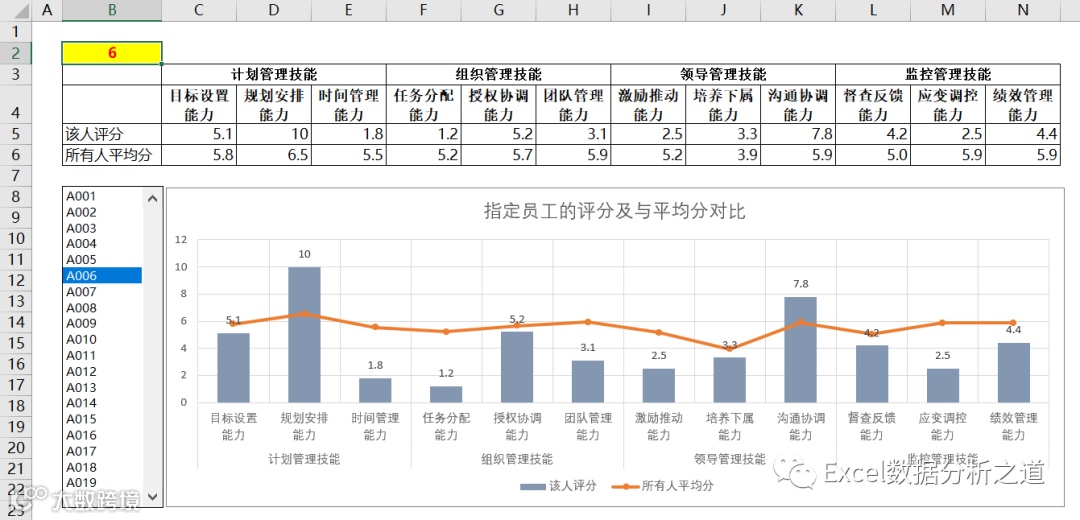
新建一个工作表,设计辅助区域,用列表框来快速选择人员,列表框的链接单元格是B2,那么数据查找与计算公式分别如下。
单元格B4:=INDEX(Sheet1!B3:B21,$B$2)
单元格B5:=AVERAGEA(Sheet1!B3:B21)
图表制作并不复杂,每个人的评分绘制为柱形图,平均分绘制为折线图,这样可以将两者明显区分开来。
再看第二个分析。
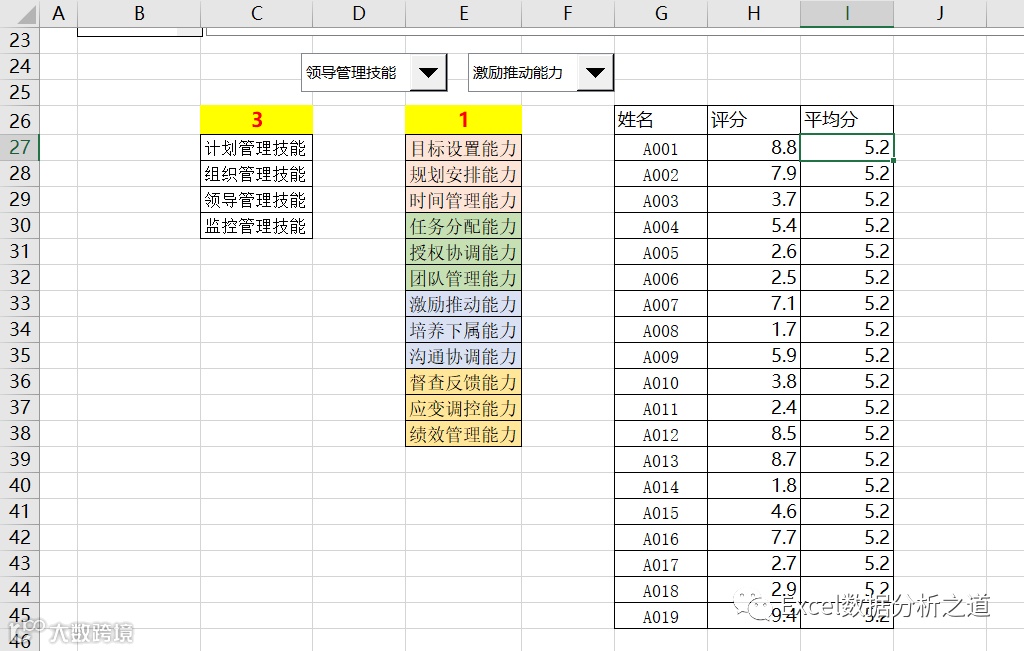
我们可以使用两个组合框来做关联选择:第一个组合框选择技能,第二个组合框选择该技能下的某个能力,因此需要设计如下人辅助区域,并定义名称。
名称“技能”:
=Sheet2!$C$27:$C$30
名称“能力”:
=CHOOSE($C$26,Sheet2!$E$27:$E$29,Sheet2!$E$30:$E$32,Sheet2!$E$33:$E$35,Sheet2!$E$36:$E$38)
这里,第一个组合框选择技能,其链接单元格是C26,因此根据C26的返回值来定义第二个名称“能力”,从而选择不同技能下的能力数据区域。


根据本表的特征,每个技能侠有三个能力,很有规律,因此查找数据就可以根据两个组合框返回值进行换算。查找和计算公式分别如下。
单元格H27:
=INDEX(Sheet1!B3:M3,($C$26-1)*3+$E$26)
单元格I27:
=AVERAGEA(OFFSET(Sheet1!$A$3,,($C$26-1)*3+$E$26,19,1))
然后用G列至I列数据绘制图表,每个人分数绘制为柱形图,平均分绘制为折线图,就得到下面的动态分析图表。
关注公众号,回复“评分动态图”,获取本文免费案例素材。
-------------------------
关于动态图表详细学习视频,请到“Excel韩小良的千聊周播间”观看: