


所谓自定义计算项,就是在原始数据表中,某列字段下面没有这个项目,现在需要利用公式计算出这个项目出来,而这个项目就是该字段下某些项目之间的计算结果,所以称之为计算项——你自己定义的计算出来的项目。
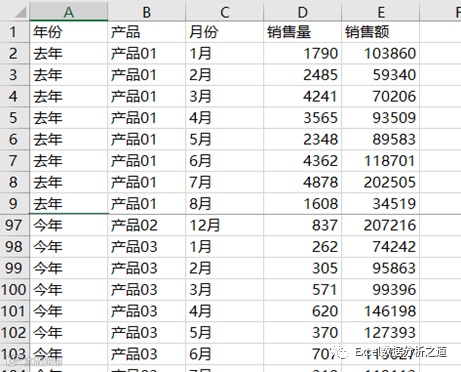
下图两年销售数据,现在要求使用数据透视表分析两年同比增长情况。
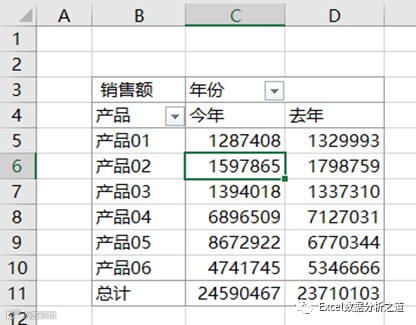
步骤1:首先创建一个数据透视表,进行布局和美化,如下图所示。
步骤2:下面计算两年同比增减额和同比增长率。
首先要弄清楚,同比增减额和同比增长率都是用去年和今年的数据计算的,而“去年”和“今年”是字段“年份”下的两个项目,它们并不是字段,因此是要为数据透视表添加计算项了。
先定位到要添加计算项的字段上,这里是要在字段“年份”下添加计算项,要对去年和今年两个项目进行计算,那么就单击字段“年份”或者该字段下的某个项目单元格。——这点非常重要,否则就无法使用“计算项”命令。
步骤3:单击“分析”→“域、项目和集”→“计算项”命令,如下图所示。

步骤4:打开“在“年份”中插入计算字段”对话框,如下图所示。
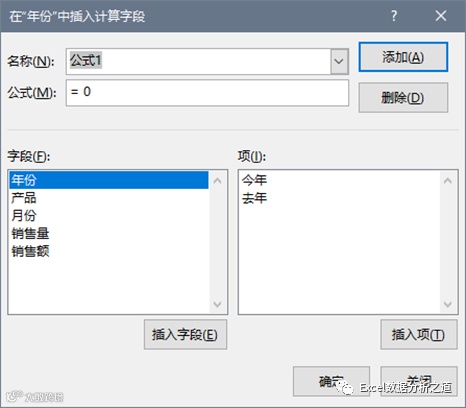
步骤5:在“名称”框中输入计算项名称,在“公式”框中输入计算公式,快捷方法是:先输入等号“=”,再从下面右侧的“项”列表中选择要进行计算的项目,双击添加到公式框中。
如果定义一个计算项,直接单击“确定”按钮即可。
如果是要批量做几个计算项,在每个计算项设计好后,单击“添加”按钮,等所有项目都定义好后,最后再单击“确定”按钮。
设置好后的计算项对话框如下图所示。

需要注意的是,当定义好一个计算项后,单击“添加”按钮,对话框右侧“项”里是空白,没有项目可以选择,原因是自动回到了字段无选择状态,此时需要在对话框左侧的字段列表中选择某个字段,重新调出该字段的项目列表。
步骤6:单击“确定”按钮,就得到下面的数据透视表。
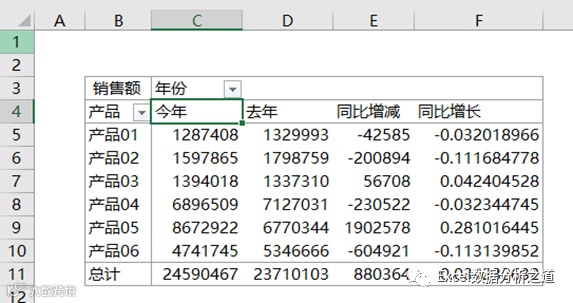
由于计算项是某个字段下的项目计算结果,是某个字段下的一个新项目,因此计算项不会出现在数据透视表字段列表中,因为它不是字段。
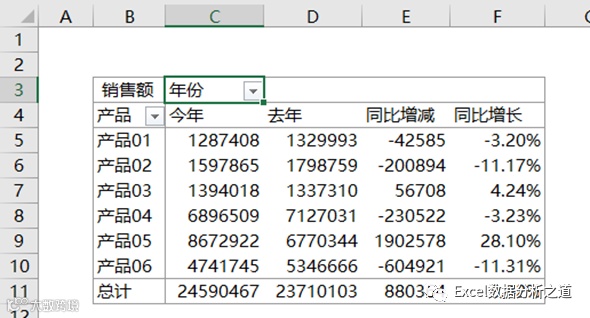
步骤7:由于添加的计算项是同一个字段下的项目,也就是说,字段“年份”下有4个项目:“去年”、“今年”、“同比增减”、“同比增长”,前3个项目是金额,第4个项目是百分比,不能通过设置字段的数字格式方法来设置项目“同比增长”的数字格式,而是要单独设置F列的“同比增长”的单元格格式。
这样,单独设置F列的数字格式后的数据透视表如下图所示。
自定义计算项的几个重要说明
(1)如果计算项是简单的加减计算,那么透视表列总计的数据是正确的,如上图的各个产品的同比增加额总计数。
(2)但是,如果是乘除计算,列总计的数据就错误了,如上图的所有产品合计销售额的同比增长率3.42%,正确是数据应该是3.71%。
其实这不奇怪,最底部的总计数是列总计,本来就是各列所有项目的SUM结果。因此,所有产品销售额合计数的同比增长率,是不能使用透视表的列总计数的。
也就是说,所有产品合计数的增长率是错误的,这个数字没有任何意义。
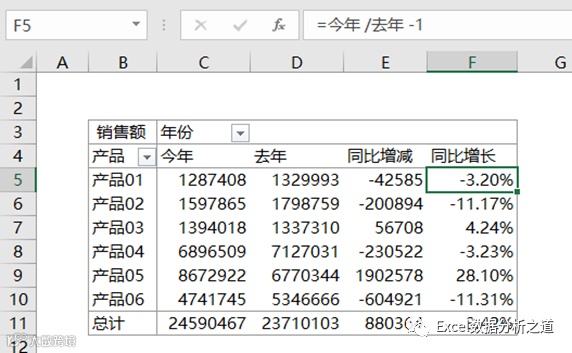
(3)当插入了计算项后,我们可以在单元格看到该项目的计算公式,并且每个单元格公式都是一样的,如下图所示,我们也可以修改某个单元格的计算项公式,也可以删除该单元格公式,不过这样做似乎没什么实际意义。
补充:
什么是计算字段?计算字段,就是在透视表中使用函数公式,创建新的字段,以完成新的计算分析任务,这样的字段在原始数据表中是并不存在的。所以称为自定义计算字段——你自己定义的计算出来的字段。
计算字段和计算项是两个截然不同的概念,因此在自定义数据透视表时,必须搞清楚两者之间的区别。
1 添加计算字段
如果要添加的是字段与字段之间进行计算所得到的结果,也就是计算公式中引用的是字段,那么就应该添加计算字段。
当为数据透视表添加计算字段时,可以单击数据透视表内的任一单元格,然后单击“分析”→“域、项目和集”→“计算字段”命令。
2 添加计算项
如果要添加的是某个字段下的项目与项目之间进行计算所得到的结果,也就是计算公式中引用的是某个字段下的项目,那么就应该添加计算项。
当为数据透视表的某个字段添加自定义计算项时,必须先单击该字段,或者该字段下的任一项目单元格,然后再单击“分析”→“域、项目和集”→“计算项”命令。
2 两者的通俗说法
计算字段是“跨界”的,是不同字段之间的“国战”;而计算项是“界内”的,是同一个字段下的“内战”。