


一般情况下,创建嵌套函数公式,利用使用函数对话框+名称框的方法(参见历史文章 《思路清晰:创建嵌套函数公式的实用技能技巧——函数参数对话框+名称框方法 》,但对于更为复杂的嵌套函数公式,判断条件又比较多,最好使用分解综合法,其基本思路是:
-
先按照最基本计算单元,计算每个项目,保存在辅助单元格; -
将辅助单元格公式综合到一个公式; -
删除辅助单元格。
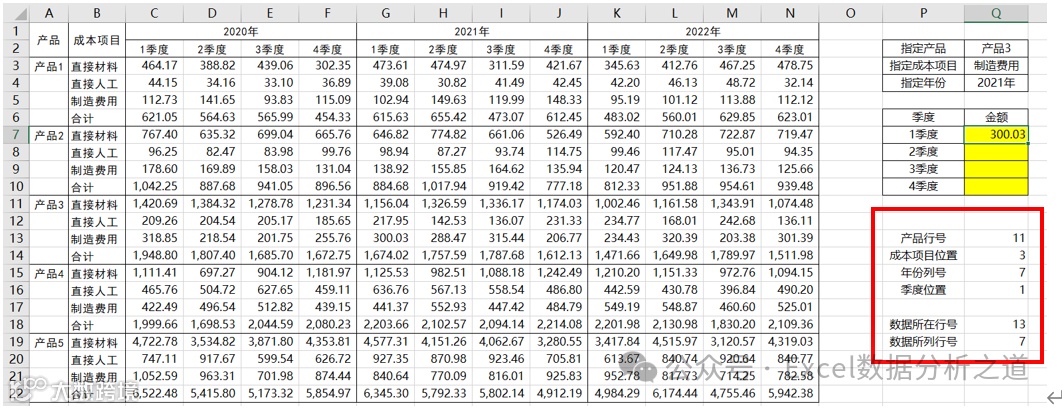
下图是一个示例,要求查找指定产品、指定成本项目、指定年份下,各个季度的成本数据。
仔细阅读表格结构及需求,这是4个条件的查找:
条件1:在A列匹配产品;
条件2:在B列匹配成本项目;
条件3:在第1行匹配年份;
条件1和条件2组合,可以得到指定产品、指定成本项目的行号;条件3和条件4组合,则可以得到指定年份、指定季度的列号。
如果直接使用函数参数对话框输入这样的嵌套函数公式,会比较繁琐,也容易出错,我们可以使用分解综合法来构建这个表格的数据查找公式。

以指定产品、指定成本项目、指定年份下,1季度的数据查找(单元格Q7)公式为例,分解综合法的具体步骤如下。
一、分解步骤
步骤1:在辅助单元格Q13输入下面的公式,确定指定产品的行号:
=MATCH($Q$2,A:A,0)
步骤2:在辅助单元格Q14输入下面的公式,确定指定成本项目的位置(每个产品的成本项目是一样的,因此任选一个产品下的成本项目区域即可):
=MATCH($Q$4,$1:$1,0)
=MATCH(P7,$C$2:$F$2,0)
步骤5:将确定指定产品的行号和指定成本项目的位置进行计算,就得到指定产品、指定成本项目的实际行号,公式如下,保存在辅助单元格Q18:
步骤6:将确定年份的列号和指定季度的位置进行计算,就得到指定年份、指定季度的实际列号,公式如下,保存在辅助单元格Q19:
=Q15+Q16-1
=INDEX($A$1:$N$22,Q18,Q19)
二、综合步骤
=INDEX($A$1:$N$22,Q13+Q14-1,Q15+Q16-1)
步骤3:将公式往下复制,得到各个季度的数据。
这样,就得到了指定产品、指定成本项目、指定年份下,各个季度的成本数据。

===========================
下面插入一个广告,感兴趣的往下看,不感兴趣的就此止步。

哈罗!




全套Excel学习视频,亲自录制,年前超大红包从天而降!
从即日起到2024年2月10日春节前,千聊视频会员大优惠,原价1588元/年,现价399元/年,就能不限次数观看录播的10门课程,上百小时的全套Excel学习视频。
付款方式:微信与我单独联系。微信号 hanxiaoliang2013
超级大优惠还剩最后4天!
—— 韩小良
2024年2月6日
★★★★★★★★★★★★★★★★★★★★★★★★★
本文练习素材,请关注公众号,回复“嵌套分解综合”,免费下载获取。
本文另附详细的讲解视频,观看如下。