


昨天使用函数解决表格转换的文章发出后,有学生问,因为数据是从系统导出的,要随时更新为最新的报表,使用函数公式毕竟不方便,能不能建立一个能自动刷新的汇总表啊?
这个问题是可以解决的,使用Power Query即可,但是Power Query无法做出有合并单元格表头的表格,这个可以接受吗?
学生说,没问题,可以接受,也不影响报表阅读。
好吧,下面就是Power Query解决这个问题的主要步骤和要点。
步骤1:使用“从工作簿”命令,创建查询,使用这个命令,是要在原始数据增加情况下,能够刷新报表。
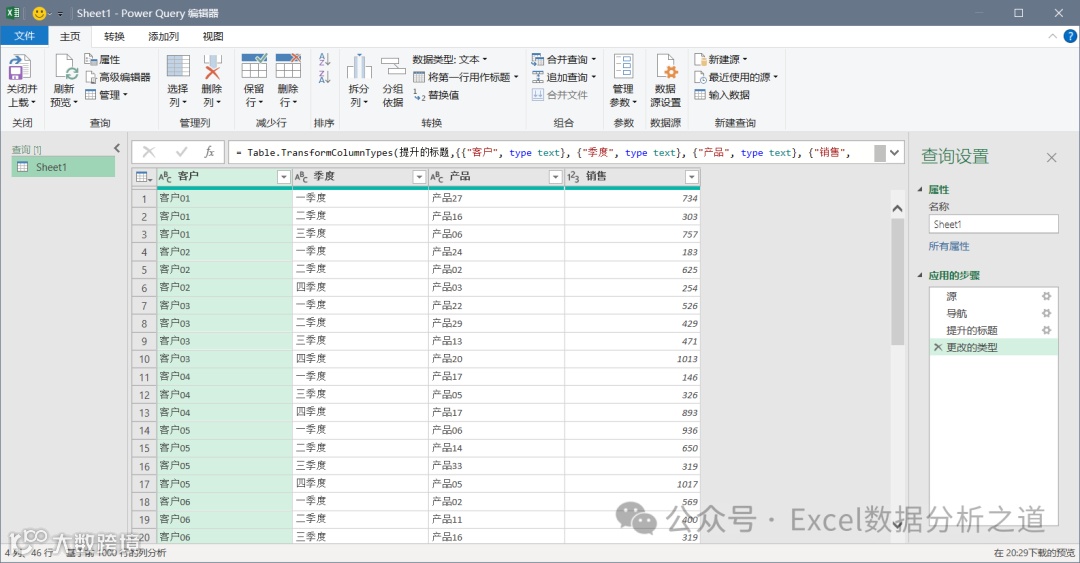
步骤2:将这个查询复制一份:
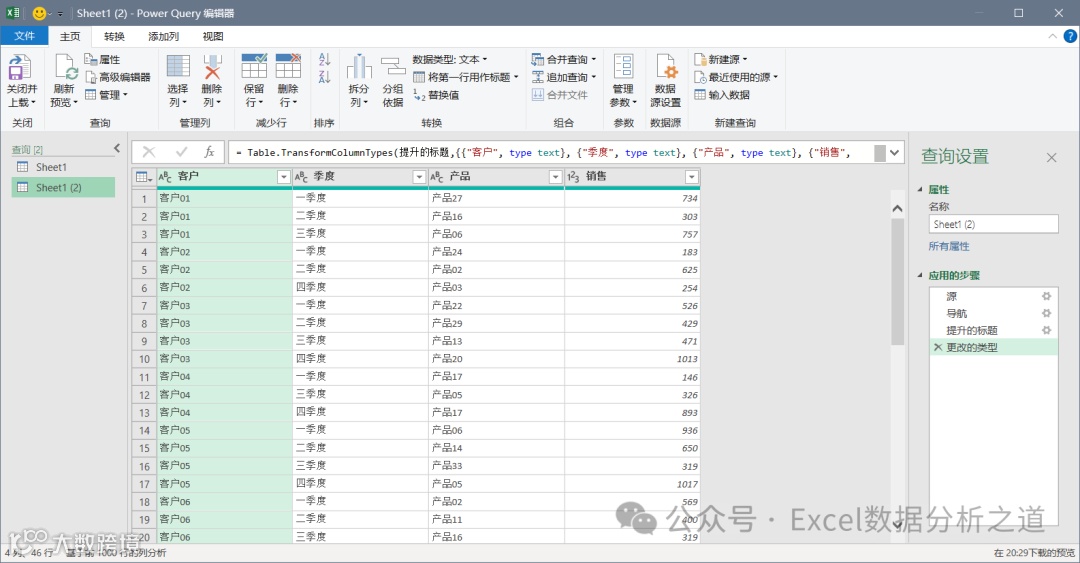
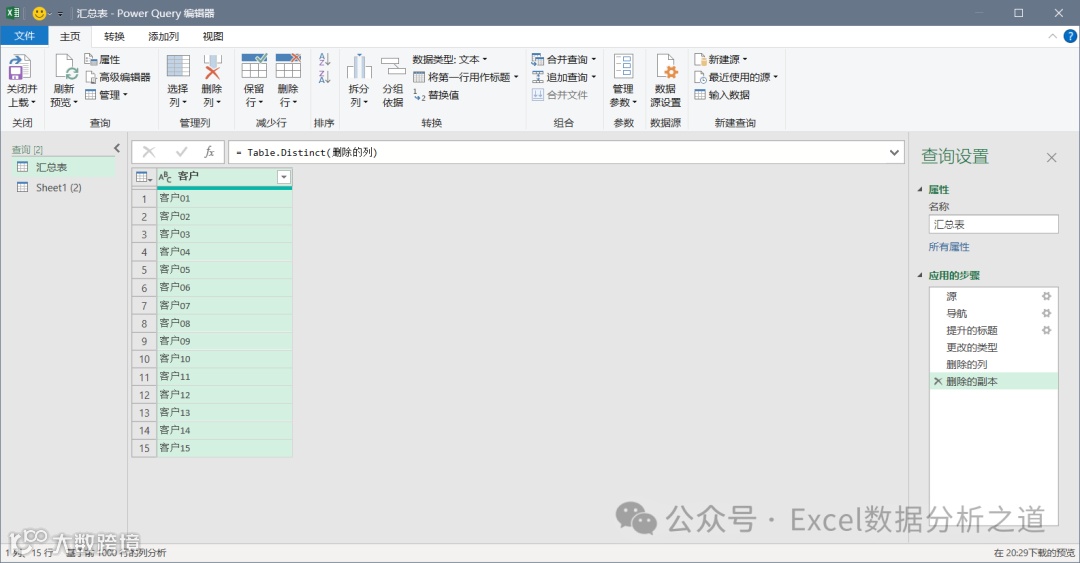
步骤3:将第一个查询重命名为“汇总表”,保留第一列客户名称,删除其他列,然后再执行“删除重复项”命令,获取不重复客户名称列表:
步骤4:切换到复制的查询,将季度进行透视列:

步骤5:将这个查询再复制三个,分别重命名为“一季度”、“二季度”、“三季度”和“四季度”:
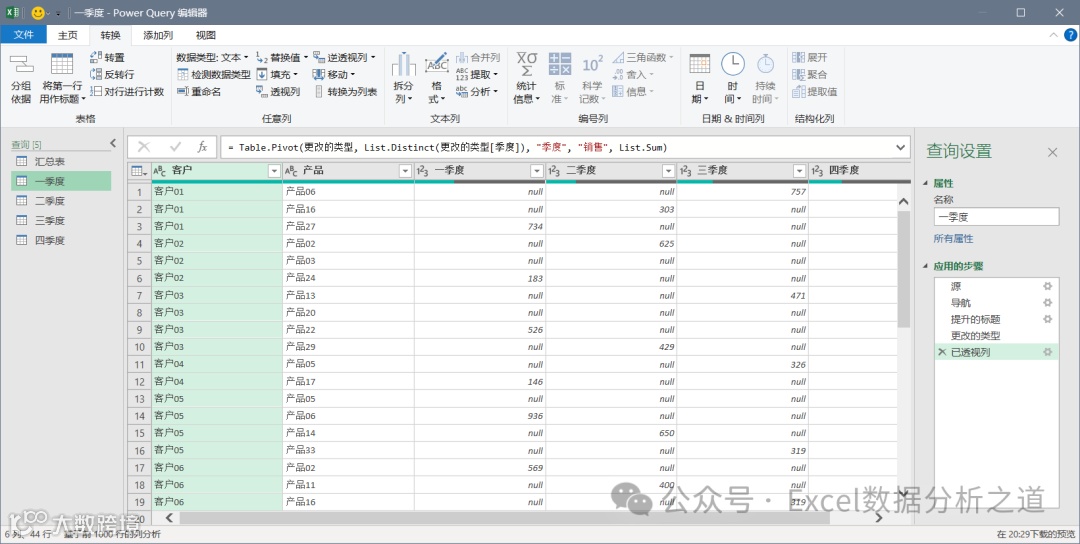
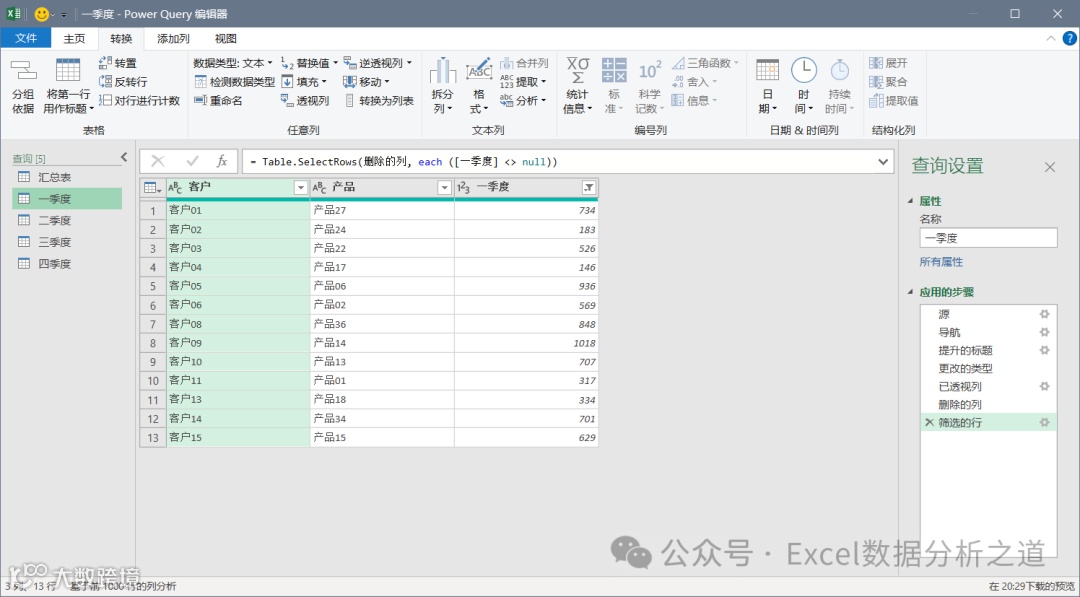
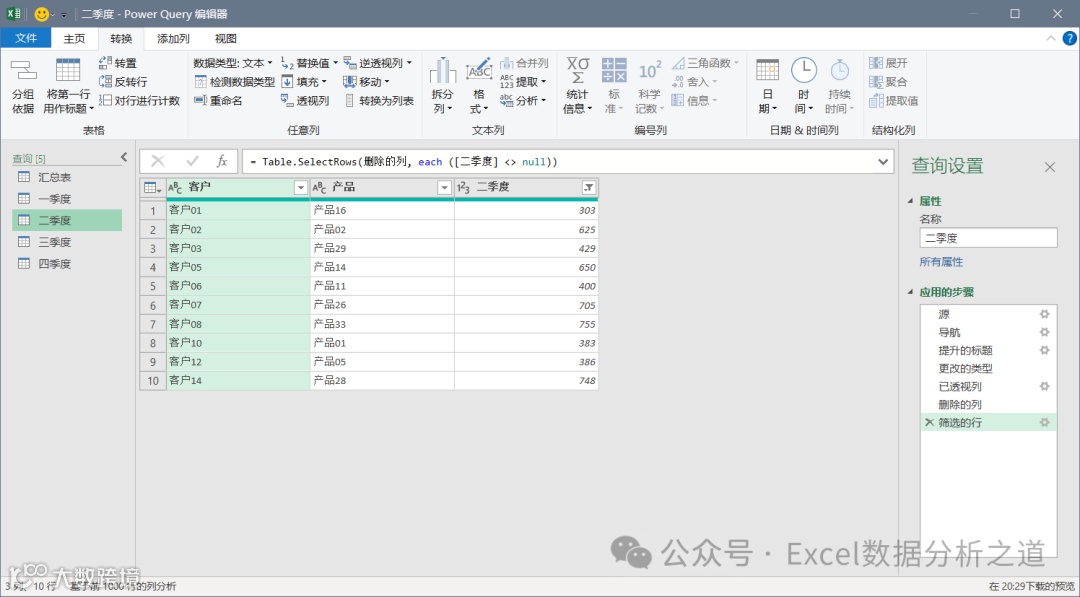
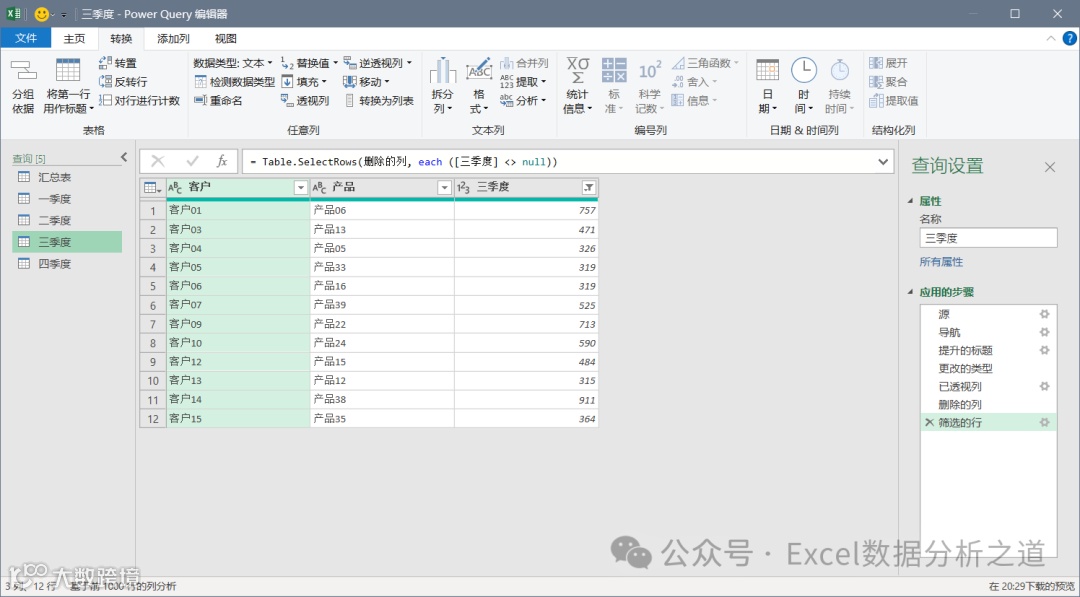
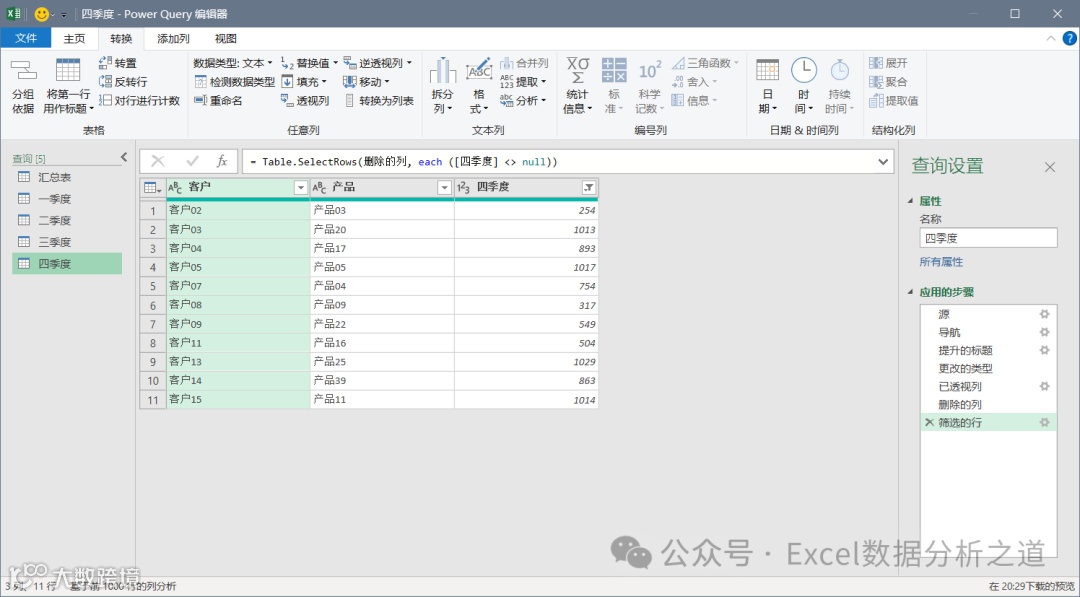
步骤6:在每个季度查询表中,删除到其他季度数据列,筛选掉销售数据为null的行:
步骤7:选择“汇总表”,执行“合并计算”命令,将合并表与一季度表通过产品名称关联:
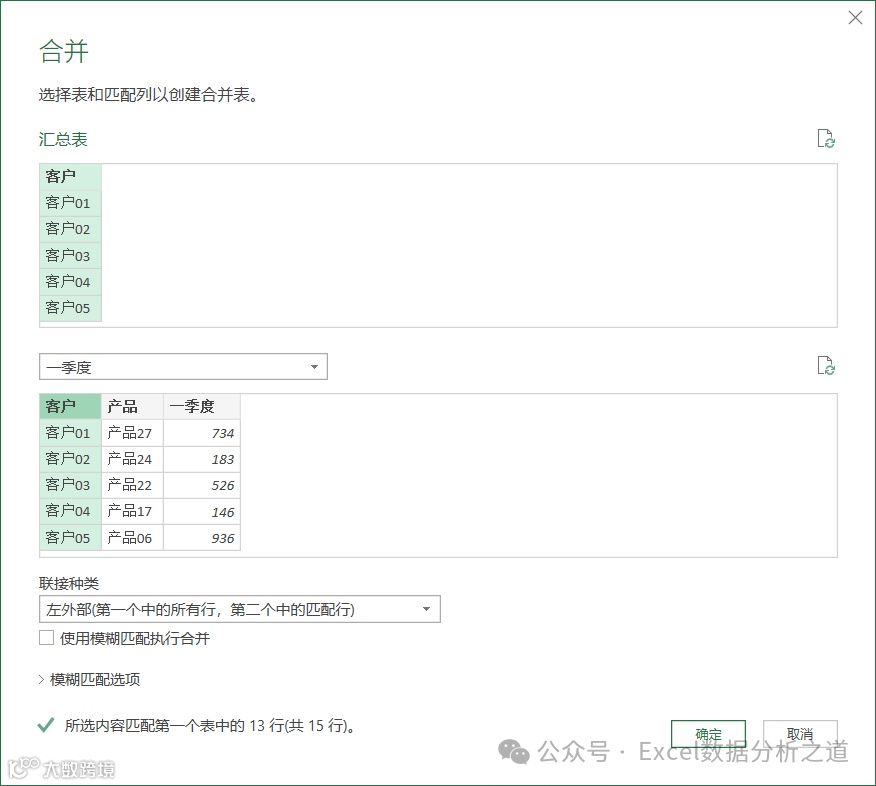
得到合并一季度数据后的表:
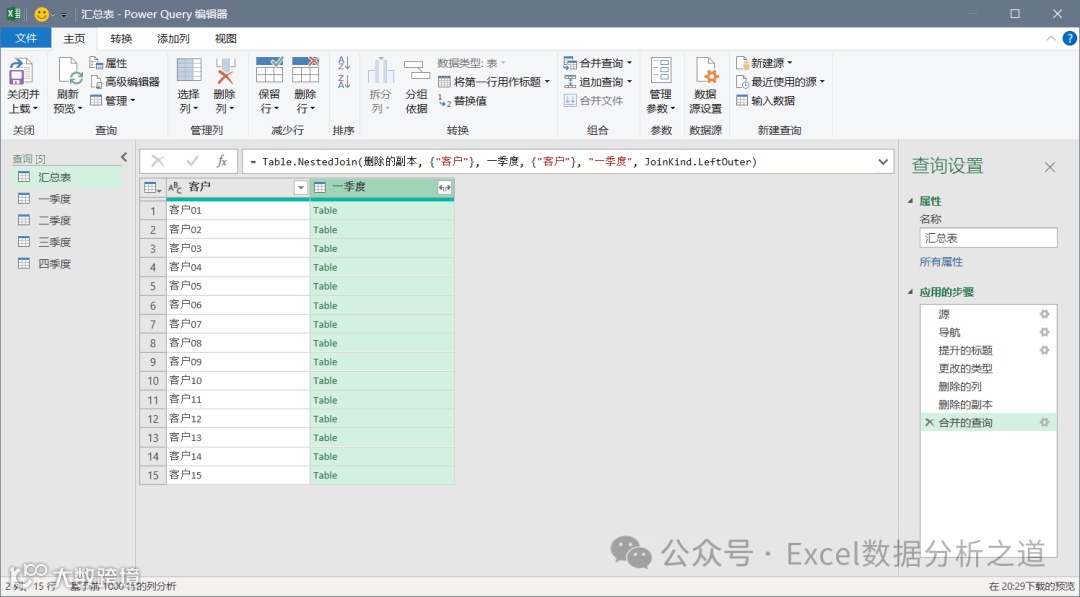
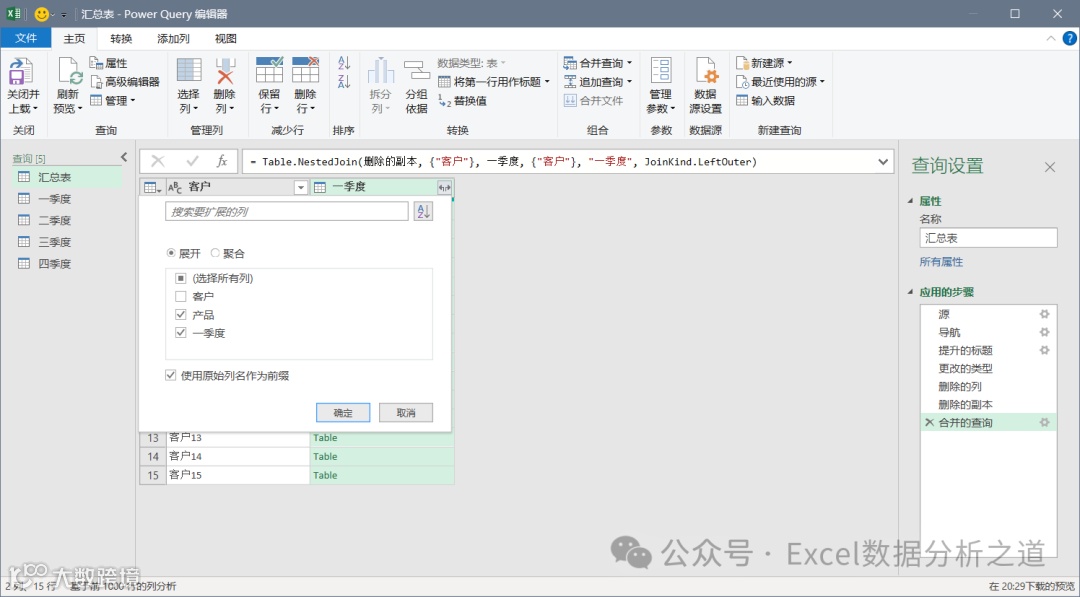
展开第二列,仅保留产品名称和一季度销售数据:
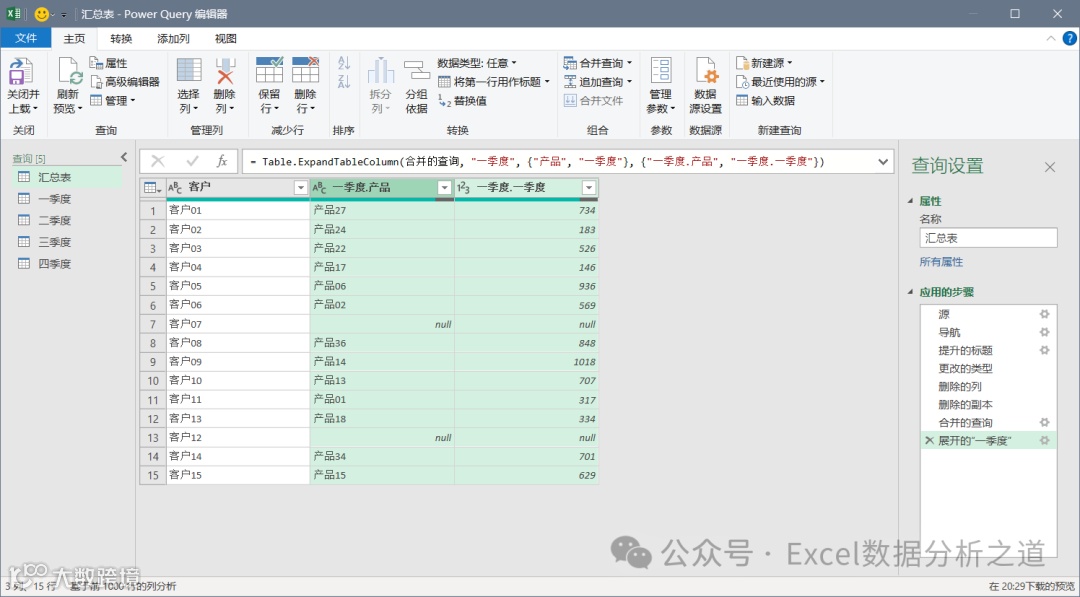
得到所有客户在一季度的销售数据(销售数据为null的表示该产品在一季度没有销售):
步骤8:继续与二季度、三季度和四季度数据进行合并,得到全部数据表:
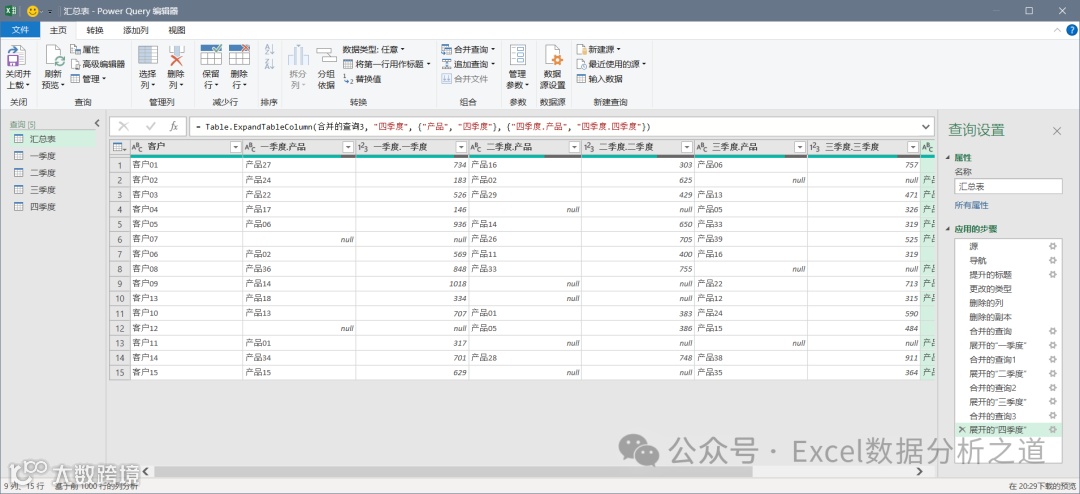
步骤9:修改合并表的标题为确切名字:

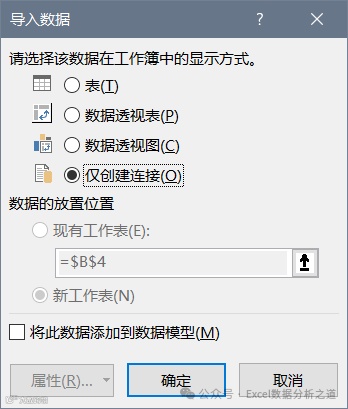
步骤10:将所有查询加载为仅连接:
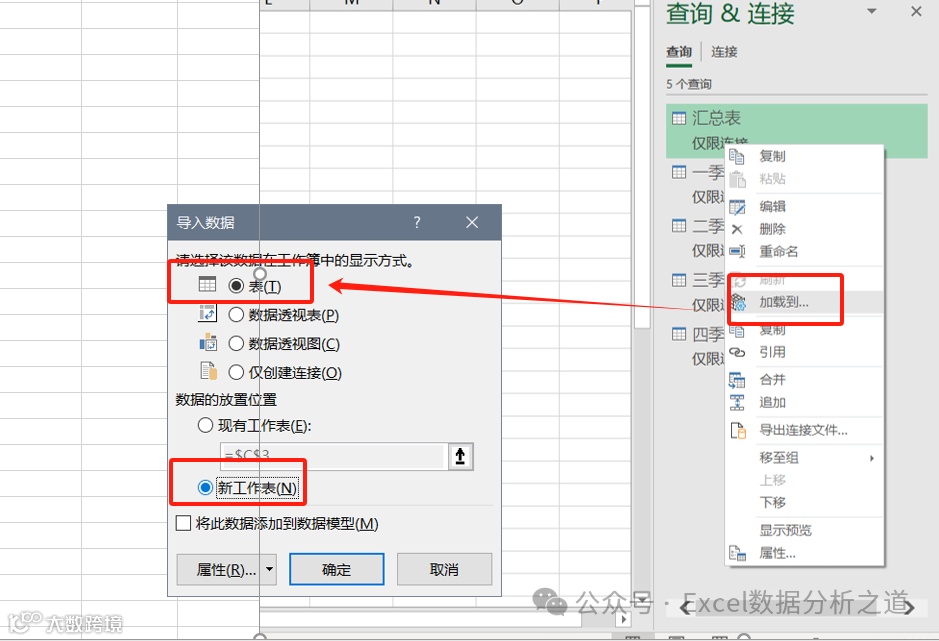
步骤11:单独选择“汇总表”,重新加载为“表”:
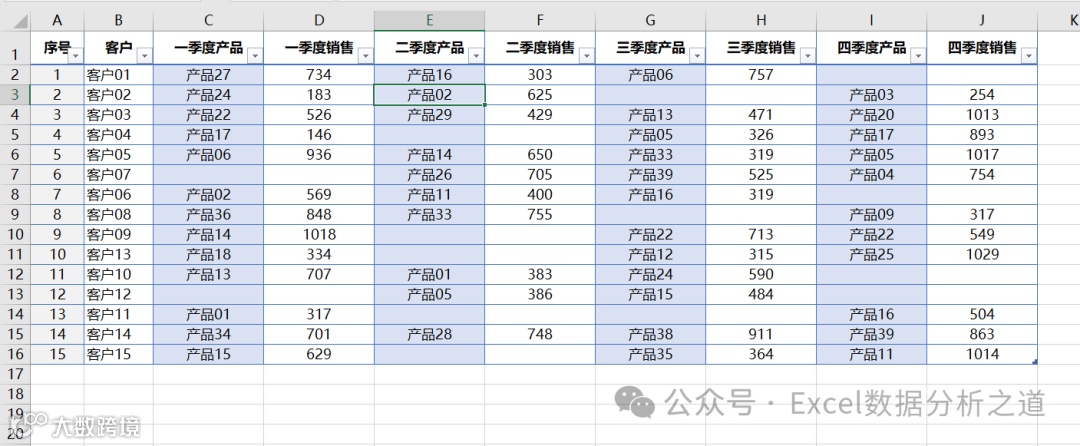
步骤12:得到最后的合并表,这个表也不难看,数据也还清晰,可以接受的:

欧耶,汇总表制作完毕了!
备注:也可以在PQ编辑器里,为汇总表插入一个索引列作为序号,然后再使用超级表的格式化工具进行格式化处理,让报表更加清晰:
*******************************
点赞是对我通过公众号文章解答问题的最大肯定,也是我继续写这样的实用文章的最大动力。