


利用函数核对数据是不方便的,尤其是要核对的数据较多的场合。其实,数据透视表在数据核对中,是非常有用的。
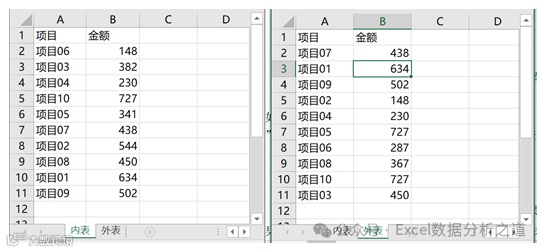
例如,对于下图所示的示例数据,使用数据透视表核对数据的基本方法和步骤如下。
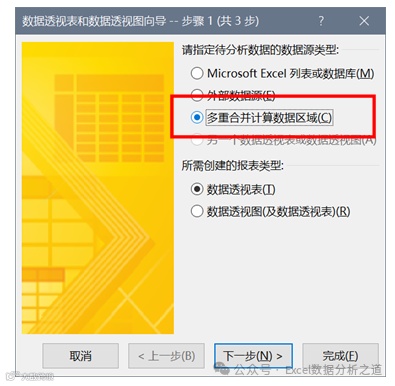
步骤1:在某个工作表中,按ALT+D+P组合键(P按2下),打开数据透视表和数据透视图向导的步骤1对话框,选择“多重合并计算数据区域”。
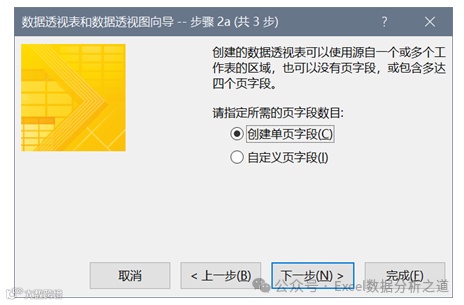
步骤2:单击“下一步”按钮,打开数据透视表和数据透视图向导的步骤2a对话框,保持默认。
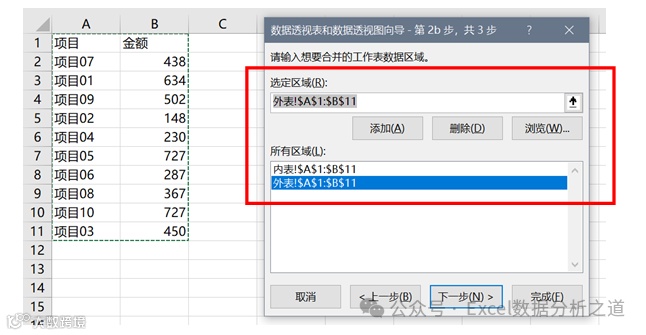
步骤4:单击“下一步”按钮,打开数据透视表和数据透视图向导的步骤3对话框,选择“新工作表”。
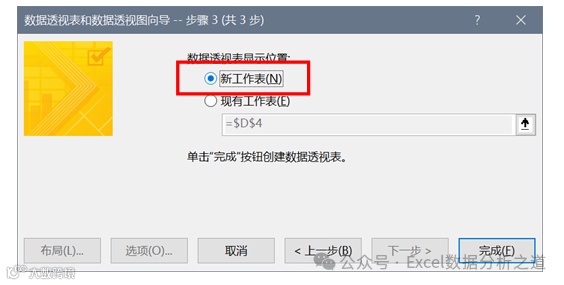
步骤5:单击“确定”按钮,就得到下面图4-11所示的数据透视表。
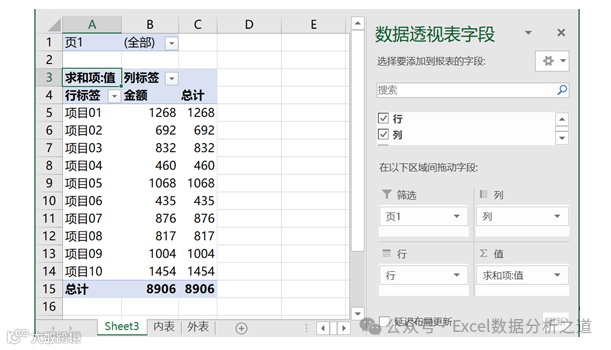
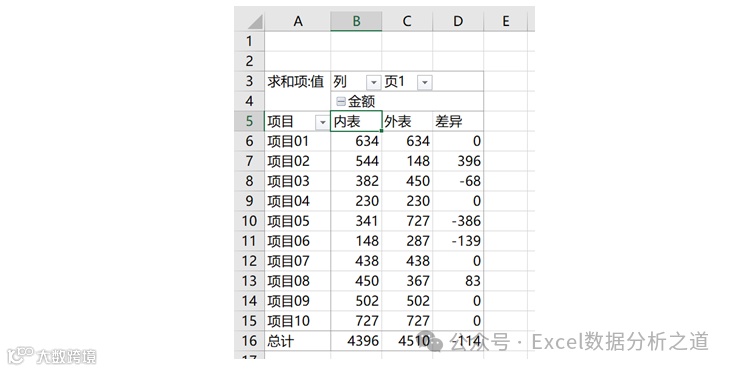
步骤6:将字段“页1”拖放至“列”区域,就将金额列拆分成两列,也就是两个表的数据分开保存成了两列。

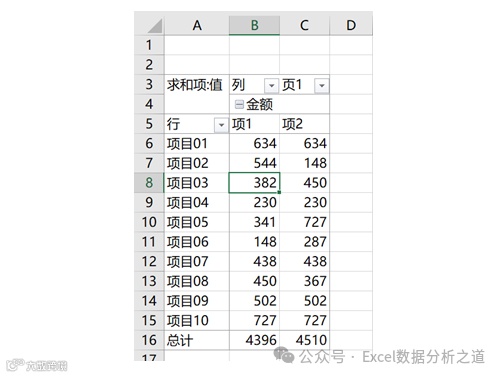
步骤8:这里的默认名称“项1”和“项1”,分别代表“内表”和“外表”,因此将它们分别修改为“内表”和“外表”。

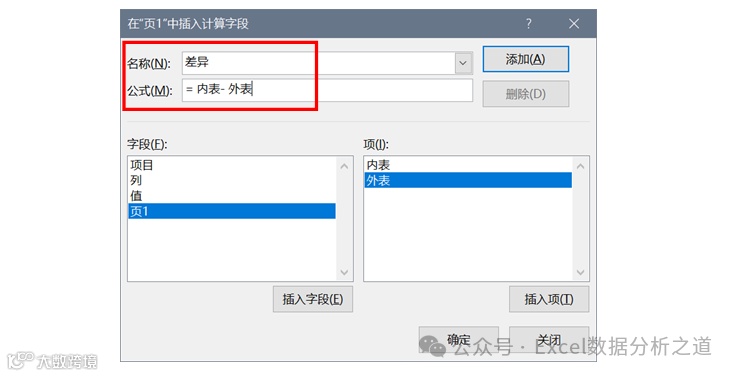
步骤9:鼠标单击字段“页1”,或者单击“内表”或“外表”单元格,然后再执行“分析”→“字段、项目和集”→“计算项”命令所示。

---------------------------------
双十一半价抢购,扫描下面图片的二维码,即可快速入手。
