


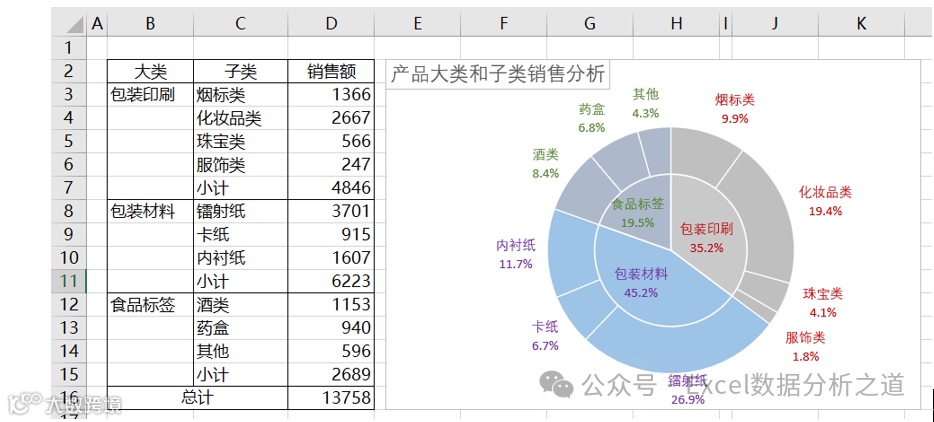
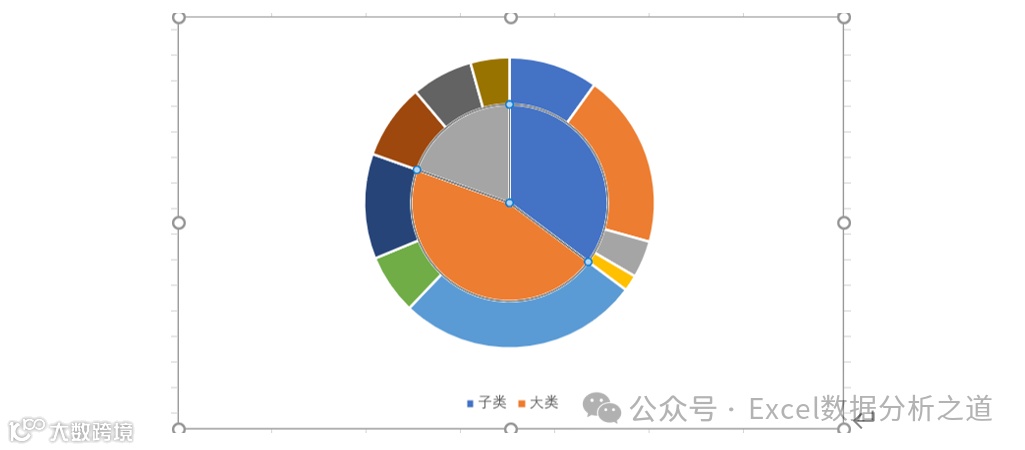
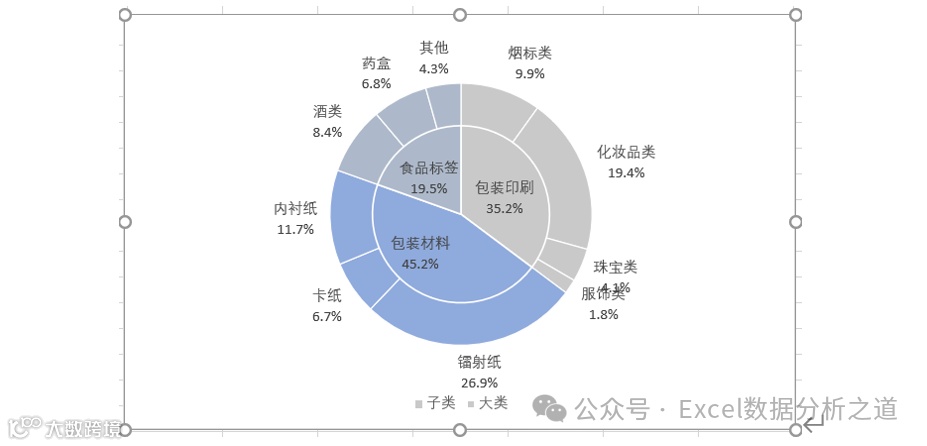
一个学生咨询,饼图只能画一列数据,如果有两列数据,怎么画到一个饼图上?
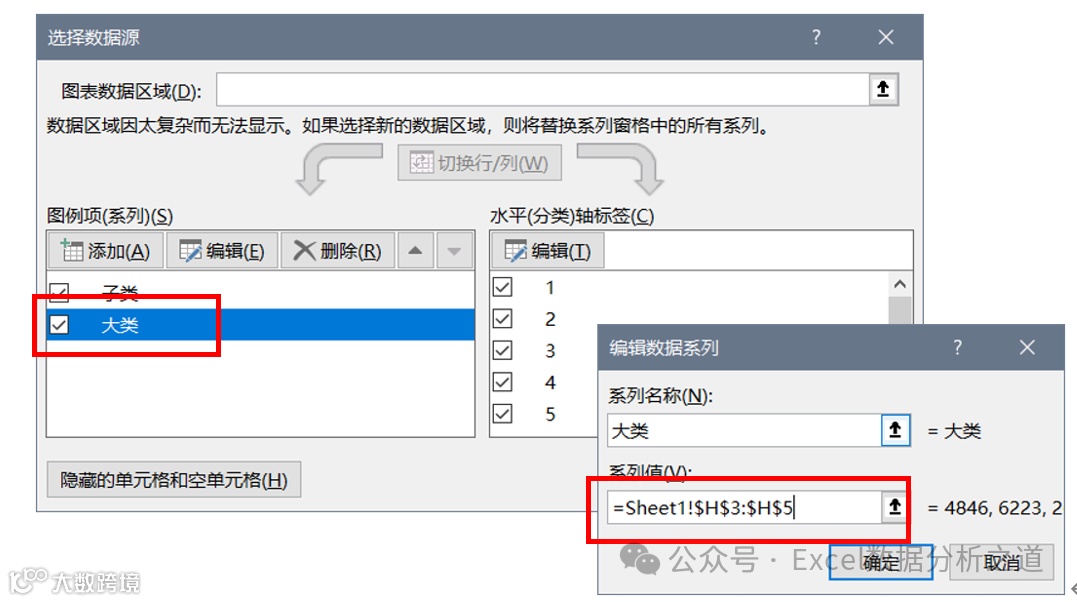
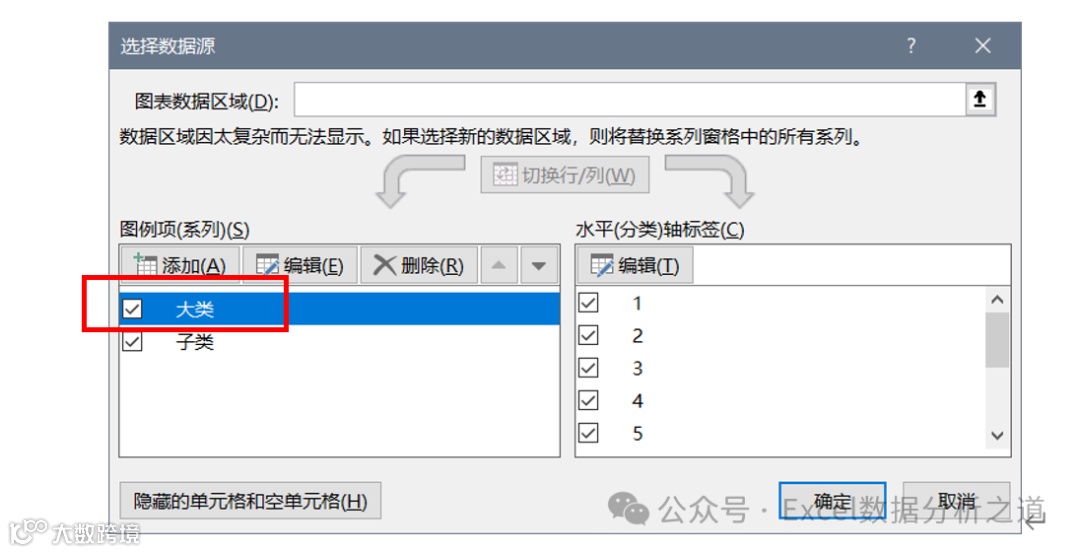
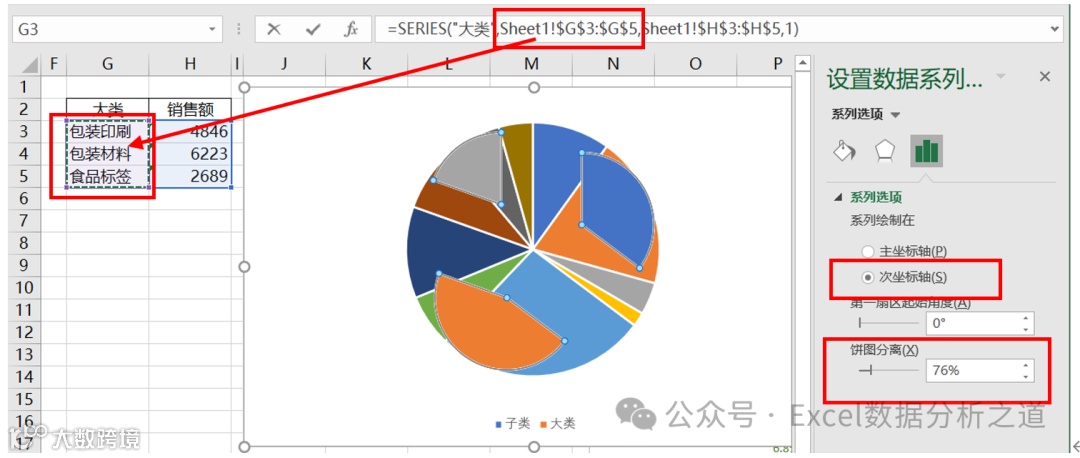
通常情况下,饼图是用于一个系列(维度)中,如果有两个维度,或者有两个度量,如何在饼图上分别显示这两个维度或两个度量的各自结构分析结果?我们可以绘制嵌套饼图来分析这样的数据。


=========================
最近文章一览表,方便大家阅读
-
单独辅导了一个学生,结合实际案例,又强调了几点规格和逻辑(信息量巨大)
-
今天不说函数公式了,说说数据分析可视化,换个心情
-
拓展你的逻辑思路,就会发现Excel函数公式很简单很有意思,就像解数学题一样
-
同样的数据,报告如何设计,决定计算公式的简繁
-
从数据找规律,从规律找函数
-
看似很难的表格整理,没想到方法这么简单!
-
如何从根本上了解和灵活运用Excel函数公式?逻辑思维! -
超实用的创建复杂嵌套函数公式方法(附学习素材和操作视频) -
让领导露出欣赏笑容的分析报告,高颜值如何生成? -
观察数据特征,找出逻辑思路,问题迎刃而解! -
VLOOKUP函数只能得到一个结果吗?我居然不敢相信!