
条件格式很多人都会用,自定义格式可以某些人不会用,关于自定义格式和条件格式的应用方法,请参阅本文最后列示的文章链接。
下面我们介绍如何将条件格式与自定义格式联合使用,让报表变得更加清晰,阅读性更好。
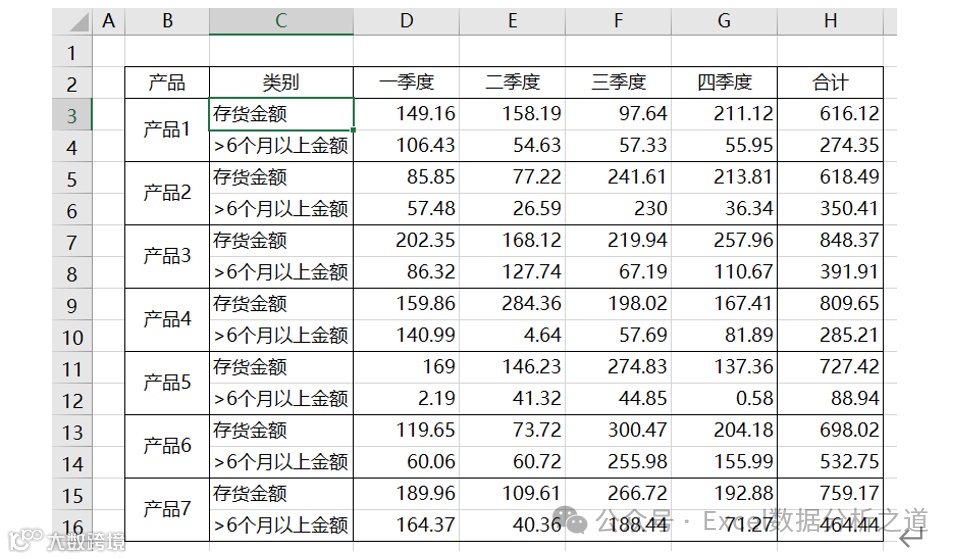
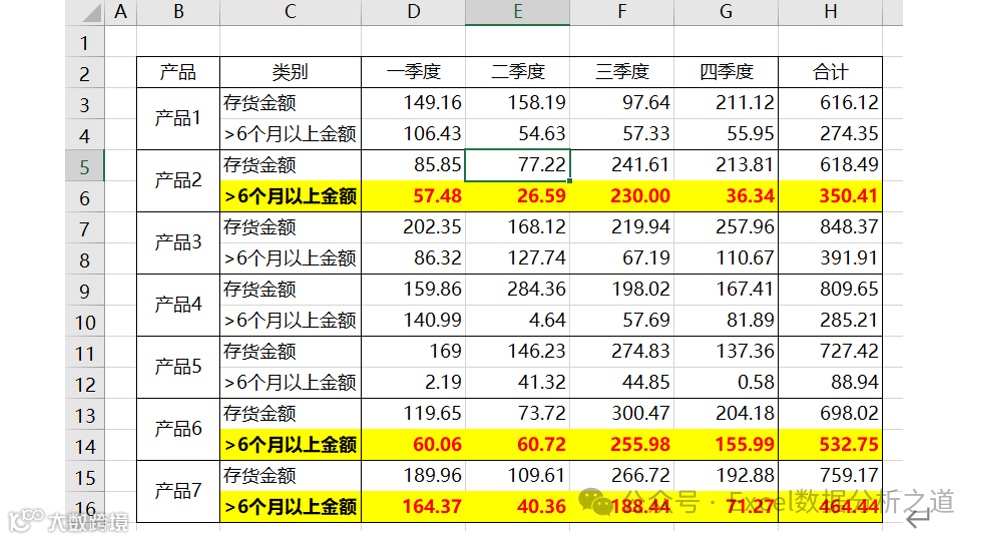
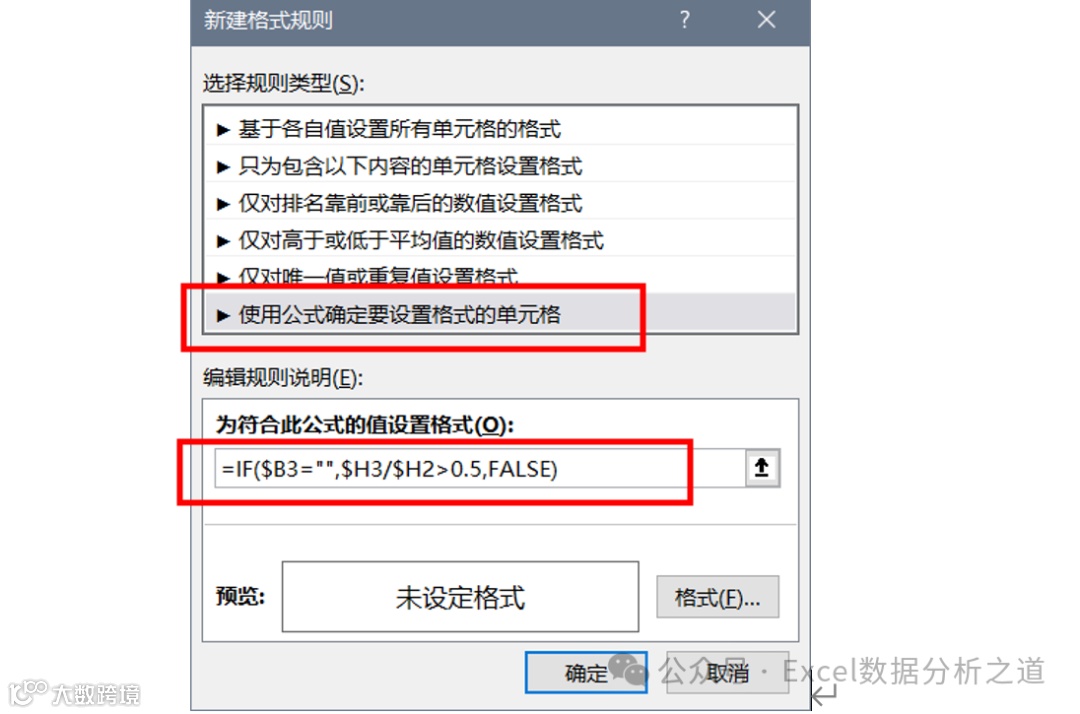
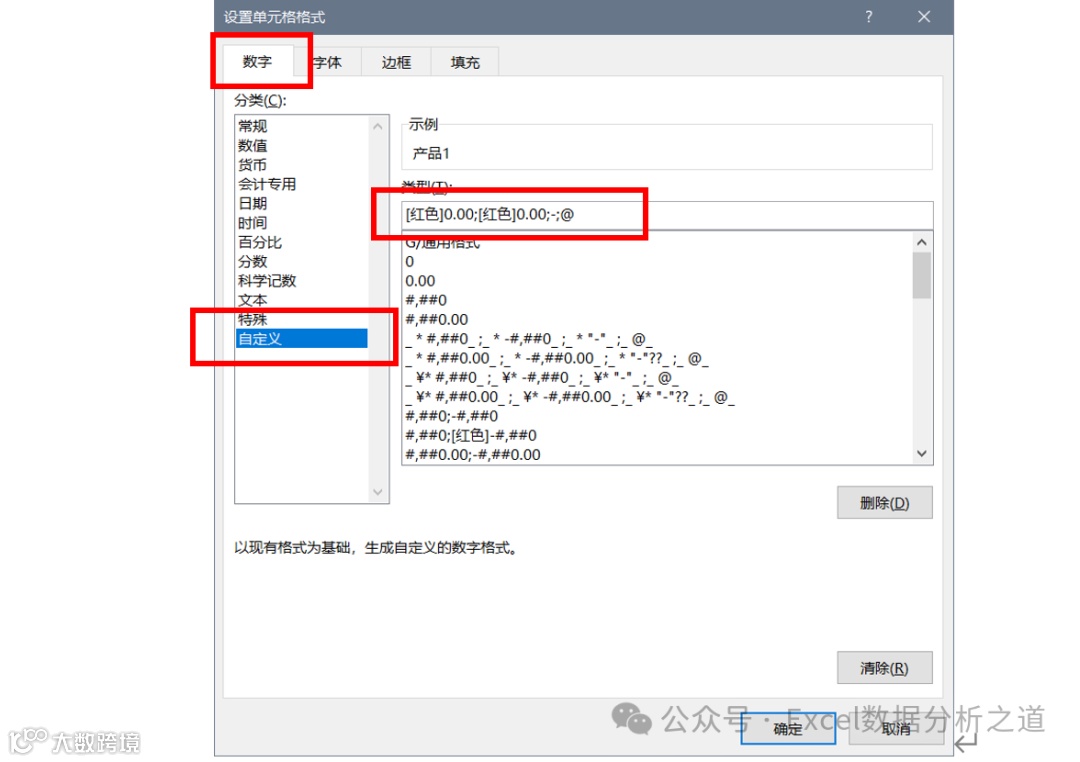
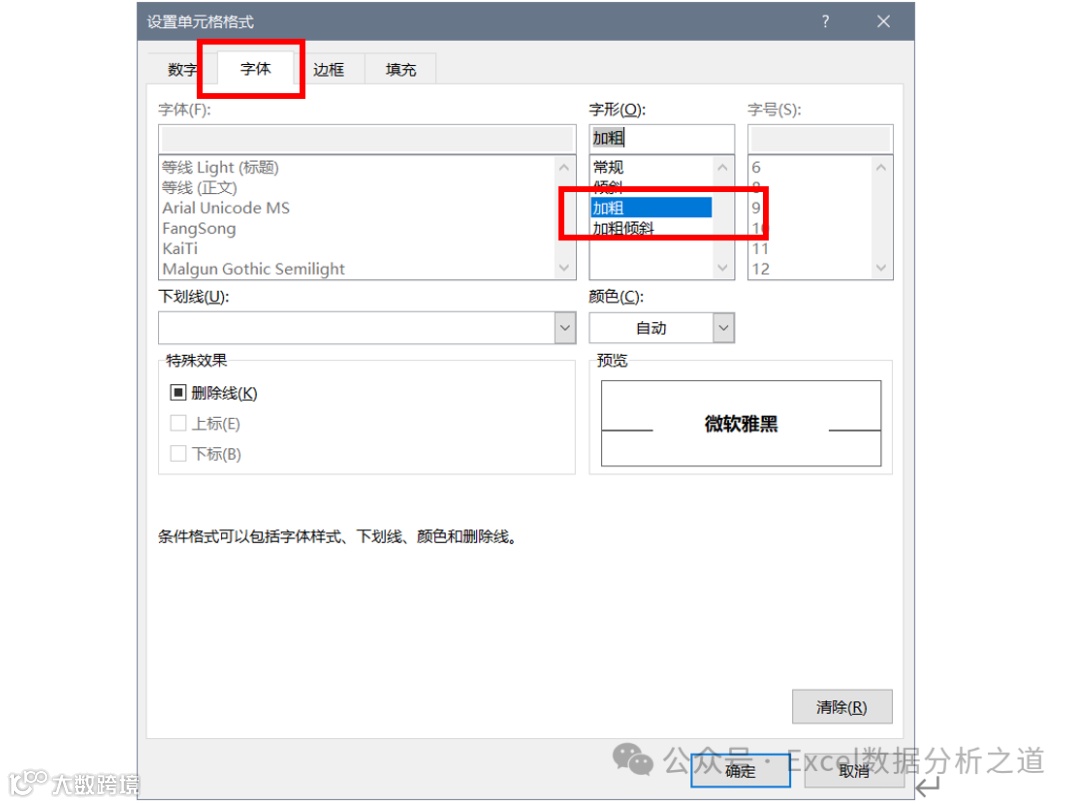
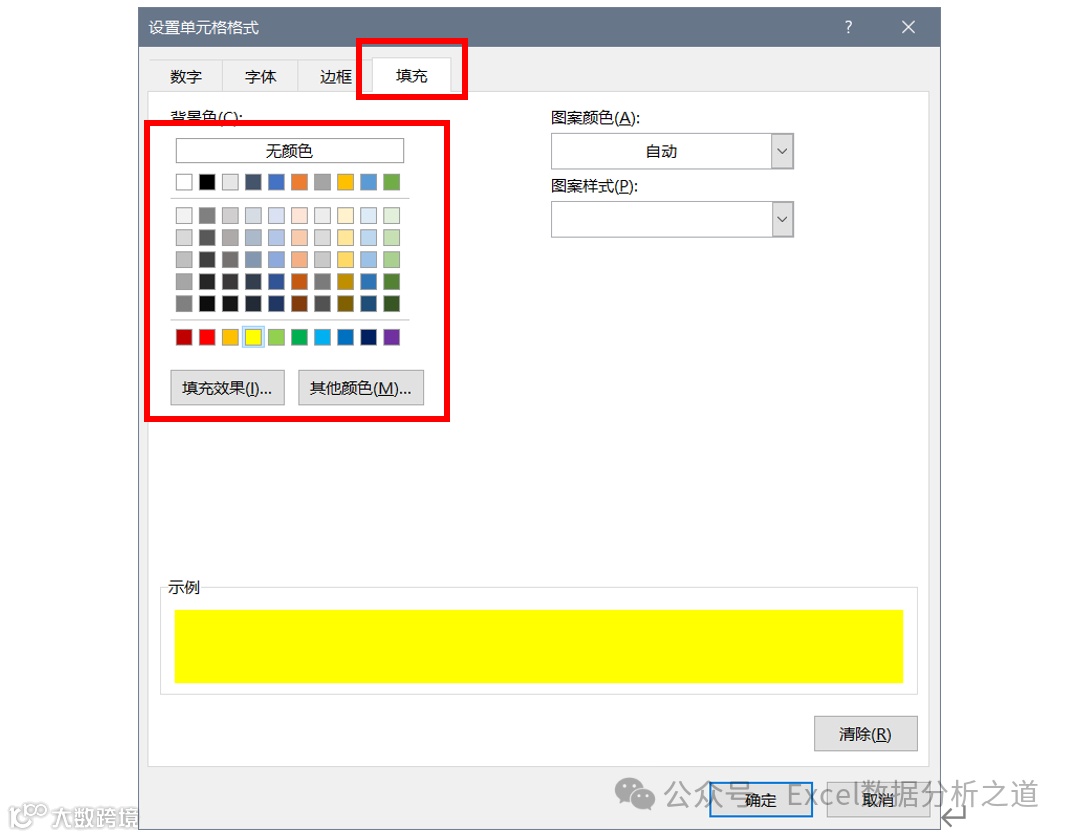
下图是一个各个产品在各个季度的存货金额以及6个月以上金额报表,现在要将这个表的每个产品进行格式化处理,将那些全年合计库存金额中,6个月以上金额占比超过50%的设置格式:红色加粗字体,两位小数,仅仅标识6个月以上金额的行,效果如图所示。
说明,这是模拟数据,仅仅是介绍设置格式的基本方法。


 Excel数据分析之道
条件格式很多人都会用,自定义格式可以某些人不会用,关于自定义格式和条件格式的应用方法,请参阅本文最后列示的文章链接。
下面我们介绍如何将条件格式与自定义格式联合使用,让报表变得更加清晰,阅读性更好。
下图是一个各个产品在各个季度的存货金额以及6个月以上金额报表,现在要将这个表的每个产品进行格式化处理,将那些全年合计库存金额中,6个月以上金额占比超过50%的设置格式:红色加粗字体,两位小数,仅仅标识6个月以上金额的行,效果如图所示。
说明,这是模拟数据,仅仅是介绍设置格式的基本方法。