


Jupyter Notebook是一个强大的交互式平台,可以将程序、公式、代码和图片都融合到其中,其强大的功能得以彰显。其中一个功能是制作幻灯片,号称超强黑科技。
一、打开Jupyter应用程序
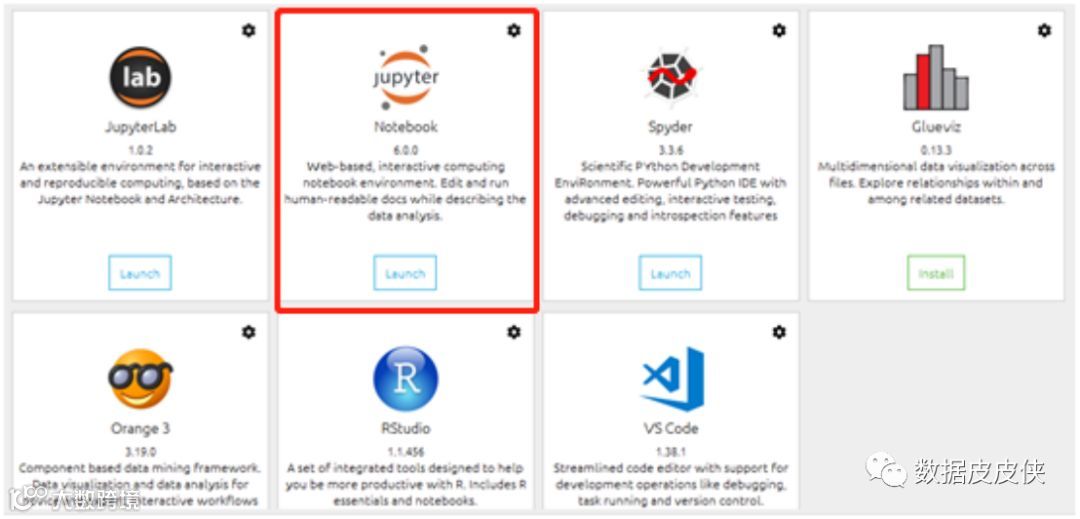
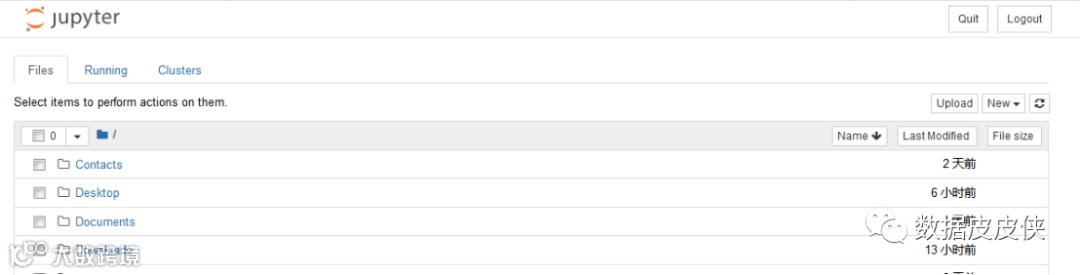
首先,通过开始菜单打开“Anaconda3”,此时会出现一系列应用程序,点击红框图标中的“Launch”即可进入Jupyter应用程序界面。
二、通过Jupyter创建新的代码
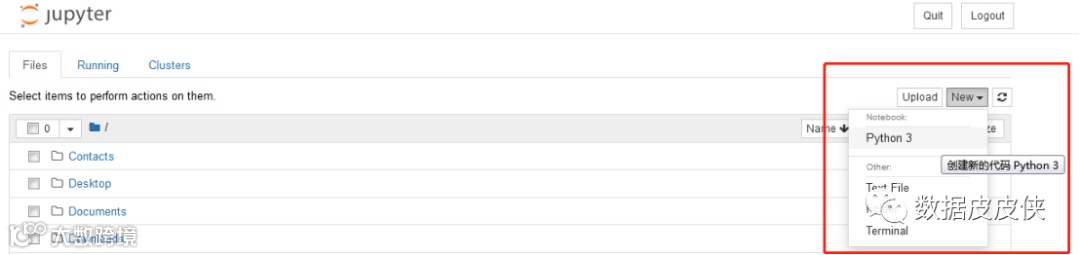
接着,点击下图红框中的“New”→“Python 3”进入相应界面。

下面,我们要对工具栏和菜单栏进行简单说明,见下图:
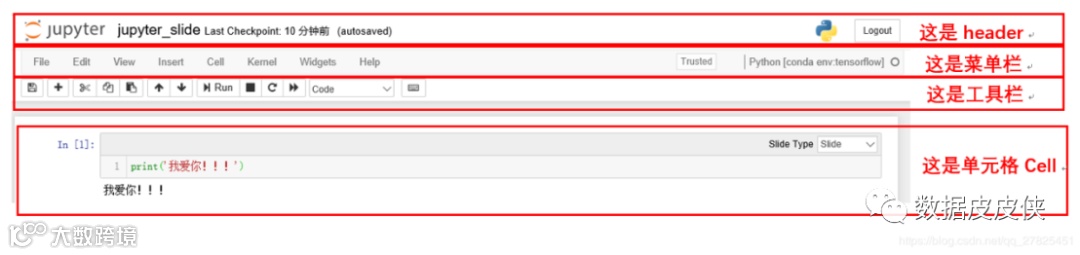
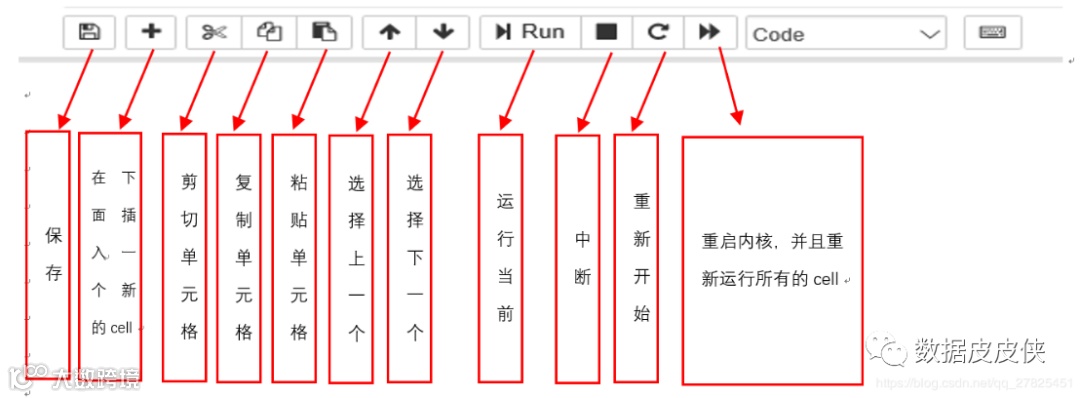


上述主要是简单的介绍,还有部分没有列出来的菜单,大家多尝试使用即可。
三、使用Jupyter制作幻灯片
使用Jupyter notebook制作幻灯片的步骤其实相对比较简单,本文只是掩饰一些简单的幻灯片制作过程。
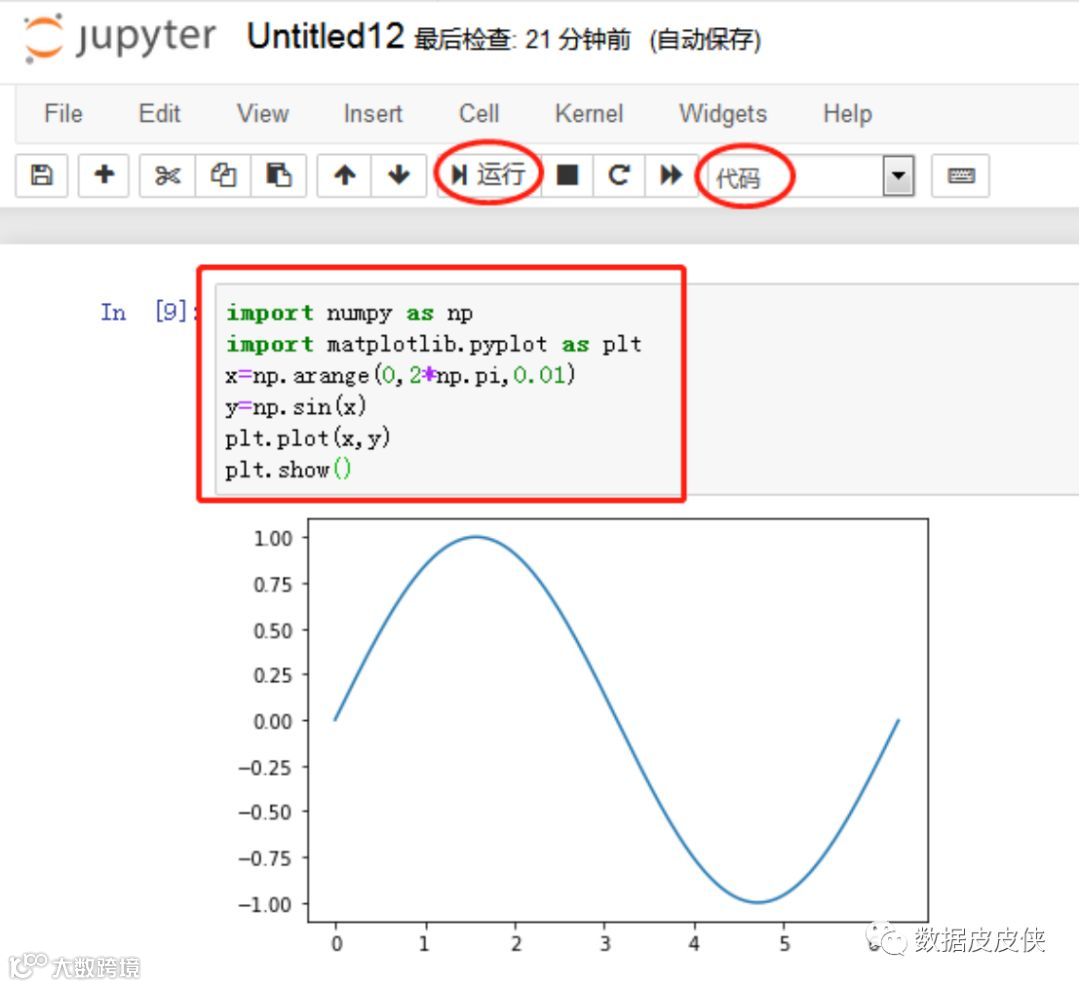
制作幻灯片需要一些素材。因此,我们首先选择sin x,x∈[0,2π]的图像作为幻灯片的素材,在单元格内分别输入如下代码,并点击“运行”(或使用快捷键“Shift+Enter”):
import numpy as np
#(导入numpy模块中np方法)
import matplotlib.pyplot as plt
#(导入matplotlib.pyplot模块中plot方法)
x=np.arange(0,2*np.pi,0.01)
#(输入“x”的取值范围,即0到2π,步进值0.01)
y=np.sin(x)
#(输入“y”的取值)
plt.plot(x,y)
#(x轴数据,y轴数据)
plt.show()
#(画图)
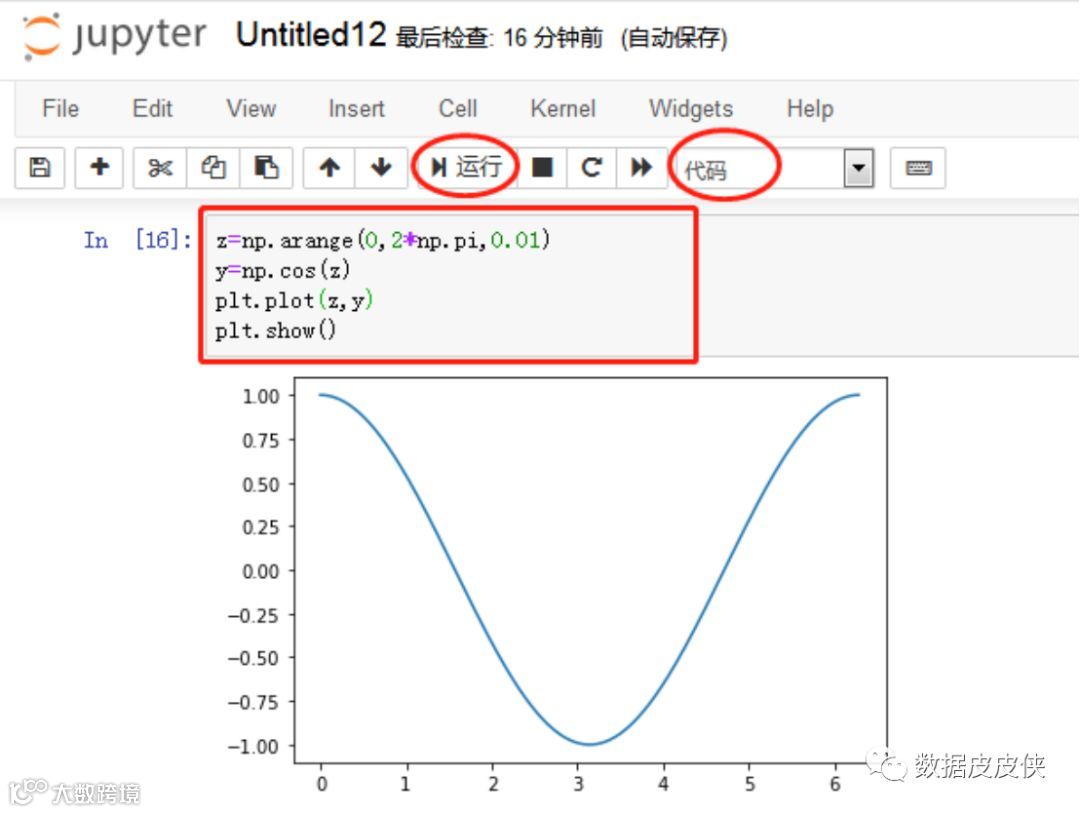
同样的,我们进一步选择cos z,z∈[0,2π]的图像作为幻灯片的素材,在单元格内分别输入如下代码,并点击“运行”(或使用快捷键“Shift+Enter”)。由于前面已经导入“numpy”和“matplotlib.pyplot”,此处就不必要再次导入,当然,再次导入也无大碍。
z=np.arange(0,2*np.pi,0.01)
#(输入“z”的取值范围,即0到2π,步进值0.01)
y=np.cos(z)
# (输入“y”的取值范围)
plt.plot(z,y)
#(z轴数据,y轴数据)
plt.show()
#(画图)
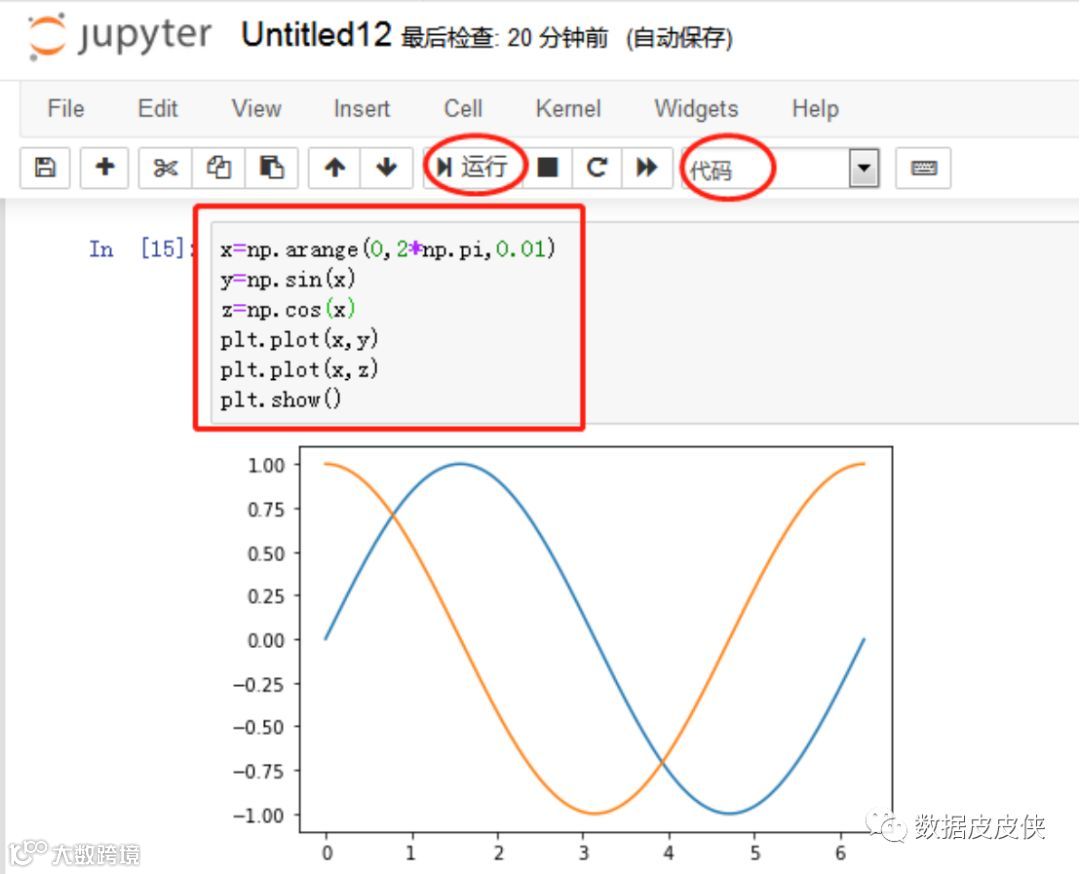
最后,我们进一步将sin x,x∈[0,2π]和cos z,z∈[0,2π]的图像呈现在一张图当中,来作为幻灯片的素材,在单元格内分别输入如下代码,并点击“运行”(或使用快捷键“Shift+Enter”):
x=np.arange(0,2*np.pi,0.01)
#(输入“x”的取值范围,即0到2π,步进值0.01)
y=np.sin(x)
#(输入“y”的取值范围)
z=np.cos(x)
#(输入“z”的取值范围)
plt.plot(x,y)
#(x轴数据,y轴数据)
plt.plot(x,z)
#(x轴数据,z轴数据)
plt.show()
#(画图)
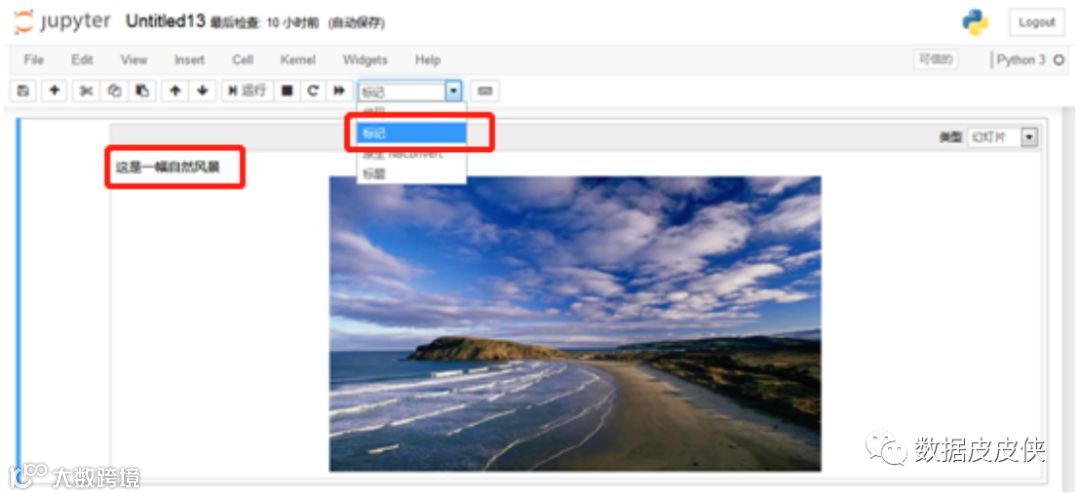
此外,您也可以自己添加其他图片、文字等素材。首先,选择将“代码”一栏改为“标记”,然后输入文字“这是一幅自然风景”,然后,运用截屏软件截图,并粘贴在代码框内,此时,显示的是一串字符,然后使用快捷键“Shift+Enter”运行该串字符,就可以将所截图片展示出来。
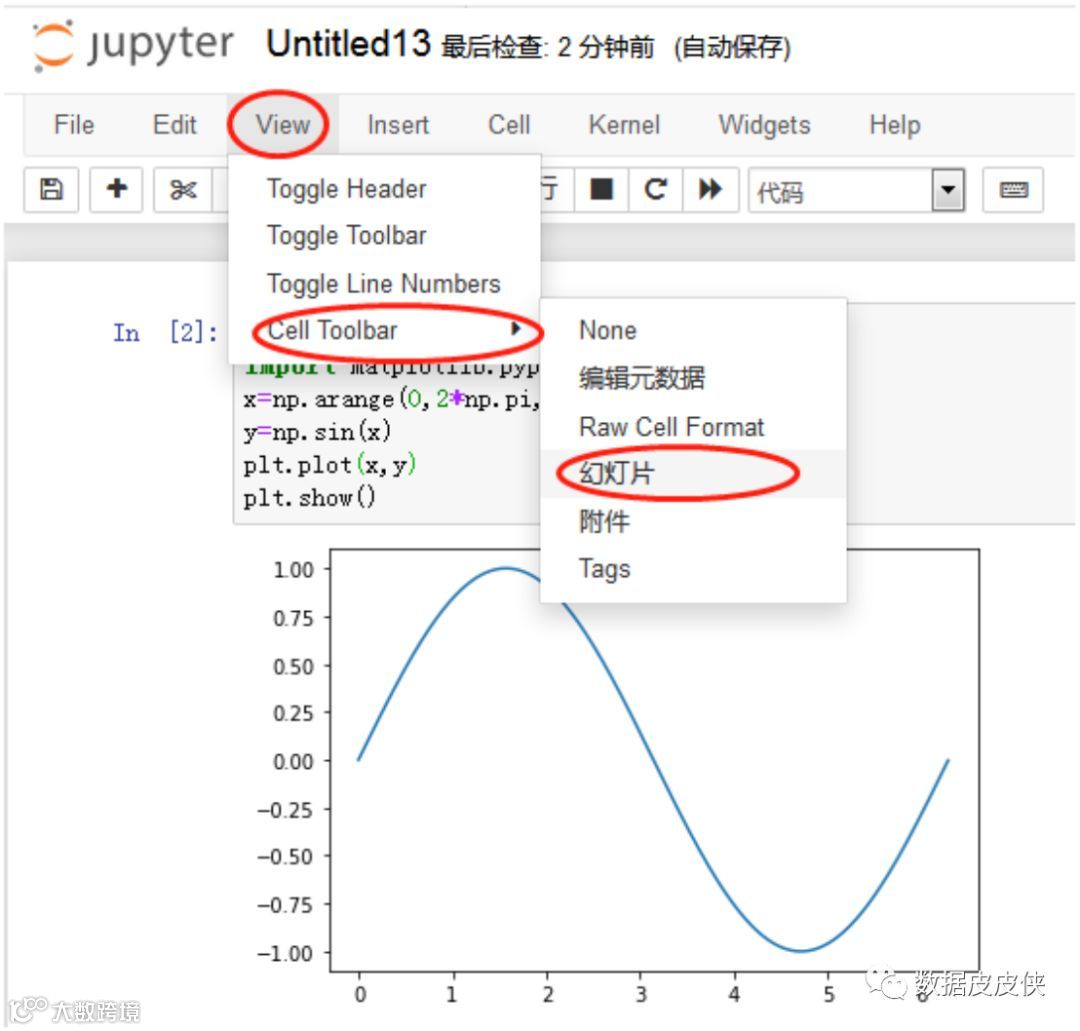
至此,幻灯片的素材都已经准备完毕了,接下来我们来制作幻灯片。按照下图点击“View→Cell Toolbar→幻灯片”,就进入了幻灯片的页面了。不过现在我们应该还没有设置具体的幻灯片设置,所以不会有什么效果,那么如何设置幻灯片呢?
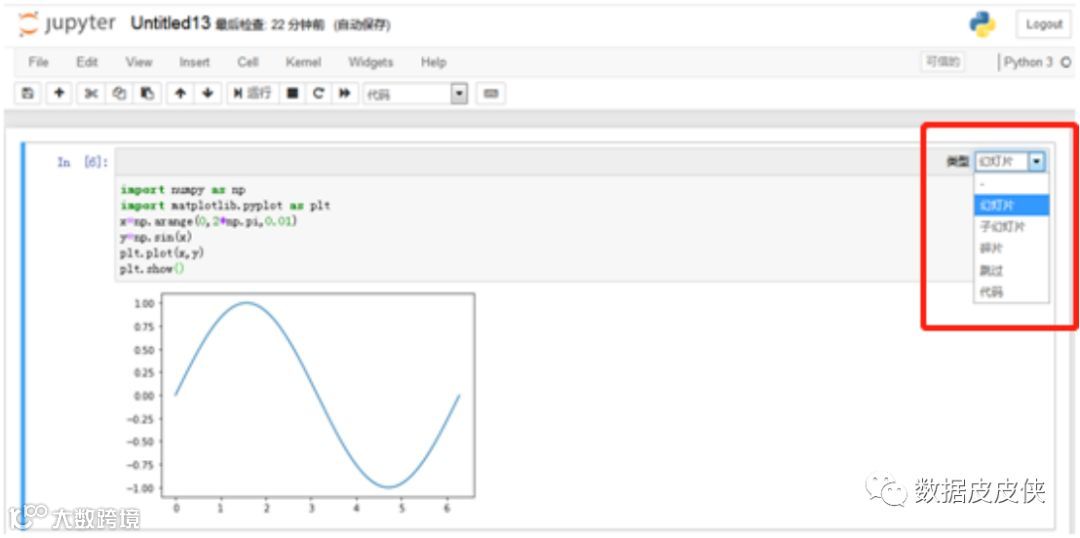
很简单,我们会发现每个输入单元上多出现了一条能够设置幻灯片类型的选项。其中,幻灯片表示一页的开始,子幻灯片会从前一张幻灯片的下方出现,而碎片会先处于隐藏状态,然后以动画的形式浮出在前一张(子)幻灯片内,其他的设置则会从演示中隐形。
最后,我们要保存网页版的PPT,
点击“File→Download as→slides( .slides.html)”就大功告成了。

双击网页版PPT右下方的三角按钮,就可以浏览PPT内容了。