


注:本文所写内容建立在windows操作系统之上
IDE(Integrated Development Environment)称作“集成开发环境”,是用于辅助开发程序的应用软件。IDE一般包括代码编辑器、编译器、调试器和图形用户界面工具,即集成了代码编写功能、分析功能、编译功能、debug功能等一体化的开发软件套,如微软的VisualStudio系列。不同的技术体系有不同的IDE,Python是一种功能强大、语言简洁的编程语言。在Python体系下有Pycharm、Spyder、Eclipse with PyDev等主流集成开发环境,本文推荐几款常用的Python开发IDE并详细介绍Anaconda的安装(注:Anaconda不是IDE,而是一个方便的python包管理和环境管理软件)。
为什么要使用IDE?大家都知道Python是一门解释型语言,使用python就需要安装解释器,python的解释器版本主要分为python2.x(在2.7之后便不再更新)和python3.x。但是如果使用IDE软件,无需下载安装解释器,IDE已经自动集成,大大提升了开发效率。
二、常用Python IDE介绍
(1)Anaconda
Anaconda是一个方便的python包管理和环境管理软件,一般用来配置不同的项目环境。我们常常会遇到这样的情况,正在做的项目A和项目B分别基于python2和python3,而电脑只能安装一个环境,这个时候Anaconda就派上了用场,它可以创建多个互不干扰的环境,分别运行不同版本的软件包,以达到兼容的目的。Anaconda通过管理工具包、开发环境、Python版本,大大简化了工作流程。此外Anaconda可以方便地安装、更新、卸载工具包,而且安装时能自动安装相应的依赖包,同时还能使用不同的虚拟环境隔离不同要求的项目。
接下来主要介绍Jupyter Notebooks,Spyder将在后文介绍。
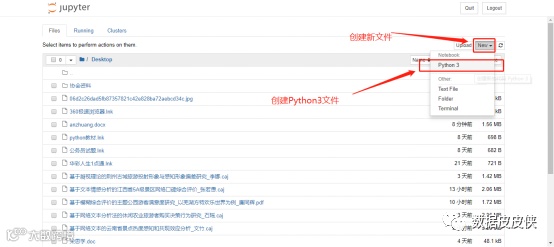
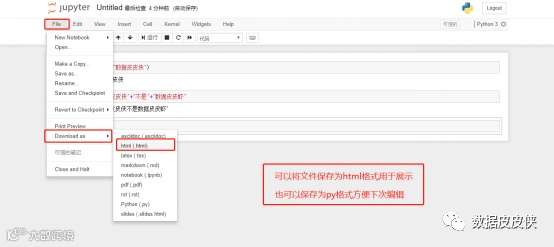
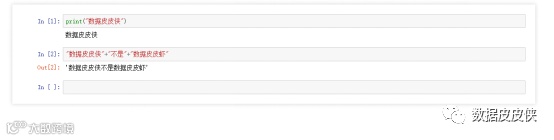
Jupyter Notebooks 是一款开源的网络应用,可用于创建和共享代码与文档。这款应用提供了一个环境,使我们无需离开这个环境,就可以在应用中编写代码、运行代码、查看输出、可视化数据并查看结果。因此,这款应用使执行端到端的数据科学工作流程(其中包括数据清理、统计建模、构建和训练机器学习模型、可视化数据等等)成为可能,其主要使用方法如下:

(2)PyCharm
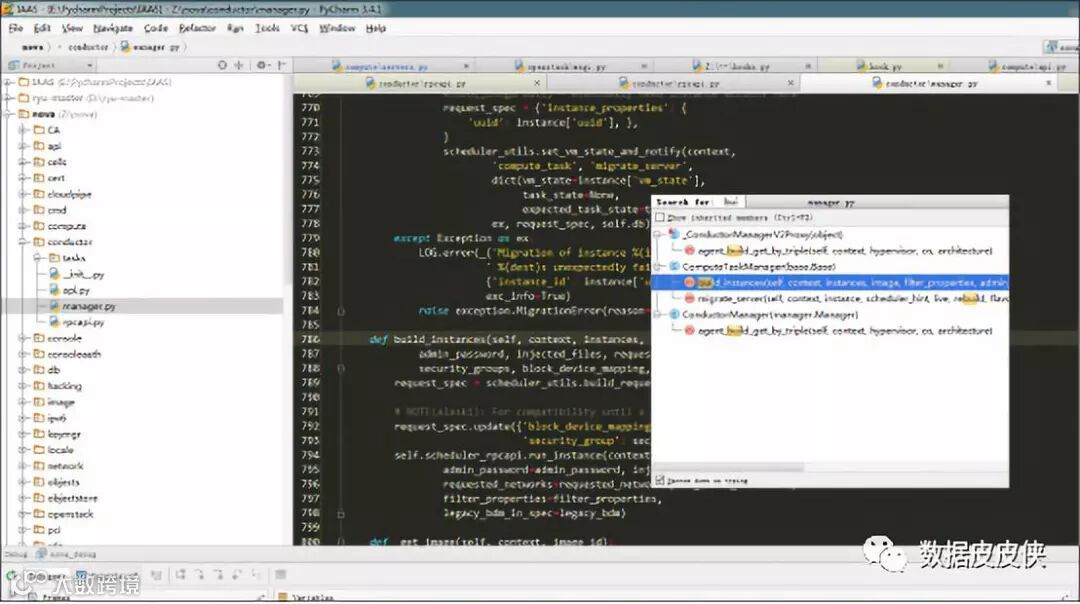
PyCharm是专业的python集成开发环境。有两个版本,一个是免费的社区版本,另一个是面向企业开发者的更先进的专业版本,大部分的功能在免费版本中都是可用的。PyCharm几乎可以在IDE中提供一切程序员可能希望的功能:集成单元测试,代码检测,集成版本控制,代码重构工具,各种导航工具以及期望的突出显示和自动完成。此外,该IDE提供了一些高级功能,以用于支持Django框架下的专业Web开发。
PyCharm的优点:
1.每个文件都有输出窗口
2.可以终止进程(只要点下按钮就行)
3.超强提示:①未使用变量颜色变灰②使用错误变量下有红色波浪线③书写提示
4.索引功能超强
PyCharm的缺点:
重量级,界面不是很好看
(3)Visual Studio Code
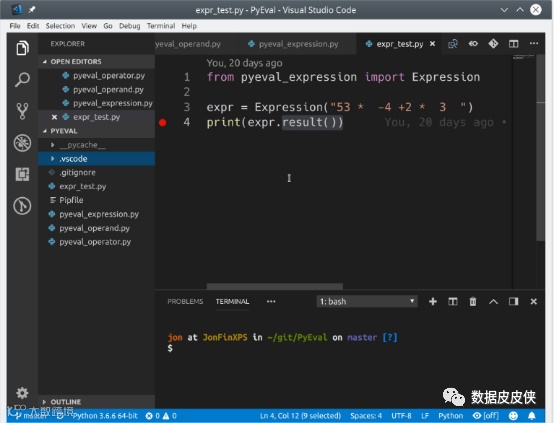
Visual Studio Code (简称 VS Code / VSC,注意:不是Visual Studio,二者之间有明显区别)是一个号称“重新定义代码编辑”的可跨平台运行的开源软件。它是一款免费开源的现代化轻量级代码编辑器,支持几乎所有主流的开发语言。拥有语法高亮、智能代码补全、自定义热键、括号匹配、代码片段、代码对比 Diff、GIT 等特性,支持插件扩展,并针对网页开发和云端应用开发做了优化。软件跨平台支持 Win、Mac 以及 Linux。软件轻量化,并且界面设计得很漂亮。
(4)Eclipse with PyDev
Eclipse 是一个开放源代码的、基于Java的可扩展开发平台。就其本身而言,它只是一个框架和一组服务,需要通过插件组件构建开发环境。幸运的是,Eclipse 附带了一个标准的插件集,包括Java开发工具(Java Development Kit,JDK)。Eclipse并不限于编写Java,它也可以编写C、python等程序,而且Eclipse在编写Python的代码风格上很舒服,值得推荐。
PyDev向Eclipse添加了大量功能,远远超出了简单的代码突出显示。它处理代码完成,集成Python调试,添加令牌浏览器,重构工具等。对于那些使用Django Python web框架的人,PyDev将允许创建新的Django项目,通过热键执行Django操作,并为Django使用单独的运行配置。
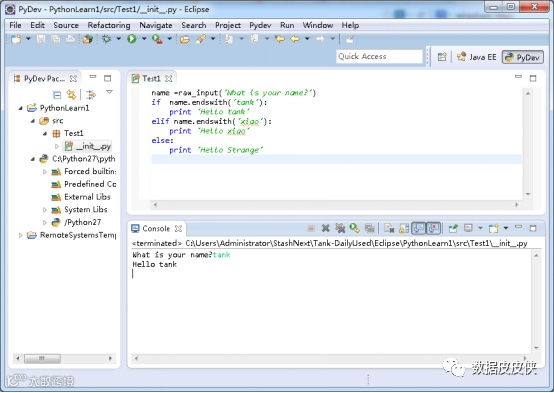
此外还有很多其他集成开发环境,本文不一一列举,在处理具体不同工程时需要选择合适的IDE。例如下载Python解释器时自带有IDLE(一个纯 Python下自带的简洁的集成开发环境IDE),可供初学者编辑代码。
三、Anaconda安装教程
Spyder和anaconde是两个孪生兄弟,安装好anaconda之后就已经安装好了Spyder。anaconda一次性下载了很多常用的python包,而且对于包管理也很方便。但是,Anaconda不是IDE,而Spyder是一个IDE。Anaconda安装方法如下:
(1)登录Anaconda官方网站https://www.anaconda.com/,选择右上角Download

(2)选择自己系统所对应的版本,Anaconda提供Windows、macOS、Linux三个系统版本的下载,本文使用Windows下的Python3.7版本进行安装(选择64-Bit Graphical Installer版本进行下载。注:国外网站网速较慢,等待时间较长)
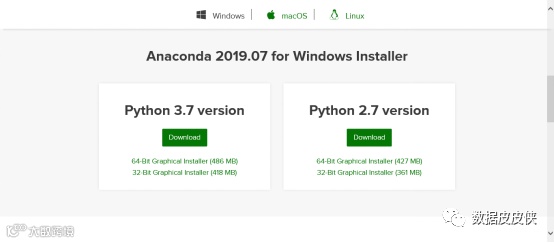
(3)按照提示选择“Next”进行安装,注意选择把Anaconda加入到系统环境里(勾选Add Anoconda to my PATH environment variable),等待后安装完成。
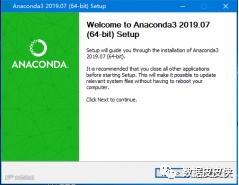

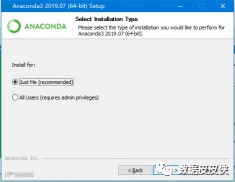
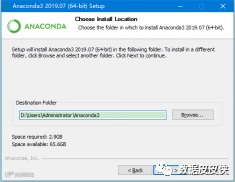
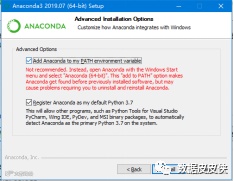
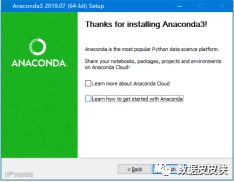
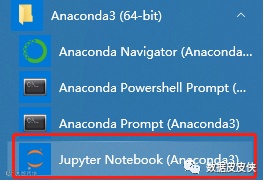
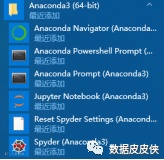
(4)点击开始菜单,可以看到Anaconda3(64-bit)文件列表,其中Anaconda Navigator是Anaconda Prompt的图形界面, 提供图形化显示和鼠标操作, 可以管理、安装更新第三方包等; Anaconda Prompt终端可以用来使用命令行界面管理环境和包;Jupyter Notebook是一个交互式、支持多种编程语言的笔记本,可以实现在web上进行代码编辑,方便进行展示但不利于调试和图像大小修改;Spyder是主要用于使用的集成开发环境IDE。
四、Spyder的基础使用介绍
(1)操作界面介绍
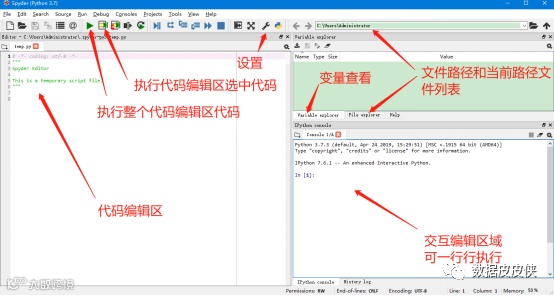
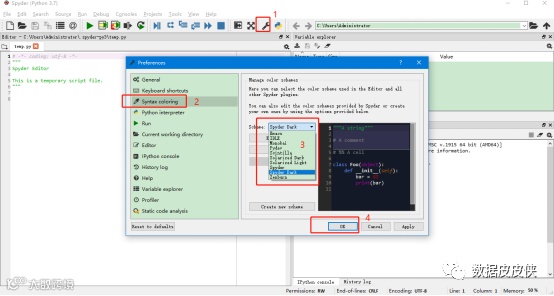
注:为了保护视力,可以将主界面底色设置为黑色,方法如下图:
(2)实例介绍:文本以绘制小猪佩奇为例简要演示Spyder的基本操作过程
代码:http://localhost:8889/nbconvert/html/小猪佩奇.ipynb?download=false
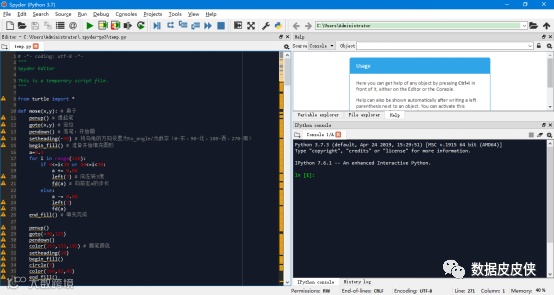
点击 按钮,可以看到一个绘图窗口开始绘制图像。

以上便是使用Spyder IDE完成的一个绘图小程序。