


点击 数据视觉PPman,选择加星标☆
精彩内容不迷路哦
不论是学生党还是工作族,都少不了要跟 Word 打交道,经常要写一些论文和报告等,而且往往对排版格式有一定要求。如标题、目录、正文等格式各不相同,修改起来非常繁琐。尤其是公文,要求更为严格。
大家好,今天数据视觉PPman要给大家推荐一款专业的 Word 公文排版插件,可以帮助我们快速搞定 Word 排版问题,既高效又方便。可以对文章进行全局设置,高效办公必备哦毕业论文也能适用哦!
软件介绍
小恐龙公文排版助手,是根据《党政机关公文格式国家标准》(GB/T 9704—2012)的格式要求,可以快速设置页面版式、快速设置常用文字格式、插入常用符号、版头、版记、公文页码、红线等。
支持对文字的快速排版,中文首行缩进2字符、删除空白,断句重排等
支持对文档盖章、可以在文档同目录下生成 PDF/ doc /图片 格式的副本
可广泛用于各类规范文本的排版。
功能介绍
 工具栏分为"版面"、"公文标题"、"文字格式"、“插入”、“其他”、“关于”,共六个分组区域。
分别对应了"版面设置","文字样式","插入功能","副本和保密设置","设置和帮助"
2、版面设置
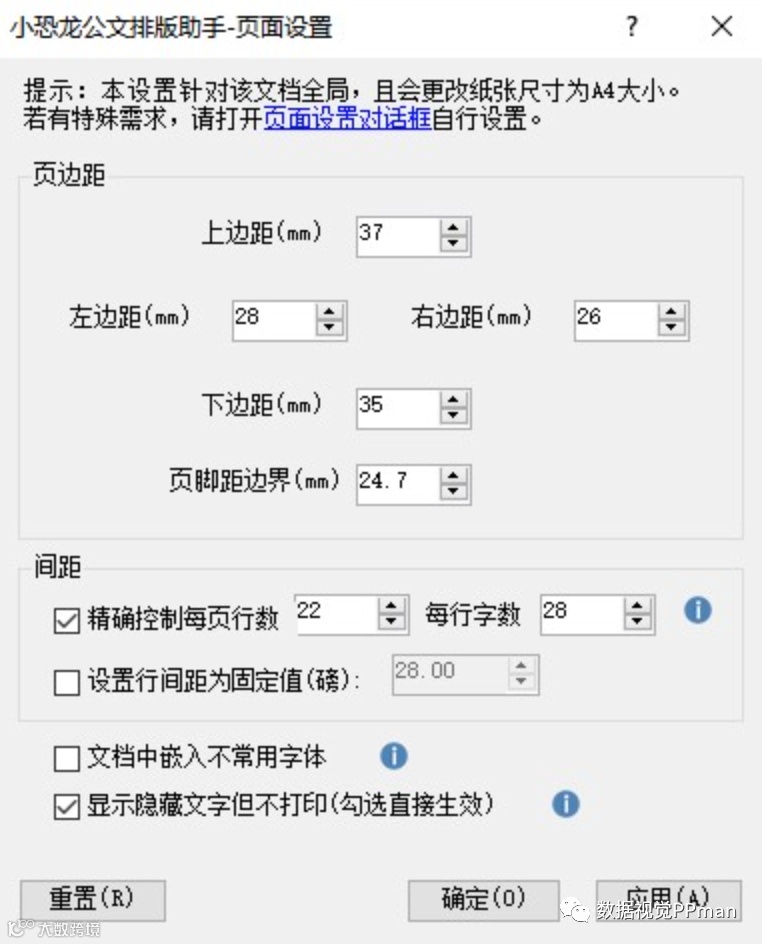
快速设置公文所需的页边距、行数和字数控制、嵌入不常用字体等。
页面设置会自动保存上次设置,无需每次重复调整。
3、中文缩进和顶格
中文缩进可以快速对选定的文字设置段落首行缩进2字符。顶格则是取消缩进。
4、删除页眉横线
插入页码或者对页眉页脚的操作,可能导致 Word 自动为页眉添加横线,使用本功能可以快速去掉横线。
5、排版菜单
可以快速实现“断行重排”、“删除空白”、“删除多余空行”、“全半角替换”、“换行转回车”等等。
尤其适合对复制自 pdf 或网页文字的快速排版。
6、文字样式
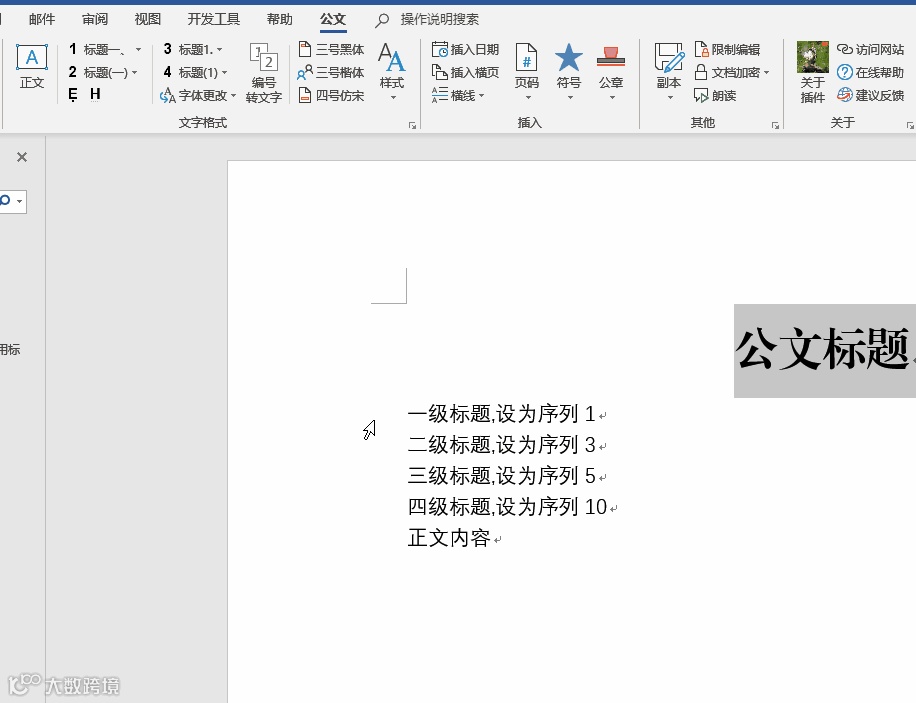
该区域可以选定文字进行快速设置, 比如公文大标题、一级至四级公文标题、正文格式。
可以快速替换字体,解决字体格式不统一的问题。
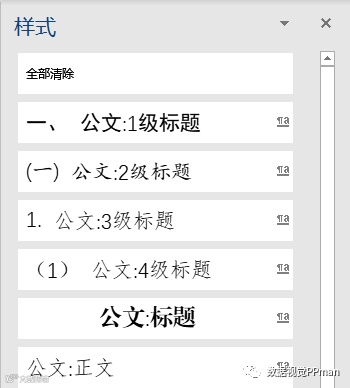
点击“公文样式”,可以一键生成常用公文样式,通过“样式侧栏”对文字进行段落级别的快速设置。
7、插入功能
快速插入公文红头、红线、版记线、装订线。
快速插入页码(居中,居右,外侧)
快速插入公文格式日期
快速插入公文常用符号,比如六角括号和★等。
快速插入公章(链接式/嵌入式)
快速插入横版页面
8、副本保密
可按照实际需求用于文档分享或备份。
副本功能可以将文档快速生成为 pdf/doc/图片 等格式,功能堪比 WPS 收费项目。
保密功能可以快速设置密码和读写权限。
朗读功能可以便于校对文本,测试演讲效果。
9、高级设置
安装步骤


资源获取方式
关注本公众号,后台回复:小恐龙
即可获取排版神器

数据视觉PPman
微信:ppman233

让优秀的内容接近更多的人
长按二维码关注

发现“分享”和“赞”了吗,戳我看看吧