大数跨境
0
0

【技巧】硬盘坏道怎么检测?DiskGenius硬盘坏道检测与修复详细教程,点击查看~~

【技巧】硬盘坏道怎么检测?DiskGenius硬盘坏道检测与修复详细教程,点击查看~~ 易数数据恢复
2018-12-27
2
导读:我们在日常使用电脑的过程中,经常会遇到电脑硬盘出现故障的问题,硬盘出现坏道轻则导致电脑速度变慢,重则会造成硬

我们在日常使用电脑的过程中,经常会遇到电脑硬盘出现故障的问题,硬盘出现坏道轻则导致电脑速度变慢,重则会造成硬盘内存储的数据全部丢失,

今天给大家介绍一下如何使用DiskGenius软件对硬盘坏道进行检测和修复。


硬盘坏道检测
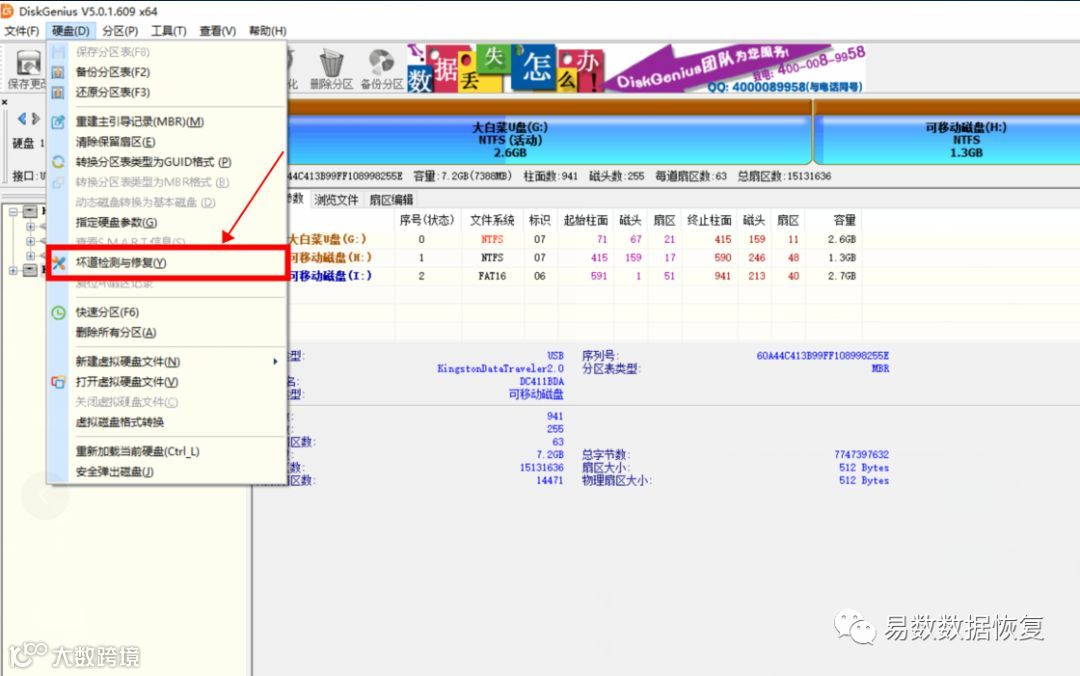
要使用本功能,点击“硬盘 - 坏道检测与修复”菜单项:

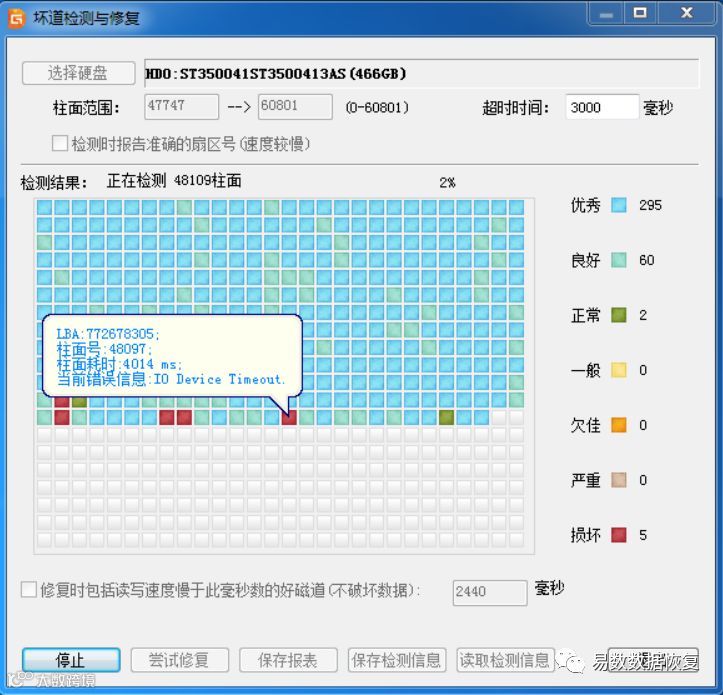
此时DiskGenius软件会弹出坏道检测与修复的窗口,我们可以点击选择硬盘。选择好要检查的硬盘,设定检测范围(柱面范围)。点击“开始检测”按钮,软件即开始检测坏道。

发现坏道时会将坏道情况显示在对话框中。如下图所示:

此时DiskGenius软件会自动检测电脑硬盘的情况,在右侧有优秀、良好、欠佳、损坏等信息,并且颜色也不一样。
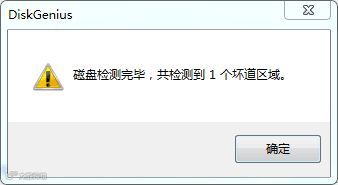
检测过程中遇到坏道时,检测速度会变慢。检测完毕,软件报告检测到的坏道数目。

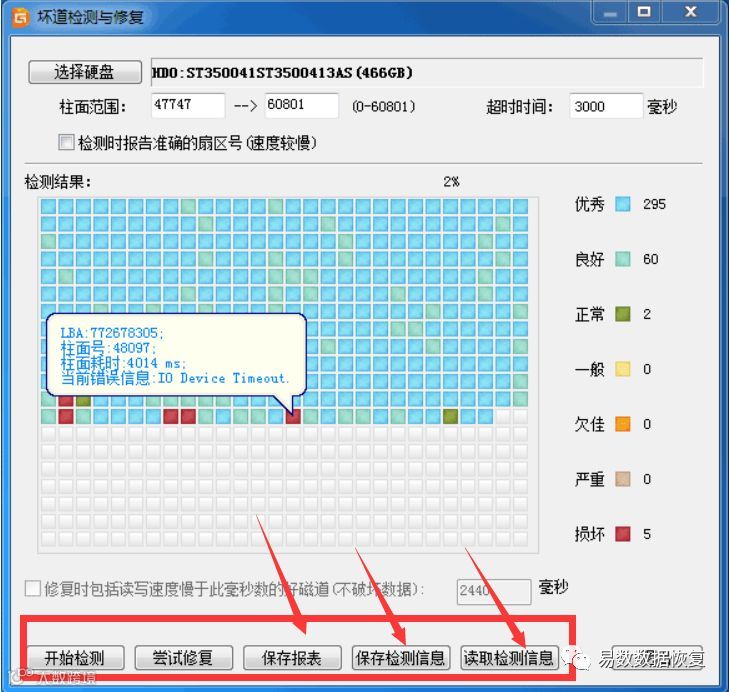
检测完成后,可以通过点击“保存报表”按钮,将检测结果保存到一个文本文件中,以备查用。也可以点击“保存检测信息”按钮,将检测结果存为一个软件自定义格式的文件,在下次想查看时点击“读取检测信息”按钮,即可在当前界面显示此次检测信息。

检测坏道已经完成,那么我们一起来看下如何修复坏道吧!

硬盘坏道修复

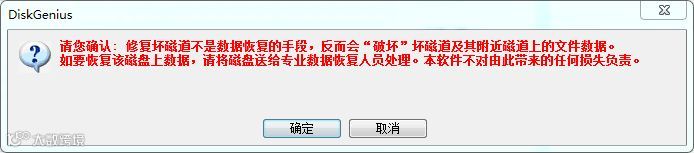
如果要立即尝试修复刚刚检测到的坏道,可点击“尝试修复”按钮。软件显示下面的提示:

重要说明

坏道修复会破坏坏道附近的数据!在可能的情况下,一定要先对磁盘数据进行备份。如果坏道区域存有重要数据,请不要用本功能修复坏道,而应该将硬盘送到专业的数据恢复中心恢复数据。坏道修复会破坏数据,而不是恢复数据!另外需要说明的是,并不是所有的坏道都能修复,本功能可以修复的坏道种类有限。

  为了数据安全,建议不再使用已出现坏道的磁盘。即使坏道已经修复。尤其不要在其上存放重要数据。

  如果没有进行过坏道检测,或者运行本软件之前用其它软件进行过坏道检测,为节省时间,也可以在不检测的情况下直接用本软件修复坏道。


如果修复成功,将鼠标悬停在柱面方格上空,提示显示“已修复”:
修复完成,软件报告已修复的坏道个数。请实际检测修复结果。
以上就是硬盘检测与修复操作教程,非常容易上手!


悄悄告诉你——

我们开通留言功能了哟~

我们等着你哟!

【声明】内容源于网络
0
0
易数数据恢复
易数科技 - 您身边的数据恢复专家!
内容 137
粉丝 0
易数数据恢复 易数科技 - 您身边的数据恢复专家!
总阅读45
粉丝0
内容137