




更新啦
更新啦
更新啦
DiskGenius软件更新啦!
于2019年10月9日更新完成
小伙伴们,赶快到官网下载软件吧!
本次版本升级
提升了软件性能
增加新功能
例如:系统迁移、BitLocker加密分区操作等功能
今天和小编一起看看
系统迁移


使用DiskGenius软件,可以方便地将系统,从一个硬盘迁移到另外一个硬盘上,或者更常见的是将系统,从硬盘迁移到SSD固态硬盘、U盘等。
01
首先, 需要将第二块硬盘,或SSD固态硬盘,或U盘等,在电脑上安装好,然后启动系统,运行DiskGenius软件。在DiskGenius软件中,应该可以看到这第二块硬盘(或SSD固态硬盘、U盘等)。
在DiskGenius主菜单,选择“工具 – 系统迁移”,如下图:

02
然后DiskGenius会弹出“系统迁移”窗口,在“系统迁移”窗口中,用户可以选择迁移系统的目标硬盘,并设置目标硬盘上,系统分区与启动分区的大小,如下图:
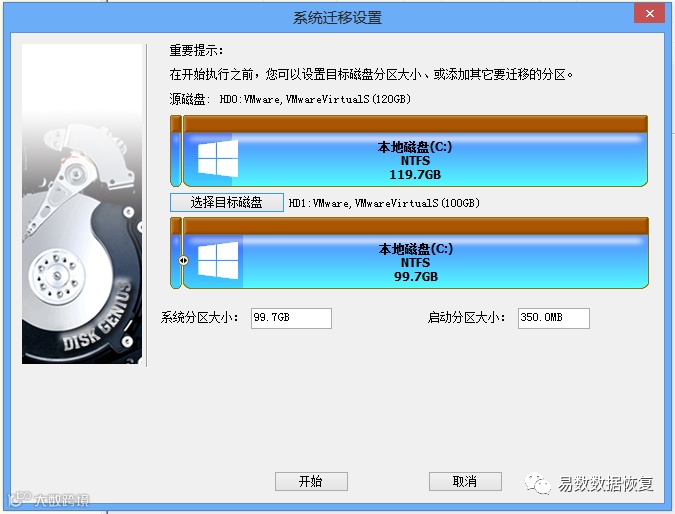
点击“开始”按钮,DiskGenius软件将让用户选择系统迁移的模式,如下图:
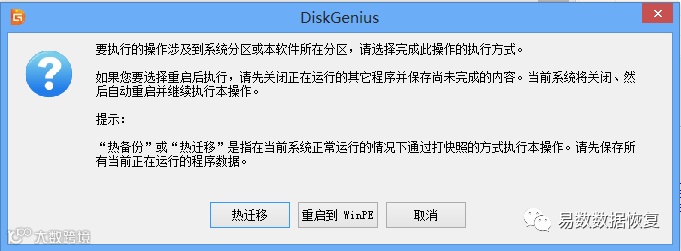
热迁移:就是在就是在不关机的情况下,备份系统到第二块硬盘,在备份过程中,用户仍然可以对电脑做各种操作,不影响用户对电脑的使用。
重启到WinPE,DiskGenius软件将重启电脑,自动进入WinPE系统,自动在WinPE下启动DiskGenius并自动执行系统迁移。
大多数情况下,使用热迁移的方式,更为方便、安全,建议使用这种系统迁移模式。
点击“热迁移”按钮,DiskGenius将开始热迁移操作,如下图:
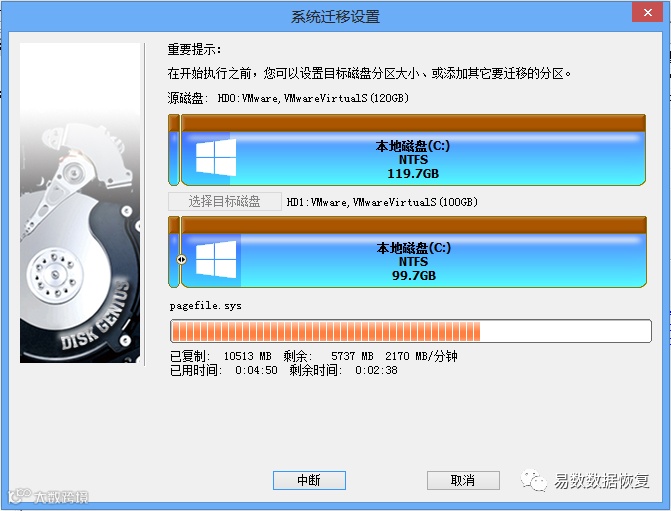
系统迁移窗口中,将显示一个进度条,进度条显示系统迁移大致的进度,进度条下面显示已经复制,和还没有复制的数据大小,及已经用时与估计的完成系统迁移所需的剩余时间。
03
完成系统迁移后,DiskGenius软件会给出系统迁移完成的提示,如下图:

系统迁移到第二块硬盘(或SSD固态硬盘、U盘等)上之后,重新启动电脑,先进入BIOS设置,将启动硬盘设置为新的硬盘,之后,就可以用这块硬盘启动电脑,进入系统了。
进入系统后,用户会发现,Windows系统,原来系统中安装过的软件,连带原来系统分区中的数据,都被迁移到目标硬盘的,新的系统分区中。什么都不用改就能象以前一样使用电脑,不用重装系统,不用重装软件,也不用拷贝数据,很方便。
04
如果选择重启到WinPE模式做系统迁移,DiskGenius会先创建WinPE,如下图:
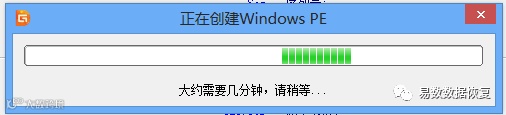
PE创建完毕后,会自动重启电脑,进入PE,并自动运行DiskGenius,执行系统迁移工作,如下图:
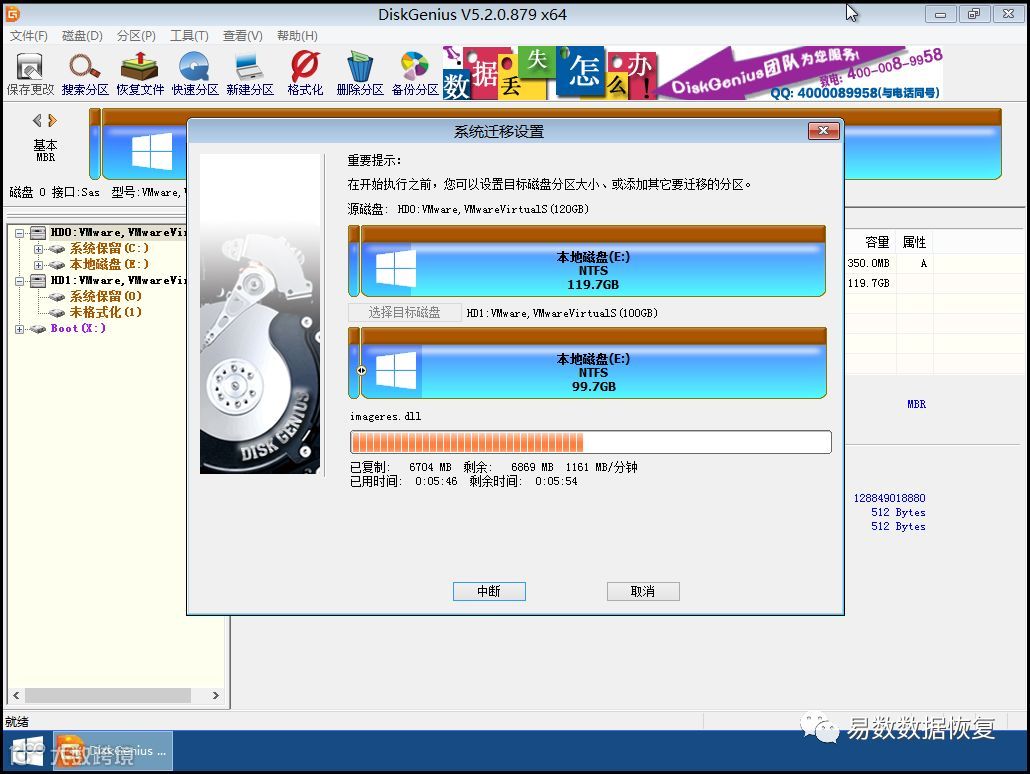
提示:DiskGenius会对迁移系统的目标硬盘,做重新分区的操作,这意味着,如果该目标硬盘中有数据,这些数据都将丢失。因此需要先备份目标盘中的重要数据。

更多资讯,请关注我们的公众号!

看都看完了,不如点这里试试
