

电脑硬盘使用时间久了,有时候会出现某个分区无法打开的问题:双击电脑的某个分区,无法打开分区,系统弹出提示要求格式化之后才可以使用该分区。这种情况说明分区已经损坏了,很多原因都可能导致分区损坏,例如,供电不足、非正常关机、突然断电、坏道等。对于用户而言,最糟糕的莫过于提示要格式化的分区里面有重要资料。
对于有重要数据的分区,如果执行了格式化,那么数据会一起丢失,并且降低数据恢复的成功率。如果硬盘没有硬件故障或大量坏道,自己使用硬盘恢复软件即可找回丢失的文件。
为保证恢复效果,在数据成功恢复之前,不要对分区进行格式化、磁盘修复、坏道修复、整理碎片、重新分区等操作。在这里,小编使用DiskGenius软件提取硬盘分区里的数据。该软件对于提示格式化的情况有特定的恢复算法,恢复速度快、准确率高。下面是详细的恢复步骤:
第一步:运行DiskGenius数据恢复软件,右击提示要格式化的分区,然后点击 “智能加载当前分区”。此功能专门用于恢复损坏的磁盘为NTFS的分区,无须扫描整个分区即可快速列出分区里的文件,并且保留文件原始的目录结构。文件加载完成后,就可以预览文件并把文件复制保存到其他盘。如果此功能无法找到想要的文件,请进行下一步。
第二步:选中提示未被格式化的分区,然后点击工具栏的“恢复文件”按钮。“恢复文件”功能支持多种数据丢失情况,例如,误删除、格式化、分区损坏后的文件恢复;支持NTFS、exFAT、FAT32、FAT16、FAT12、EXT4、EXT3、EXT2等文件系统类型的磁盘分区;并且支持使用这些文件系统格式的硬盘、移动硬盘、RAID磁盘阵列、U盘、存储卡、虚拟磁盘、存储池、BitLocker加密分区等。
点击“开始”按钮,软件会对所选区域进行完整扫描。如果勾选了“额外扫描已知文件类型”选项,软件同时还会进行深度扫描。然后耐心等待扫描结束。
第三步:预览待恢复的文件,检查文件是否正确。在扫描结果中寻找想要恢复的文件,可以通过过滤功能查找文件。找到文件后,还可以双击文件进行预览,这样可以准确判断文件是否正确以及是否损坏等。
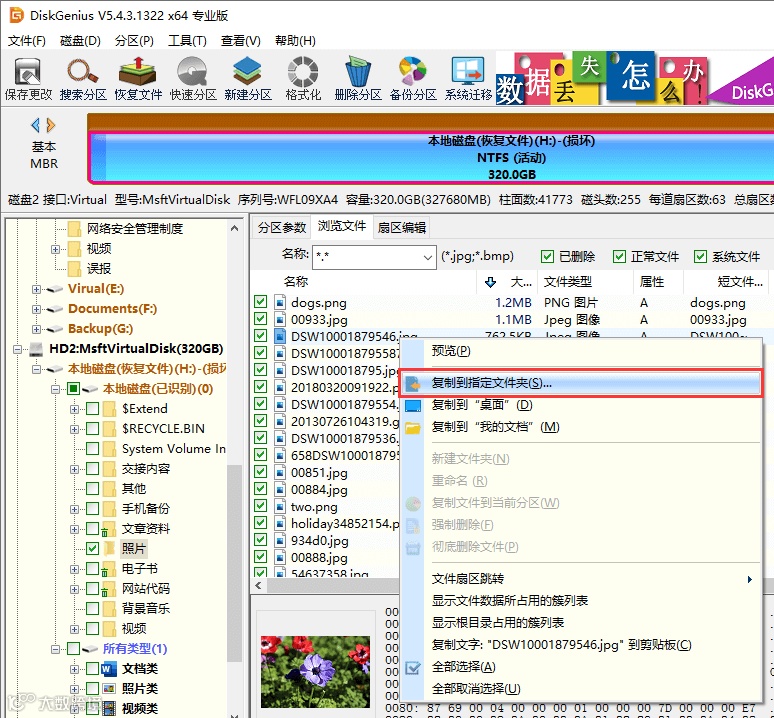
第四步:把想要的文件复制保存到其他分区或者硬盘,完成恢复任务。
电脑硬盘上的分区提示需要格式化后才能使用,首先要按照上文中的步骤把重要数据恢复回来。确定数据成功恢复之后,就可以将该分区格式化。如果硬盘没有坏道或者其他硬件故障,那么格式化之后,分区就可以正常使用了。
如何格式化硬盘分区呢?格式化的方式比较多,例如,Windows文件管理器、磁盘管理器、DiskPart命令、第三方的分区工具DiskGenius等。根据自己的习惯和需求将分区格式化即可。

免责声明:图片来源于网络,如果侵权,请及时联系删除



 易数数据恢复

