



Windows存储池中的数据丢失了怎么办?如何恢复丢失的数据?今天小编就和大家一起讨论下如何使用DiskGenius软件从Windows存储池恢复丢失的文件。


Windows存储池和存储空间
01
存储空间故障
Windows资源管理器中不显示存储空间,打开"管理存储空间"窗口查看存储空间状态为"错误""警告""未知""由于关键写入失败而处于脱机状态;添加驱动器""无法访问;重新连接驱动" "无法访问;建议检查物理磁盘" "复原减少:重新连接驱动器"等。
02
物理硬盘故障
存储池中的某块或多块物理硬盘出现物理故障。不同容复原类型的容错能力不同,例如,奇偶校验要求至少有三个物理磁盘,以防止单个磁盘故障。如果出现故障的硬盘数量超过了复原类型允许的磁盘容错个数,那么数据将无法恢复。
03
文件或分区丢失
误删除文件或分区、格式化分区、分区变成RAW打不开提示未格式化、重新分区、计算机病毒等。
存储空间上的重要数据丢失了怎么办?不要着急,下面一起看下如何使用DiskGenius软件找回丢失的文件。

Windows存储池丢失了重要数据如何恢复?
下载DiskGenius数据恢复及分区管理软件
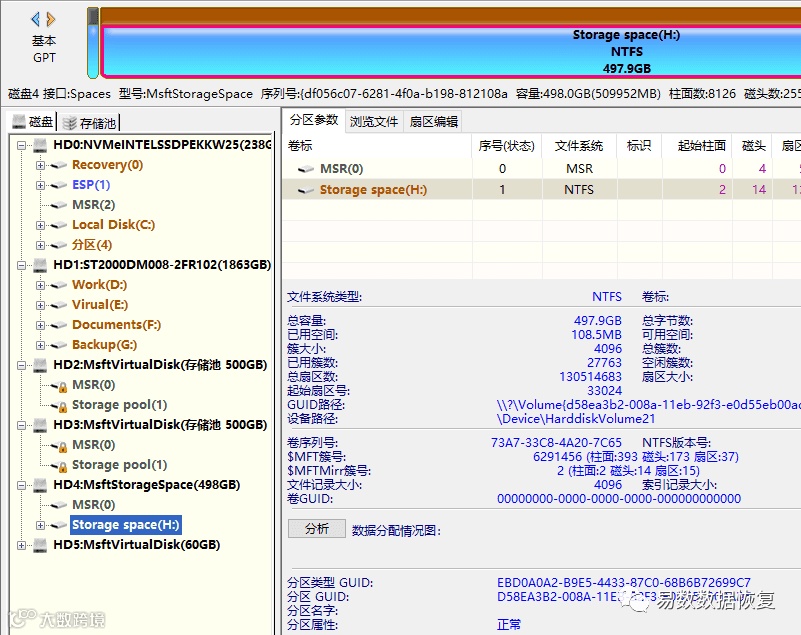
DiskGenius支持从Windows存储池恢复丢失的文件,支持Windows 10, Windows 8.1, Windows Server 2016, Windows Server 2012 R2, Windows Server 2012, Windows 8, Windows Server 2019, Windows Server 2016等操作系统创建的存储池。打开DiskGenius软件后,可以查看到存储池中的各组成部分,包括物理磁盘和存储空间。用户可以像操作普通磁盘分区一样操作存储空间上的分区,例如,浏览数据、复制文件、调整分区等。此外,软件本身还会对电脑上的存储池进行解析,这样,当存储池出现问题的时候,例如,Windows资源管理器中不显示存储空间了,在DiskGenius软件左侧选择"存储池"选项卡,依然可以查看该存储池及存储空间。软件从存储空间恢复丢失的文件十分安全,操作均为只读操作,可以放心使用。

(点击图片直接下载软件)

Windows存储池数据恢复图文教程
01
第一步:把丢失数据的存储空间相关联的硬盘与电脑连接好,打开DiskGenius软件。
02
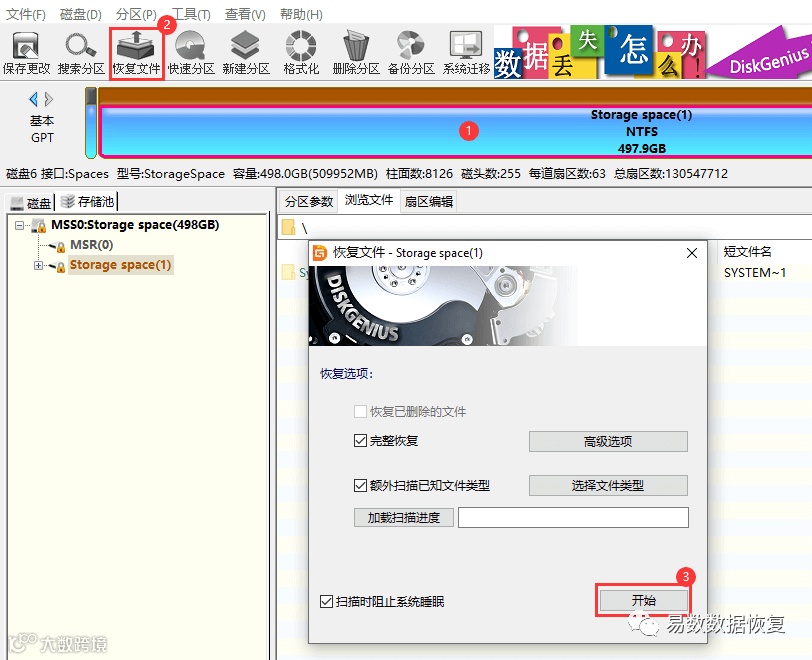
第二步:选择存储空间上需要恢复数据的分区,点击"恢复文件"按钮,然后点击"开始"按钮,如下图所示。

03
第三步:预览丢失的文件,检查文件是否可以正常恢复。
04
第四步:将找到的文件复制到其他分区。



总结:
使用DiskGenius软件可以轻松地从存储池找回丢失的文件或是分区。需要注意的是,当丢失的数据量非常大的时候,要有足够的耐心。对于存储池或是RAID数据恢复有什么疑问或是需要帮助,请及时联系DiskGenius技术团队。

更多资讯,请关注我们的公众号!


