




关于恢复U盘删除文件

U盘删除文件恢复软件免费下载试用
01、DiskGenius软件能够轻松恢复因误删除、格式化、分区损坏打不开等原因丢失的数据;
02、支持从各种品牌及容量的硬盘、移动硬盘、U盘、内存卡、虚拟磁盘、RAID等设备恢复丢失的照片、文档、视频、音频等数据;
03、软件提供预览功能,可以帮助用户在实际恢复之前判断数据的完整性。


如何恢复U盘删除文件?

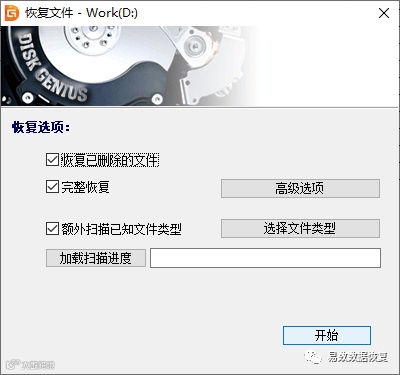
第二步:在DiskGenius软件中选择丢失数据的U盘,然后点击软件上方的"恢复文件"按钮。
恢复文件这个功能集合了多种数据搜索算法,适用的数据丢失情况很多,例如删除文件恢复、格式化恢复、RAW分区恢复,分区损坏打不开数据恢复等。

第三步:点击"开始"按钮,进入扫描状态。
"恢复已删除的文件"选项默认是勾选的,因此可以直接点击"开始"按钮即可;此外,建议将其他两个选项"完整恢复"和"额外扫描已知文件类型"选项也都勾选上,这样软件可以对U盘进行全面且深度的扫描。
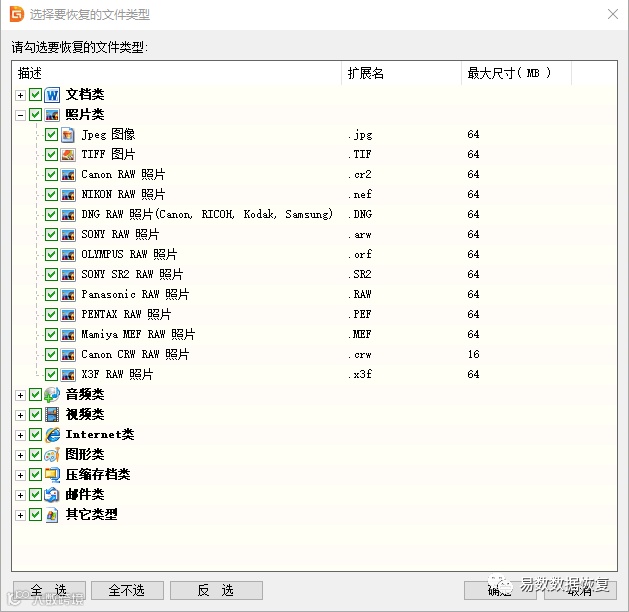
如果想自定义深度扫描时的文件类型,则可以点击"选择文件类型"按钮,然后勾选需要单独扫描的文件类型,如下图所示:
第四步:在扫描结果中预览并查找文件。
如何判断丢失的数据是否可以恢复呢?预览下数据就可以了。双击文件可以打开预览窗口并查看原始的文件内容,如下图所示,文件预览正常,说明该文件可以被正常恢复。DiskGenius支持图片、视频、音频、文本文件、Office文档、PDF文件等多种数据的预览,可以有效判断文件是否能正常恢复。
第五步:保存文件。
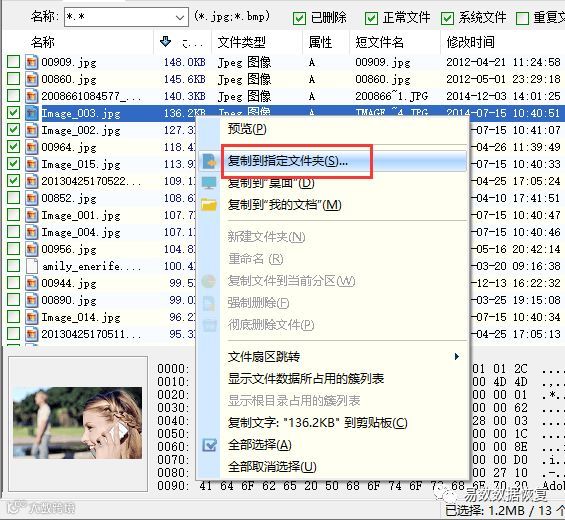
如果软件已经注册了,便可以直接复制文件;如果没有注册,请点击官网上的购买,购买注册软件后再保存文件。在扫描结果中选择想要的文件,然后右击鼠标并选择"复制到指定文件夹"选项。之后,就可以在电脑中指定个位置来保存恢复的文件了。


U盘数据恢复常见问题
1. 扫描结果中没有需要的文件怎么办?
数据恢复软件完成扫描后,在列出的文件中没有发现需要的数据,可能的原因有两个:一、丢失的数据已经被覆盖,搜索不到需要的文件;二、恢复方法不正确。遇到这种情况,建议咨询在线客服帮助分析原因及解决方法。
2. 被覆盖的数据还能恢复吗?
不能。数据恢复技术只能恢复没有被覆盖的数据。如果U盘里的文件被删除后,又在U盘里存入了文件,这样就可能将丢失的文件覆盖掉。
3. 恢复的文件乱码、打不开是怎么回事?
文件恢复后乱码、打不开可能是有数据覆盖,例如文件丢失后,又向丢失数据的分区里写入了文件,将丢失的文件破坏掉;有些情况是由于恢复方式不正确。因此,建议联系在线客服帮助分析原因及解决办法。
4. DiskGenius数据恢复软件可以先试用吗?
可以。在官网下载软件后不注册即为试用版,试用版可以免费扫描和预览文件。在试用阶段,就可以判断文件是否可以被成功恢复。



爱我,就请给我一点点在看