
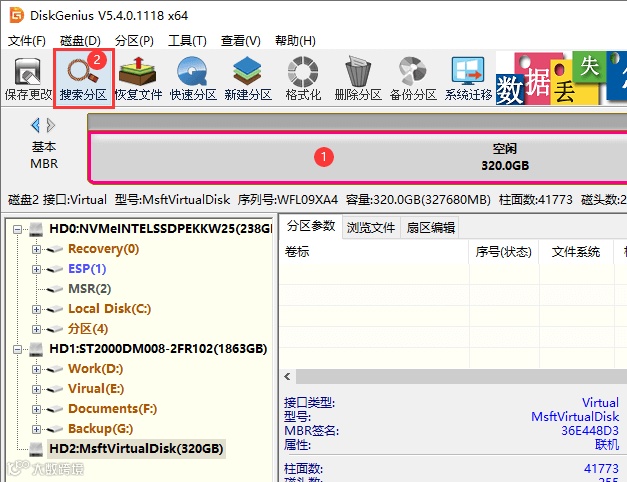
第一步:打开DiskGenius软件后,选中需要恢复BitLocker分区的硬盘,然后点击"搜索分区"按钮,如下图所示:
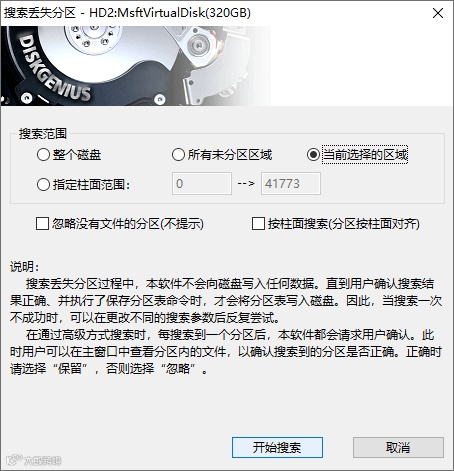
第二步:点击"开始搜索"按钮,软件开始对硬盘进行扫描。
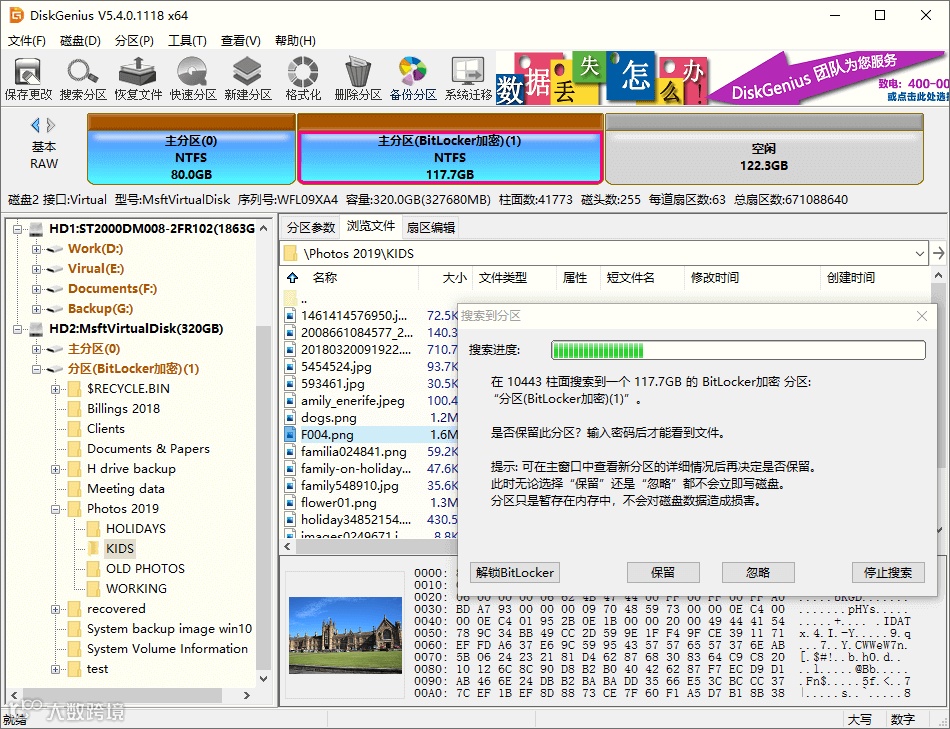
第三步:在搜索分区期间,软件每搜索到一个分区,都提示选择"保留"或是"忽略",如下图所示。这时候,可以通过预览文件来判断该分区是否正确(预览文件的时候无需关闭搜索分区窗口)。如果分区正确,请点击"保留",不正确则点击"忽略",点击忽略之后,软件会继续搜索分区。
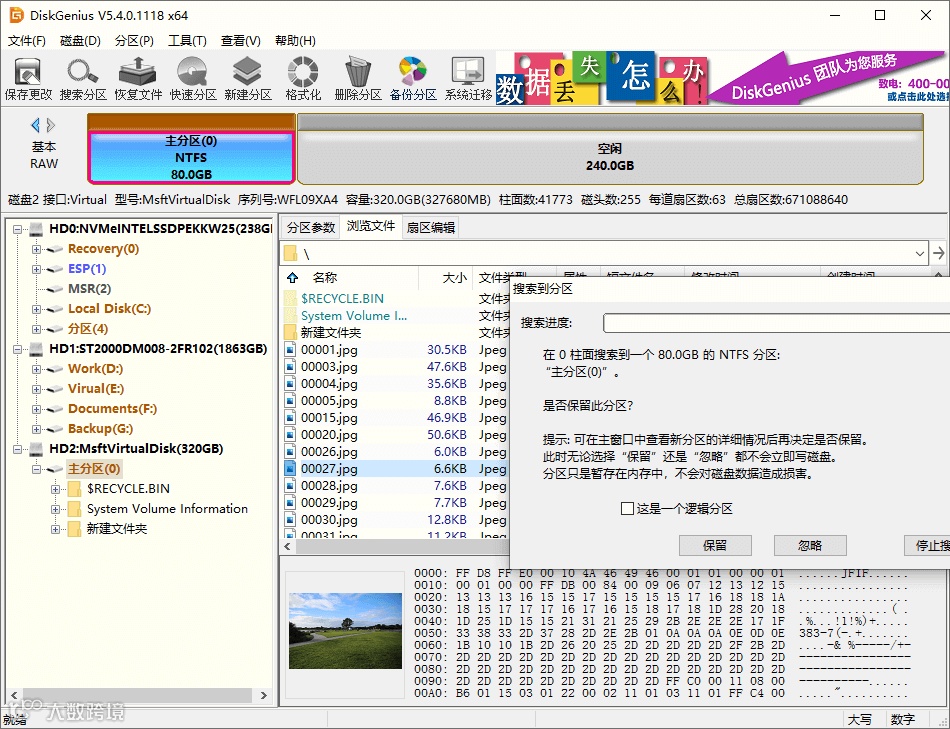
提醒:点击保留后,程序不会立即保存分区表(不写硬盘)。
当搜索到BitLocker加密分区的时候,软件会弹出下面的提示信息。这时候可以输入密码或是恢复密钥解锁BitLocker分区。
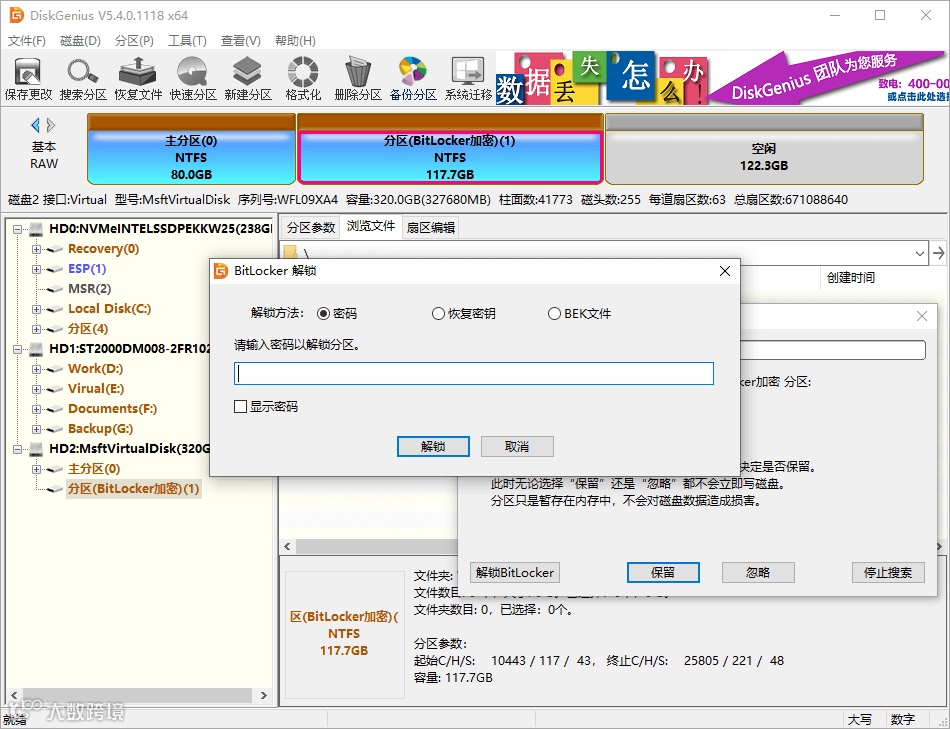
BitLocker分区解锁后,就可以预览分区里的文件了。如果分区正确,请点击"保留"按钮。
分区搜索完成后,软件会弹出如下提示,点击"确定"即可。

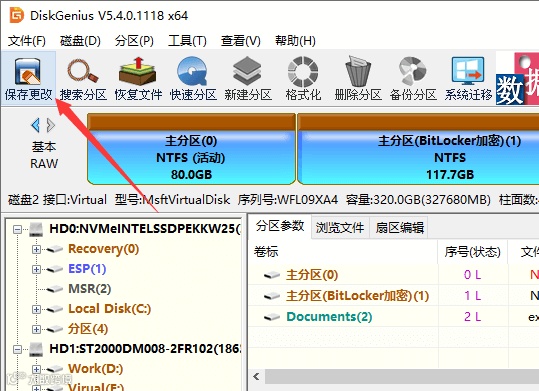
第四步:点击"保存更改"按钮,就可以将搜索到的分区保存到分区表。分区表保存成功后,系统会自动给搜索到的分区分配盘符,这样就可以在系统下查看并访问这些分区了。
提醒:在不保存分区表的情况下,也可以将软件中看到的文件复制保存到其他硬盘。
BitLocker用户还可能会遇到其他更加复杂的数据丢失情况。遇到复杂的数据丢失问题,也不要慌张。自己无法处理的情况,可以咨询DiskGenius专家团队。DiskGenius团队对BitLocker数据恢复有丰富的实战经验,不论是逻辑故障还是物理故障,均能提供可靠的解决方案。团队提供免费技术咨询,免费诊断服务,数据恢复服务坚持不成功不收费原则。
免责声明:图片来源于网络,如果侵权,请及时联系删除


 易数数据恢复

