

对于电脑用户来说,给硬盘、移动硬盘或是其他的数据存储设备分区等应该都比较熟悉。通过分区,可以把硬盘划分成多个独立的逻辑存储区域,从而实现数据的分类保存。硬盘上的分区大小和数量并不是固定的,当用户对现有分区状况不满意的时候,可以考虑调整分区大小、合并分区、拆分分区或是重新分区等。
在操作分区的时候比较容易出现的问题是误分区,例如,不小心把有数据的硬盘重新分区、误删除某个分区、重装系统的时候误操作导致电脑只剩下一个C盘、合并分区过程出错等。如果误操作之前没有备份数据,那就要面对数据丢失问题。误分区后数据如何恢复呢?DiskGenius软件提供两种恢复方式,可以根据自己的实际情况来选择。此外,还可以咨询在线客服,制定恢复方案。
1、发现重要数据丢失了,要立刻停止写入操作,防止对数据造成二次破坏。误分区后,不要尝试建立新分区、安装系统、存入数据、格式化等操作。
2、如果硬盘误分区后还安装了系统,尽量不要运行该硬盘上的系统。建议是启动到WinPE或是将硬盘接到其他电脑上进行恢复。

步骤1. 启动DiskGenius软件,右击需要恢复分区的硬盘,选择“搜索已丢失分区(重建分区表)”菜单项。
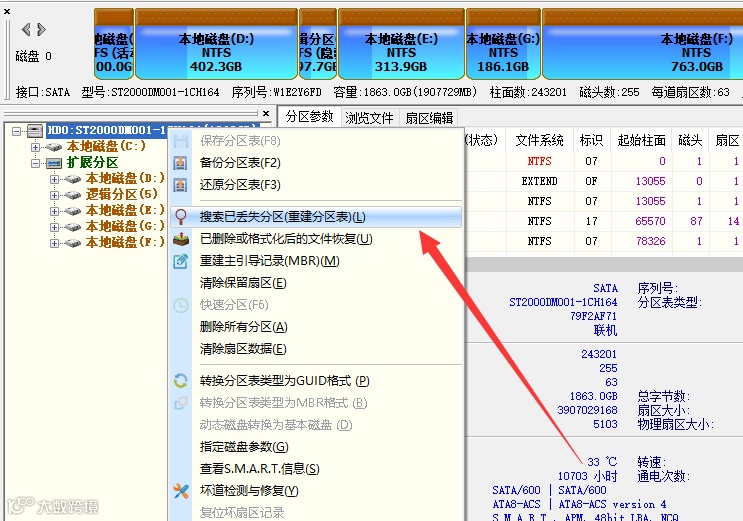
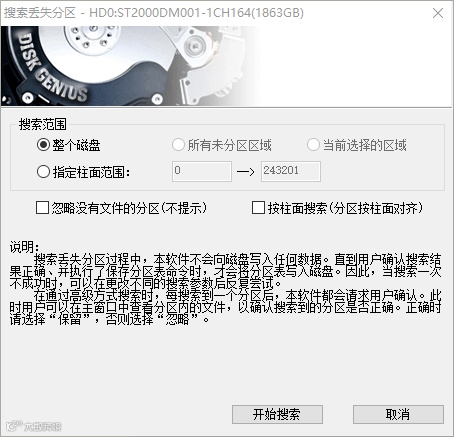
步骤2. 点击“开始搜索”按钮,软件开始搜索丢失的分区。
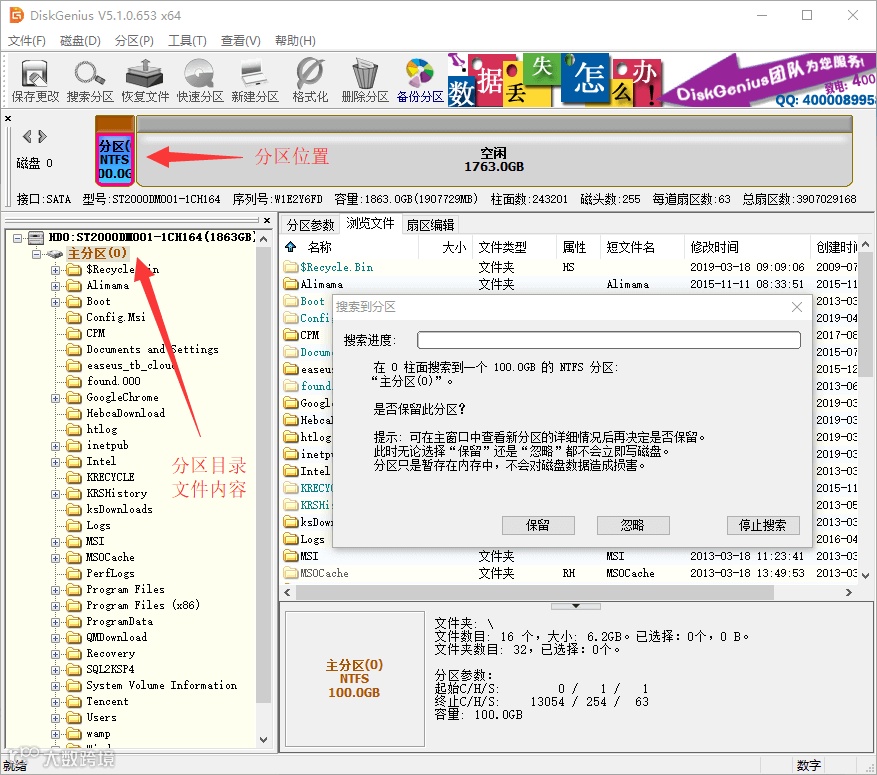
步骤3. 点击“保留”或是“忽略”。每当软件发现一个分区,会让选择“保留”还是“忽略”,这时候需要通过预览分区里的文件进行判断。如果文件预览正常,想要恢复这个分区,那就点击“保留”。
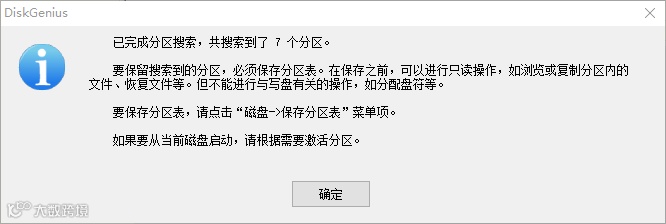
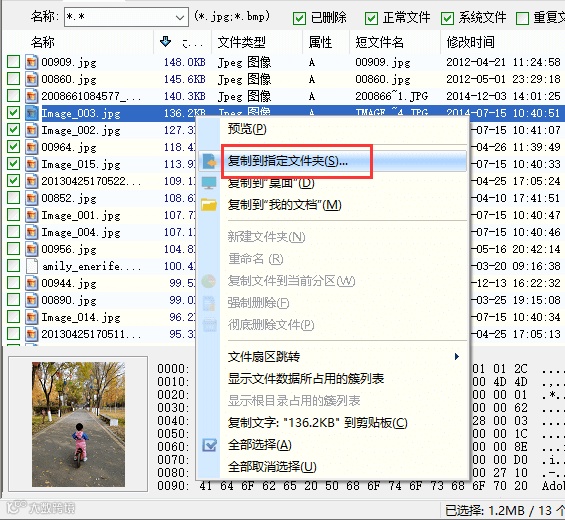
步骤5. 恢复分区和数据。分区搜索结束后,可以点击“保存更改”按钮,将刚刚搜索到的分区保存到分区表里。保存分区表之后,这些分区及分区里的数据就会在系统下显示出来。如果不想保存分区表,还可以把软件中显示的文件复制保存到其他的硬盘:选中想要恢复的文件 > 右击这些文件 > 选择“复制到指定文件夹”。
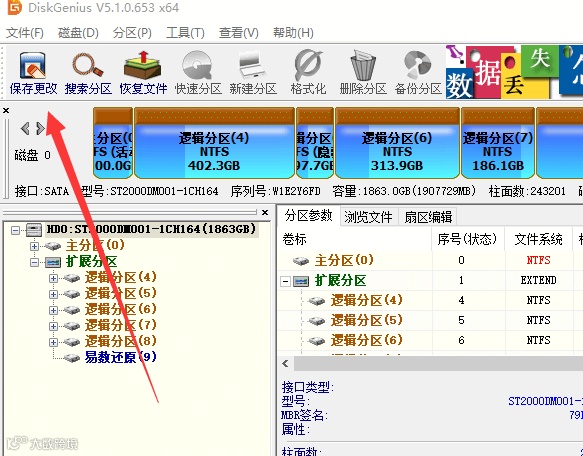
“恢复文件”这个功能支持误删除、格式化或是分区损坏后的文件恢复,它可以扫描某一个分区、未分配的磁盘空间或是整个硬盘。对于误分区的硬盘,如果搜索不到丢失的分区,那就需要对整个硬盘进行完整扫描,这样恢复的成功率更高一些。具体操作如下:
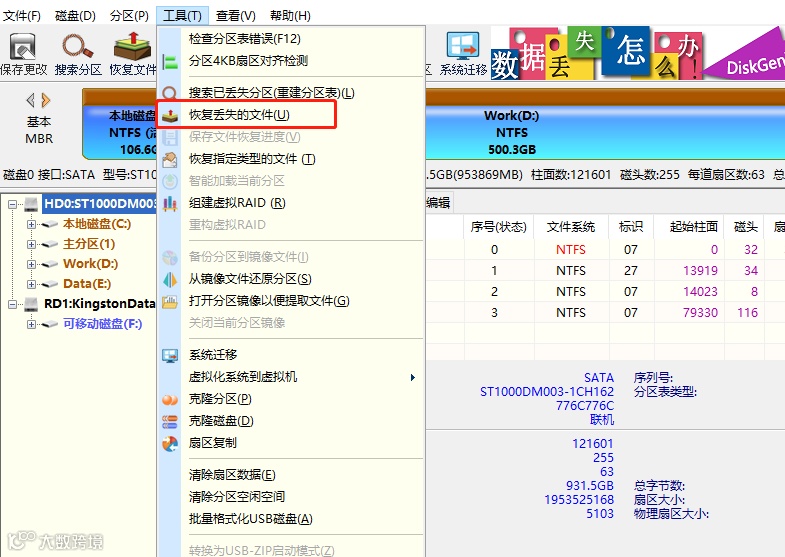
步骤1. 在软件左侧窗口选中整个硬盘,然后点击鼠标右键并选择“恢复丢失的文件”。
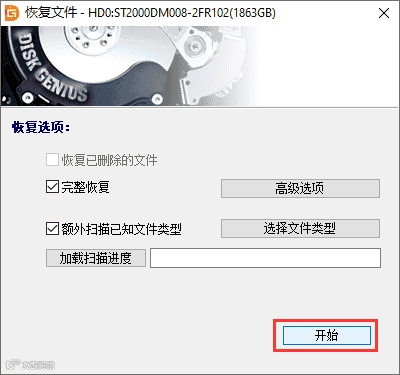
步骤2. 点击“开始”按钮,软件开始扫描所选硬盘。如果硬盘容量比较大或是硬盘存在坏道,扫描用时会比较长,具体取决于硬盘自身状况。扫描期间若出现任何异常,请及时联系客服。
步骤3. 预览文件。扫描结束后,可以在软件里预览待恢复的文件。双击文件即可打开文件并查看文件内容。
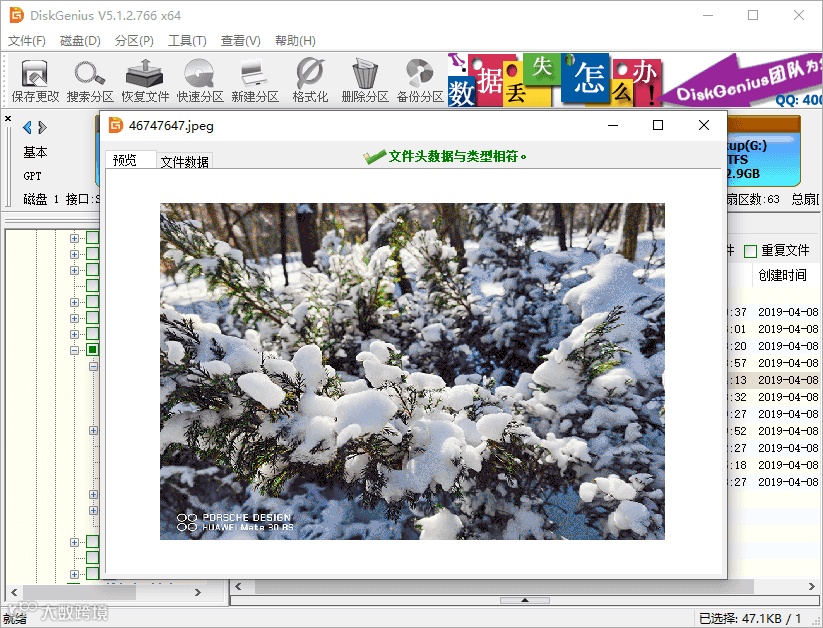
步骤4. 勾选想要恢复的文件,并将文件复制保存到其他硬盘。在上一步骤中,如果文件预览没有问题,就可以开始复制文件了。复制的文件需要保存到其他不需要恢复数据的硬盘或者其他可移动存储设备中。

免责声明:图片来源于网络,如果侵权,请及时联系删除


 易数数据恢复

