


怎样调整NTFS分区最安全?推荐使用DiskGenius软件来调整分区。DiskGenius是一款功能多样且操作简单的数据恢复及分区管理软件。免费版包含磁盘克隆、分区备份、系统迁移、坏道检测与修复、硬盘清零、分区大小调整等功能。调整分区大小功能有以下特点:
安全性高:算法优化,调整分区大小的时候,尽量不挪动现有文件,安全性高、速度快。
操作简单:调整分区过程无需复杂的步骤,只需点击几下鼠标即可完成,普通用户都能简单上手。
操作灵活:软件支持拆分分区、扩容分区、将空闲区域分配给现有分区、调整C盘大小、调整EXT4分区大小等。
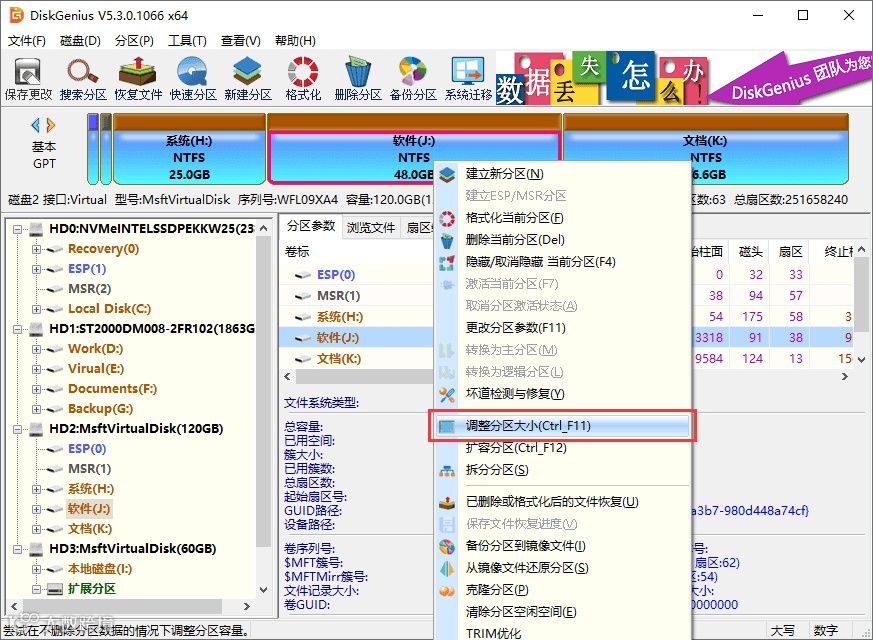
第一步:下载并运行最新版的DiskGenius,在软件主界面找到想要调整大小的NTFS分区。用鼠标右键点击该分区,然后选择“调整分区大小”菜单项,如下图所示。
第二步:当程序弹出“调整分区容量”对话框后,开始设置分区容量。
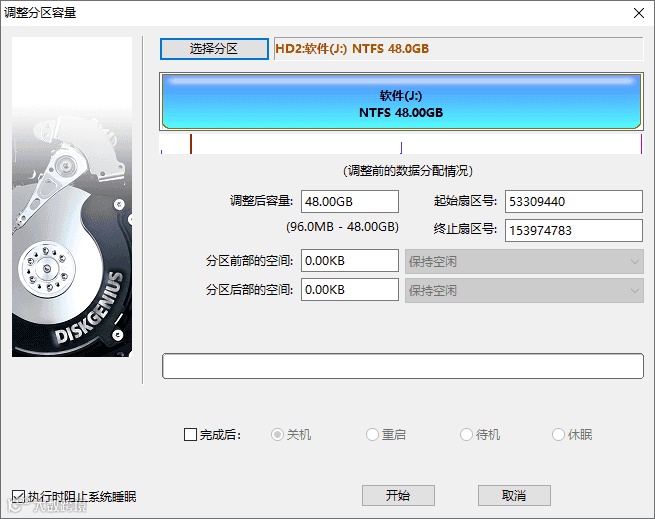
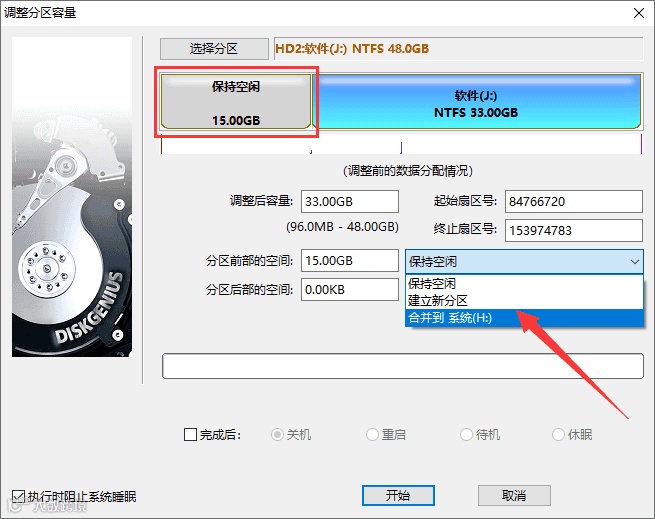
软件提供两种方法设置分区容量:拖拽分区前部或后部,或者在下方的输入框直接输入分区大小。
设置完分区大小后,在下拉框选择如何处理这部分磁盘空间,例如,合并给其他分区、建立新分区或者保持空闲。
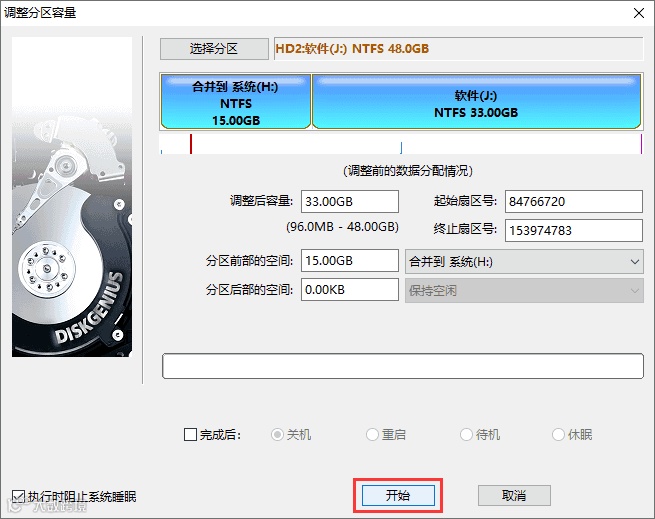
第三步:分区大小设置完成后,点击“开始”按钮,准备执行分区调整工作。
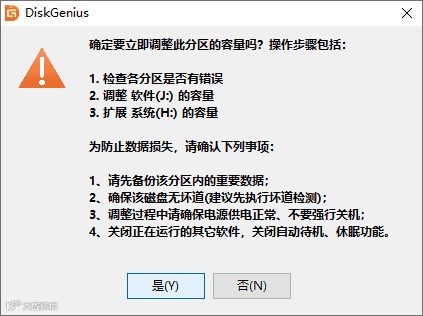
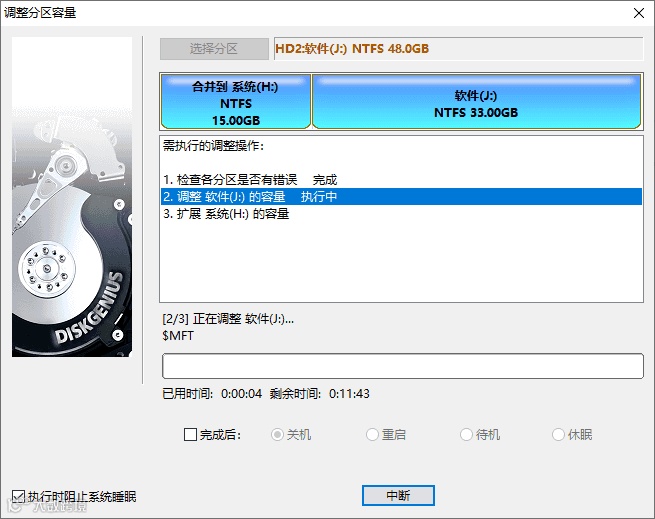
第四步:软件弹出消息框,显示将要执行的操作,以及注意事项。确认无误后,点击“是”按钮,程序开始调整分区容量。
特别提示:由于调整分区大小功能本身就有风险性,例如,遇到有坏道或者硬盘故障就会造成调整失败。此外,突然断电、死机、软件意外关闭或是调整分区过程被强制中断,也会造成调整分区失败。调整分区失败有可能导致分区丢失、分区打不开等后果。但是,即便调整分区失败了,软件也不会破坏原始数据,使用 “搜索分区”或者“恢复文件”功能就可以将数据恢复回来。

免责声明:图片来源于网络,如果侵权,请及时联系删除


 易数数据恢复

