


格式化可以快速清理整个分区的数据、修复文件系统错误、更改文件系统类型等,在使用电脑期间,格式化是使用频率比较高的操作。不过,有些用户会不小心把存有重要数据的磁盘分区格式化。那么格式化后文件还能恢复吗?
操作系统在格式化存储设备的时候,默认执行的是快速格式化。快速格式化会给分区建立新的文件系统,对于非固态硬盘,并不会将整个分区清零。也就是说,数据依然保留在磁盘上。在这些磁盘空间没有再次写入新的数据之前,这些被格式化的数据是有希望恢复的。
格式化后如何恢复数据呢?关于如何恢复格式化之前磁盘上的数据,小编推荐大家使用数据恢复软件自己在家恢复。DiskGenius是一款功能强大的数据恢复软件,适用于多种数据丢失场景,例如,分区丢失、格式化、文件误删除、分区变成RAW格式、重新分区、系统崩溃等等,支持从电脑硬盘、移动硬盘、存储卡、U盘、虚拟磁盘、存储池、RAID磁盘阵列等设备中恢复丢失的文件或分区。软件不断优化数据恢复算法,通过扫描磁盘底层,识别到丢失的数据并且保留原始的目录结构,恢复效果好。此外,软件操作非常简单,即便没有相关经验,也能够轻松完成数据恢复任务。
在官网下载DiskGenius最新版,然后按照下面的图文教程就可以恢复因格式化丢失的资料了。小编在这里提醒大家,不要将软件安装到要恢复的数据分区。
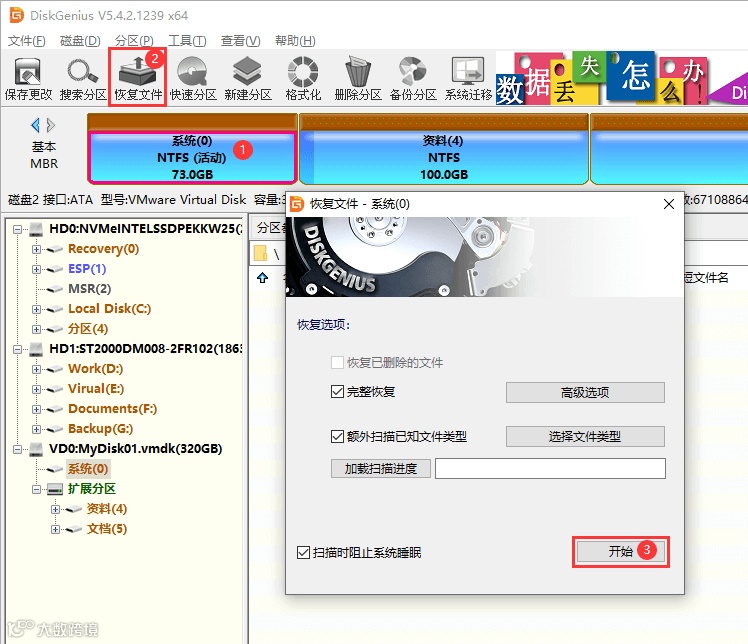
第一步:运行DiskGenius软件,在软件主界面选择被格式化的磁盘分区,然后点击“恢复文件”按钮。当程序弹出恢复文件对话框时,点击“开始”按钮。
软件进入扫描状态,对话框上显示搜索到的文件数、已用时间以及整体进度。此外,扫描进程会不断更新扫描结果,把搜索到的文件实时列出来。软件同时执行完整扫描和深度扫描,当原始目录结构遭到破坏的时候,通过深度扫描依然可以找到丢失的文件。

第二步:查找并预览文件。大多数情况,扫描结果中的数据量会多于想要恢复的数据量,这是因为,软件会把更久之前丢失的数据一起找到并显示出来。这时候,可以通过过滤功能查找文件,例如,通过文件名、文件类型、文件大小、时间等进行搜索,缩小范围。此外,还可以通过文件预览判断文件是否正常。双击文件即可打开文件预览窗口,如下图所示,如果文件预览正常,则说明该文件最终恢复后是可以正常打开的;如果文件预览提示文件损坏了,那么文件最终恢复后是无法打开的。
技巧:“所有类型”下列出的数据是深度扫描找到的,这里的文件没有原始的文件名,但是可以通过文件预览查看是否有需要的数据。

第三步:找到想要恢复的文件后,将文件复制保存到其他分区或硬盘即可。

免责声明:图片来源于网络,如果侵权,请及时联系删除


 易数数据恢复

