
移动硬盘已经连接电脑,硬盘指示灯亮起,我的电脑里显示盘符但是打不开无法读取数据。遇到移动硬盘无法读取这种问题的时候,首先会想到移动硬盘里的数据如何拷贝出来呢?其实,移动硬盘打不开的问题很常见,只要别胡乱操作,例如格式化,磁盘修复等,按照本文的方法一般都是可以成功恢复的。
导致移动硬盘能识别到盘符无法打开的原因有多种,例如,分区损坏,硬件故障。正常情况下,操作系统会直接检测并读取移动硬盘,无需专门更新或是升级驱动或固件。当移动硬盘打不开无法正常读取的时候,可以尝试重新连接移动硬盘,连接后查看硬盘指示灯是否亮起。
尝试使用不同的USB口连接移动硬盘。
使用不同的数据线连接移动硬盘。
在不同的电脑上连接移动硬盘。
移除移动硬盘盒,直接将硬盘连接到电脑主板上。
移动硬盘接连后,移动硬盘是否有异响,电脑是否出现反应慢、卡顿等症状。
如果已经尝试了不同的USB接口、数据线和电脑,移动硬盘依然打不开无法访问,还可以在磁盘管理器中查看移动硬盘的状态。如果移动硬盘显示为RAW、未分配、未初始化等,可以尝试新建分区、格式化等进行修复。但是,如果移动硬盘的数据非常重要,则需要先进行数据恢复。
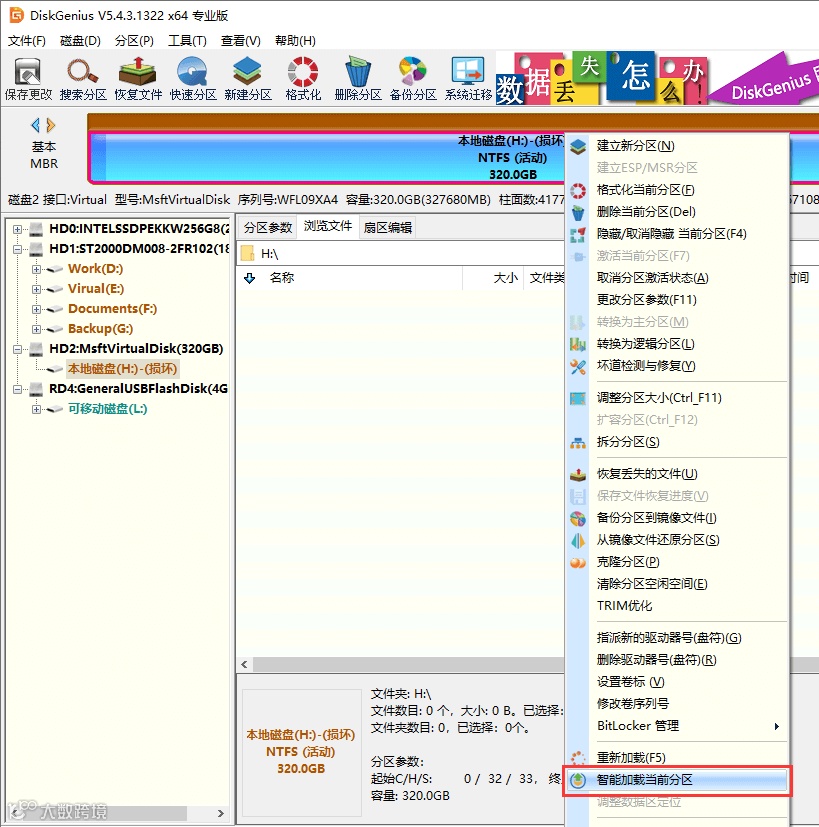
第一步:在电脑上运行DiskGenius数据恢复软件最新版,在软件里找到并右击无法访问的移动硬盘分区,然后选择“智能加载当前分区”菜单项。
如果该分区的文件系统部分损坏的不太严重,此功能会迅速地将丢失的数据会按照原始的目录结构加载出来。之后,就可以把想要的文件复制出去,完成恢复任务。若此功能不起作用,也不要慌,按照第二步操作即可。
第二步:选择想要恢复数据的分区,点击“恢复文件”按钮,然后点击“开始”按钮。

软件进行入扫描阶段。对于打不开提示格式化等错误的磁盘分区,建议同时勾选“完整恢复”和“额外扫描已知文件类型”这两个选项,这样软件会进行完整深度扫描,即便原始目录结构遭到了严重破坏,也可以尽可能多地找到丢失的数据。
提示:扫描期间,如果发现想要的文件都已经找到了,可以随时暂停扫描进程,开始复制文件。

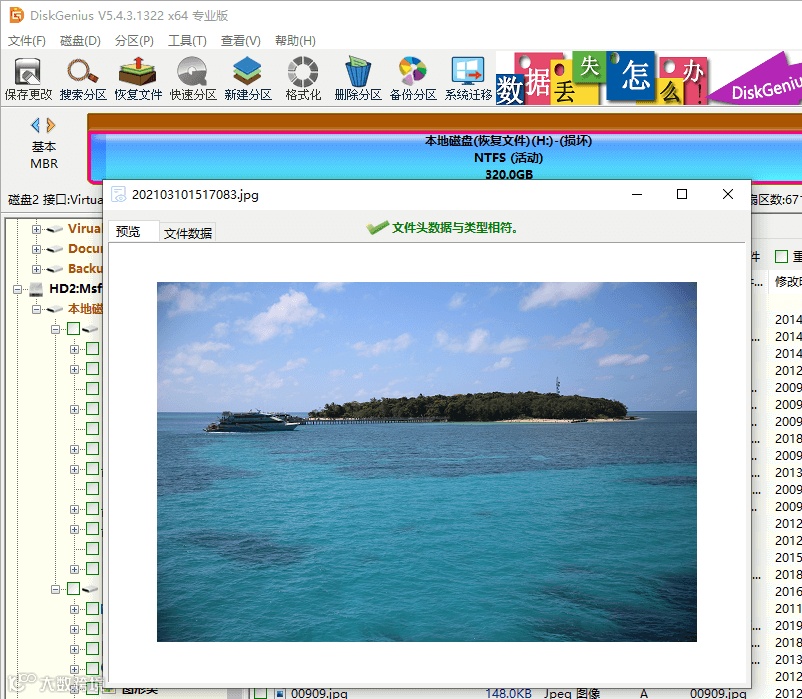
第三步:预览文件。双击文件即可打开预览窗口并查看文件内容,通过预览文件可以提前了解文件能否恢复。
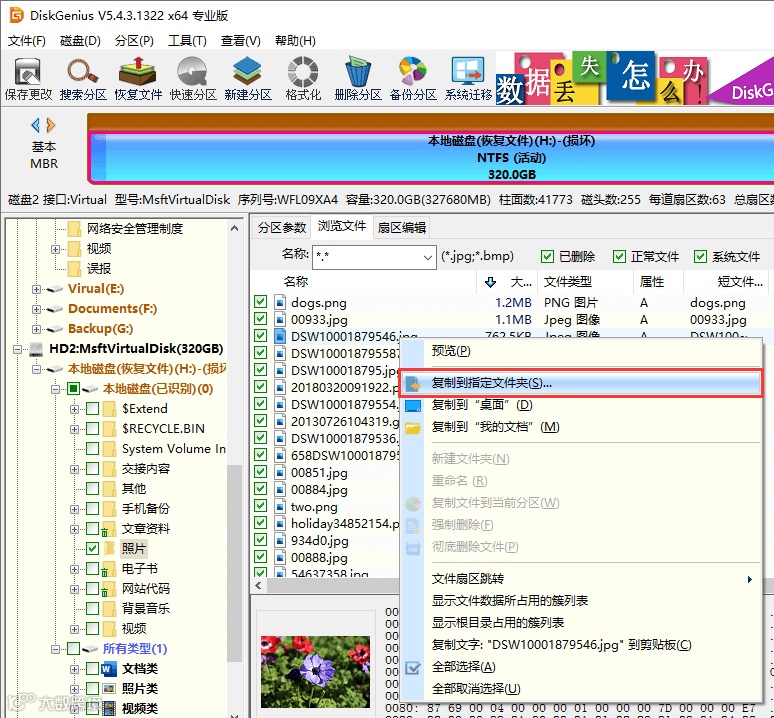
第四步:预览文件确认没有问题后,将文件复制保存到其他分区或硬盘。
恢复数据的过程是只读的,不会改变移动硬盘打不开的状态,所以数据恢复完成后,需要手工来修复打不开的问题,例如,格式化。
提醒:格式化操作会破坏数据,格式化之前,请先确认移动硬盘数据都已经正确恢复。
第一步:打开我的电脑,右击需要格式化的移动硬盘分区,然后选择“格式化”选项。

第二步:选择文件系统类型并勾选“快速格式化”选项,然后点击“开始”按钮。

免责声明:图片来源于网络,如果侵权,请及时联系删除


 易数数据恢复

