
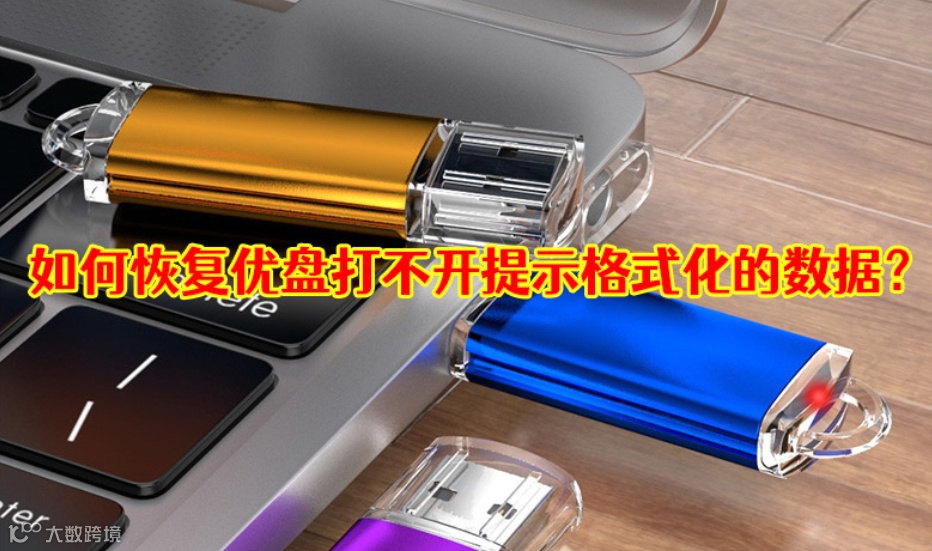
优盘是非常受欢迎的可移动存储设备,很多小伙伴都在使用优盘存储数据。作为便携式存储设备,用户可能会随身携带优盘,在不同电脑上使用。经常使用优盘的小伙伴们平时应该遇到这些情况例如,优盘打不开显示未格式化、文件乱码、优盘文件不见了、中病毒、文件误删除、误格式化、写保护、电脑读不到优盘、显示请插入磁盘、不显示容量等。其中,最常见的问题之一就是优盘打不开提示未格式化。将优盘插入电脑,无法打开优盘,系统弹出提示"使用驱动器K:中的光盘之前需要将其格式化。是否要将其格式化?""文件或目录损坏且无法读取"等错误。
优盘无法访问显示未被格式化的原因有很多,比如,文件系统损坏,这可能是由不正常移除移动硬盘、病毒破坏、USB供电不足、分区表受损等原因导致的;此外,分区打不开提示未被格式化也可能是优盘本身出现物理故障了,比如,优盘被摔过、芯片质量差、主控故障、山寨优盘、扩容优盘等。
不管是什么原因导致的磁盘未格式化问题,用户都无法访问优盘里的数据了。当优盘出现无法打开提示格式化等状况的时候,如果优盘里的数据非常重要,不要轻易点击"格式化磁盘"按钮,更不要执行磁盘检查(chkdsk)等操作。这些操作很有可能会将原始的文件系统部分破坏,导致丢失的数据无法按照原始的目录结构恢复。首先要做的是恢复优盘数据,当优盘里的重要资料都成功恢复之后,再执行格式化等修复操作。
如何从提示格式化的优盘恢复数据呢?其实,只需借助优盘数据恢复软件DiskGenius,就可以自己在家恢复U盘丢失的数据。DiskGenius数据恢复软件支持免费扫描数据并预览丢失的文件,支持U盘、SD卡、TF卡、移动硬盘、硬盘、虚拟磁盘、RAID、存储池、动态磁盘等各种存储设备的数据恢复。下面是使用DiskGenius进行优盘数据恢复的详细图文教程。
第一步:打开DiskGenius软件,在软件主界面选中需要恢复数据的U盘,然后点击"恢复文件"按钮。
提醒:"搜索分区"功能不适用于优盘提示格式化时的数据恢复,因为"搜索分区"功能是用于找回丢失的分区,而此时优盘上的分区只是损坏了并没有丢失。
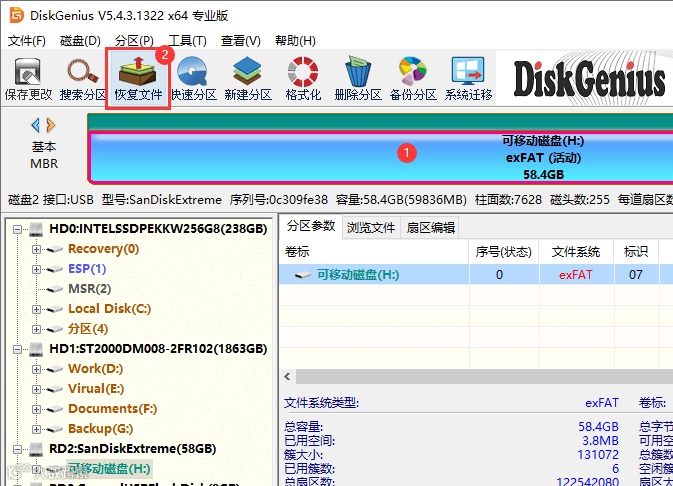
第二步:当程序弹出下图所示的对话框后,点击"开始"按钮即可。

之后,软件开始对U盘进行全盘扫描。优盘的容量一般都不太大,扫描很快就会完成,请耐心等待。
第三步:扫描结束后,预览丢失的文件。双击文件就可以打开下图所示的预览窗口,并查看文件原始内容。通过预览文件,用户可以提前知晓所需要的文件是否可以被正常恢复。
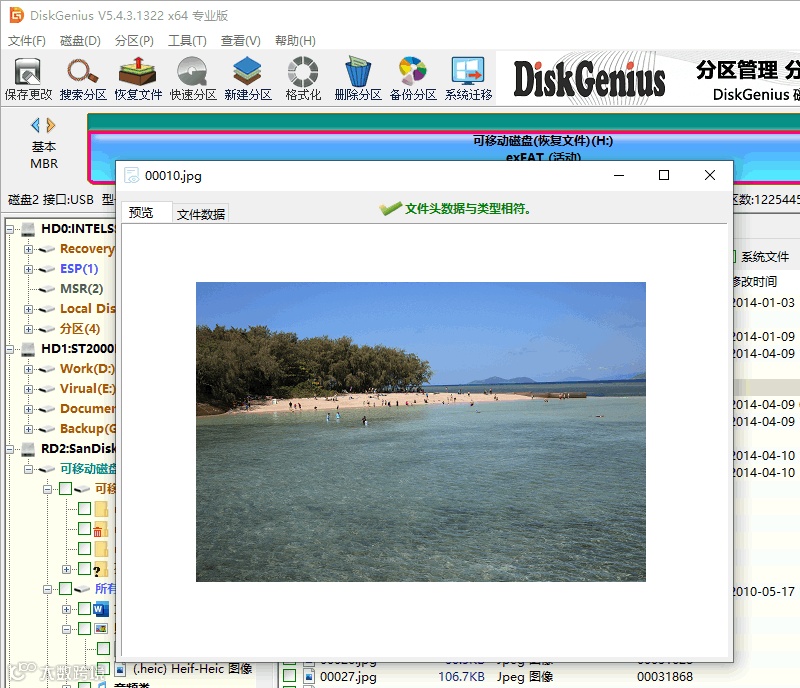
第四步:将需要恢复的文件复制保存到安全的地方,完成优盘数据恢复任务。

免责声明:图片来源于网络,如果侵权,请及时联系删除



 易数数据恢复

