

重新安装系统会涉及到格式化之前的系统盘,用户常常会因此丢失保存在系统分区中的重要文件。比如,很多用户喜欢将文件保存在桌面,这样一来,重装系统后,文件就会被格式化掉。此外,有些用户在重装系统的时候还可能误将整个硬盘重新分区,导致所有数据都不见了。如何进行重装系统数据恢复是很多电脑用户需要解决的问题。下面和小编一起来看看如何使用DiskGenius软件恢复重装系统后丢失的数据吧。
提醒:如需恢复重装系统之前桌面或是系统盘的其他数据,建议立刻关机,然后在PE下进行恢复或是将硬盘接到其他电脑上当做从盘然后再执行数据恢复。这是因为操作系统运行的时候随时有写入操作,会造成进一步的数据覆盖。
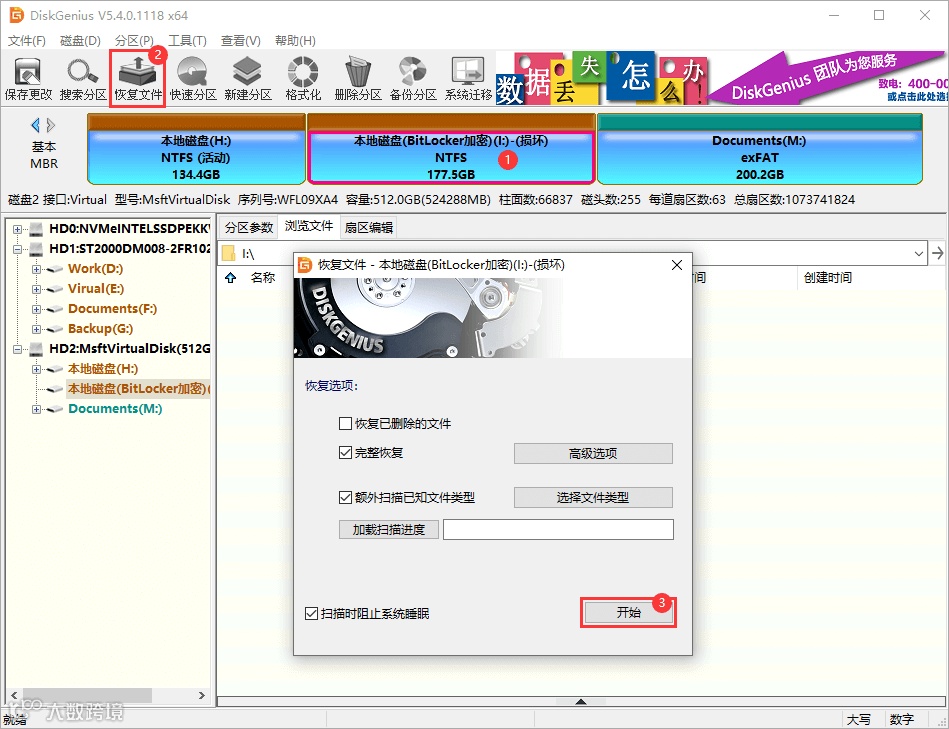
第一步:在DiskGenius软件中选择丢失数据的分区,点击"恢复文件"按钮,然后点击"开始"进行扫描。
小技巧:如果重装系统期间进行了重新分区操作,那么恢复数据的时候不能单独扫描现有的某一个分区。因为重新分区之后,各分区的起始位置发生了变化,单独扫描现有某一个分区无法正确地定位丢失的数据。因此,这种情况下,在点击"恢复文件"按钮之前,需要选择整个硬盘(在软件左侧点击HD部分,例如HD1:ST2000DM008…)作为扫描范围。
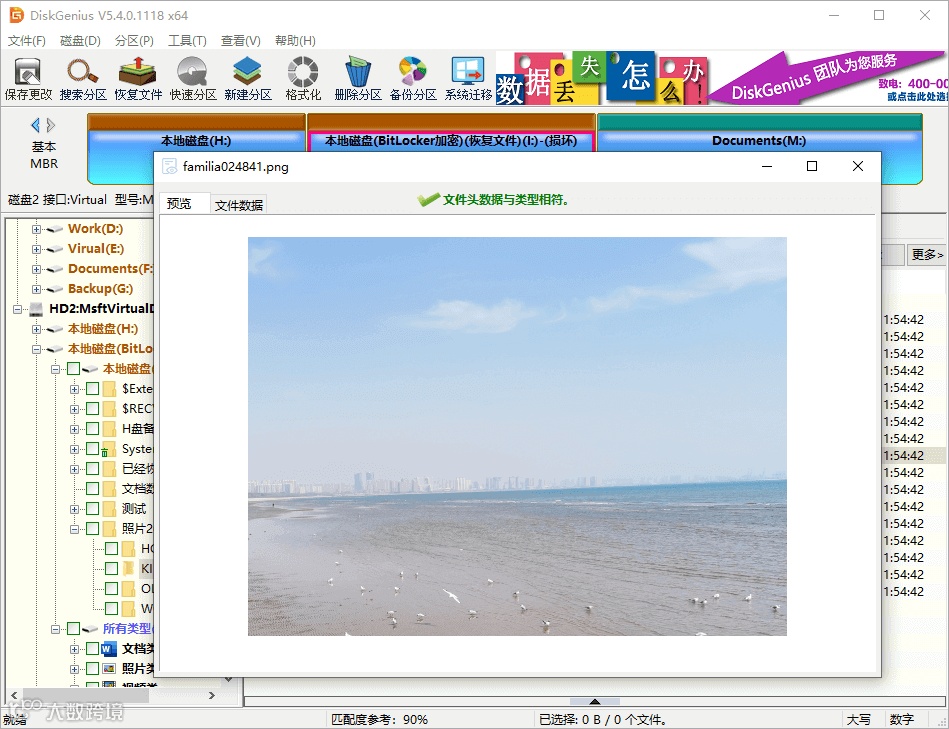
第二步:耐心等待扫描结束,然后预览列出的文件找出需要恢复的文件。此外,文件预览还可以帮助用户检查这些文件是否已经损坏了。如下图所示。若文件可以被正常预览,那说明该文件没有损坏,可以被正确恢复。
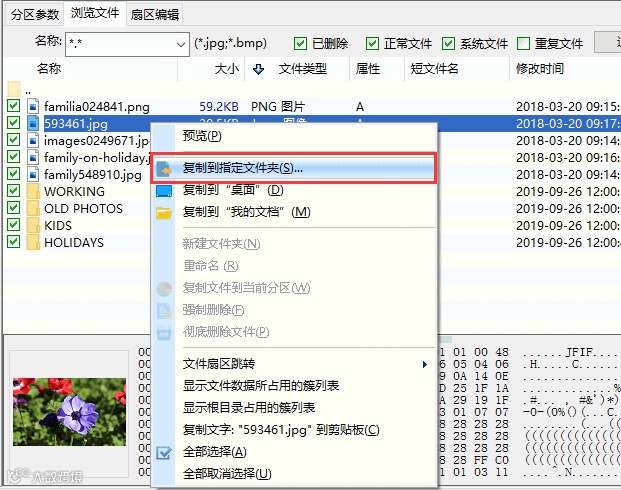
第三步:将想要恢复的文件复制保存到其他盘,完成数据恢复任务。
免责声明:图片来源于网络,如果侵权,请及时联系删除


 易数数据恢复

