

SD卡便携性好,使用场景比较多,它可以存储各种类型的数据,例如,音乐、视频、照片、文档等,非常适合为数码相机、单反相机、数码摄像机、运动相机、智能手机、行车记录仪、无人机、监控摄像等电子设备提供存储空间。不过,任何形式的存储设备,包括SD卡,在使用期间都有可能会出现故障并导致数据丢失,例如,SD卡无法访问。在电脑上尝试打开SD卡,无法打开,系统会弹出错误信息“使用驱动器G: 中的光盘之前需要将其格式化。是否将其格式化?”。
为什么SD卡会打不开提示格式化?造成SD卡一直要求格式化的原因比较多,常见的原因有:操作不当,移除SD卡之前没有安全弹出;使用SD卡的设备突然断电死机;存储芯片或主控损坏;SD卡存在坏道。不管是什么原因,如果想保留SD卡上的数据,就不要点击格式化,应该马上进行数据恢复。SD卡数据恢复不是非常复杂的操作,自己使用专业的SD卡数据恢复软件就可以解决问题。SD卡的状态是打不开无法访问,里面的数据并没有被擦除,数据恢复工具可以对其进行深度扫描,从而识别到数据。
DiskGenius专业版内置强大的数据恢复功能,适用于各种复杂的数据丢失场景,例如,磁盘打不开提示未被格式化、分区变成RAW、分区丢失、重装系统、系统无法启动、格式化、清空回收站、病毒攻击、BitLocker加密/解密过程中断等;支持Windows11/10/8.1/8/7/Vista/XP以及Windows Server2022/2019/2016/2012/2008/2003等操作系统。
为保证恢复效果,在数据没有成功恢复之前,不要将SD卡格式化,更不要使用chkdsk、diskpart等命令进行修复。因为这些操作会对数据造成二次破坏,导致某些数据最终无法正确恢复。
步骤一、将丢失数据的SD卡从设备上安全移除,然后通过读卡器和电脑连接好,确保SD卡可以被电脑识别到,并且在恢复数据期间,还要确保SD卡连接稳定。
步骤二、打开DiskGenius软件,选中需要恢复数据的SD卡,然后点击“恢复文件”。
步骤三、在弹出的对话框上点击“开始”按钮,软件将开始对SD卡执行深度扫描。

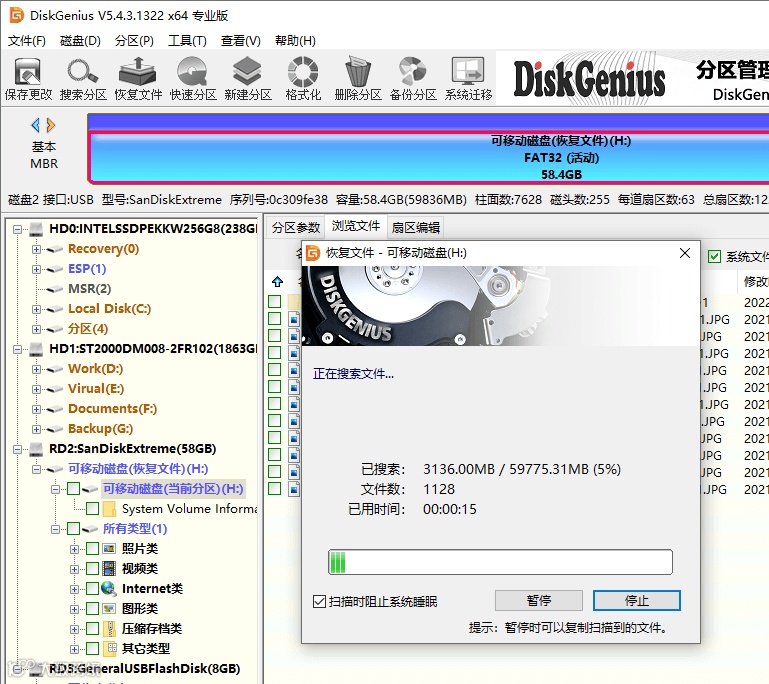
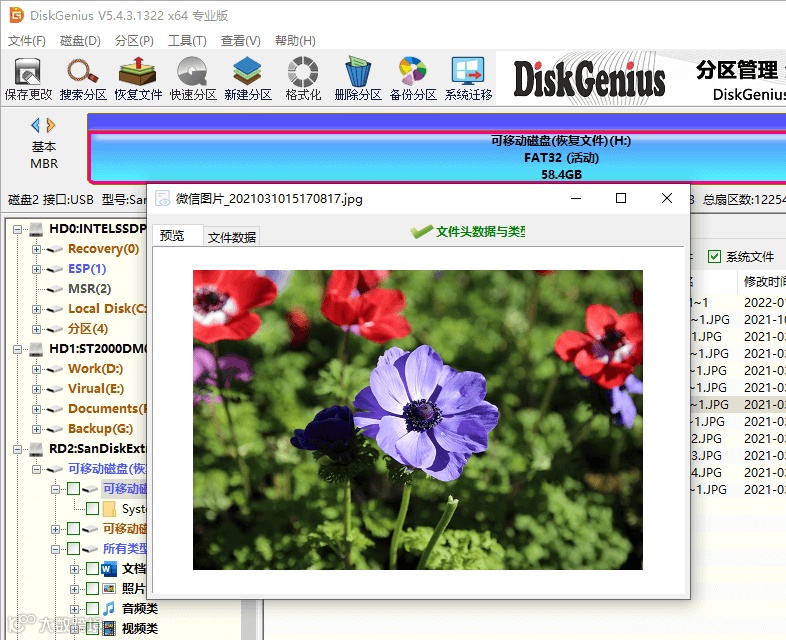
在软件左侧可以查看文件目录列表,右侧查看具体的文件。双击右侧的文件可以打开预览窗口,进而看到具体的文件内容。通过预览文件可以找到想要恢复的文件,并且提前了解文件是否可以被正确恢复。
步骤五、勾选想要恢复的文件,右击鼠标并选择“复制到指定文件夹”菜单项。之后,自己指定用来存放恢复数据的位置,然后就可以开始复制文件了。
免责声明:图片来源于网络,如果侵权,请及时联系删除



 易数数据恢复

