




首先,备份U盘里的重要数据。格式化会清空U盘里的所有内容,所以在格式化之前,一定要把重要数据复制到电脑或是其他存储设备上。
其次,根据自己的需求选择合适的文件系统。比如,如果不需要存储单个大于4GB的文件,FAT32就是个不错的选择。如果想要兼顾Windows和MacOS系统,那么可以选择exFAT格式。如果想在Linux系统使用U盘,那么EXT4更为合适。
完成以上准备后,就可以开始正式的格式化操作了。

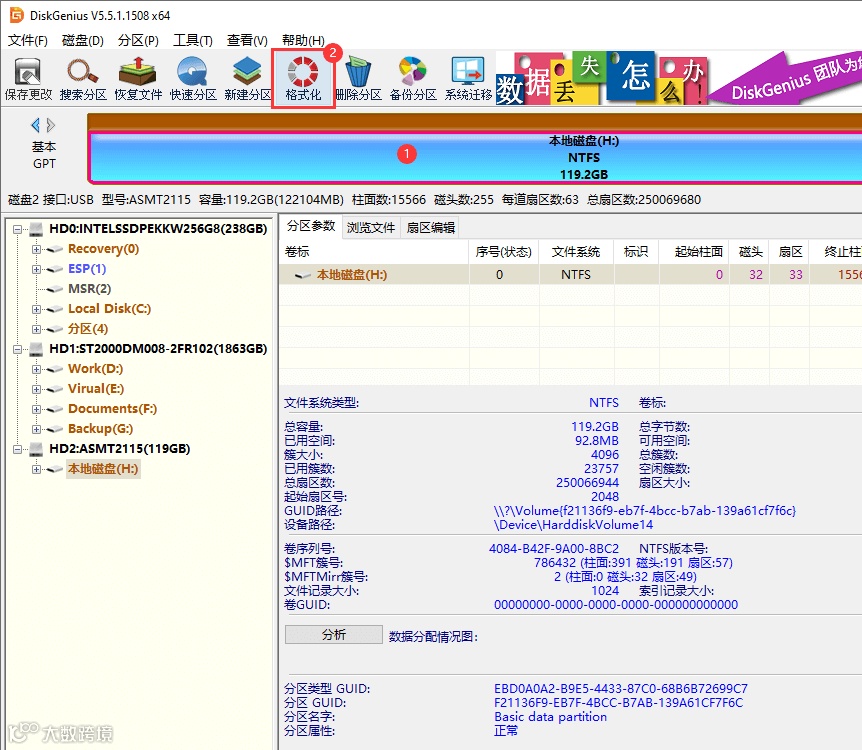
第一步,在软件里选中想要格式化的分区,然后点击工具栏上的“格式化”按钮。
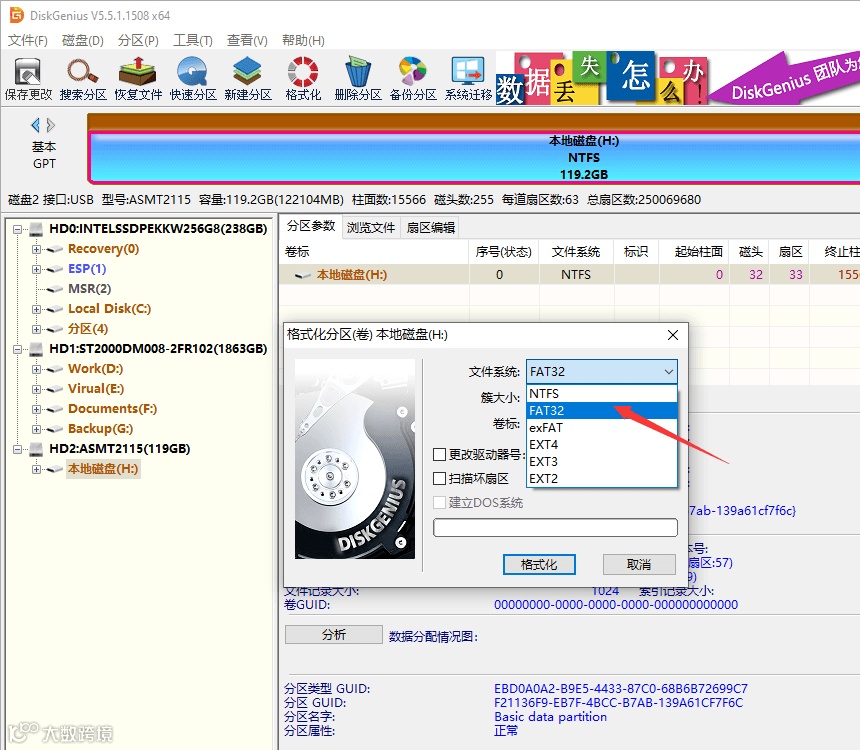
第二步,在弹出的格式化分区对话框上为这个分区选择一个合适的文件系统类型,然后点击“格式化”按钮。
在执行格式化时,DiskGenius支持FAT32、NTFS、exFAT、Ext4、Ext3和Ext2文件系统类,这里要根据自己的需要选择即可。
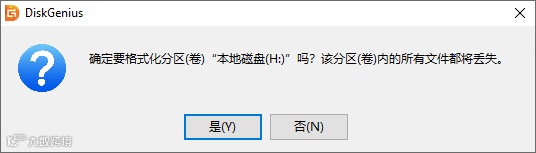
注意,格式化会清空该分区里的数据,确认没问题后,点击“是”按钮,软件会立刻执行格式化。
格式化U盘时可能会遇到一些问题,比如,Windows无法完成格式化。格式化是常规的读写操作,如果U盘无法完成格式化,那么可能是U盘存在坏道或是其他硬件故障。这时候要考虑更换新U盘;格式化U盘之前如果没有备份数据,那么格式化后就要面对数据丢失问题。误格式化U盘后,也可以尝试使用DiskGenius来找回U盘的数据。
