大数跨境
0
0

【格式化恢复软件】官方免费试用版2025免费下载

【格式化恢复软件】官方免费试用版2025免费下载 易数数据恢复
2025-02-07
2
导读:不小心把硬盘或是U盘格式化了该如何挽救数据呢?误格式化硬盘、移动硬盘或是U盘的情况在平时很常见,大部分数据在被覆盖之前仍然可以找回。这篇文章将为您介绍一款好用的格式化恢复软件并演示格式化后数据恢复的详

不小心把硬盘或是U盘格式化了该如何挽救数据呢?误格式化硬盘、移动硬盘或是U盘的情况在平时很常见,比如,格式化的时候选错了分区。表面上看,格式化后的磁盘似乎已经被清空了,但事实上,大部分数据在被覆盖之前仍然可以找回。这篇文章将为您介绍一款好用的格式化恢复软件并演示格式化后数据恢复的详细步骤。

格式化恢复软件DiskGenius免费下载


DiskGenius是专业的格式化恢复软件,软件有着近30年的数据恢复经验,恢复效果好,成功率高,让数据恢复更安全、快捷、简单。软件分为免费试用版、标准版和专业版,支持误删除、格式化、分区损坏及分区丢失后的数据恢复;支持从电脑硬盘、移动硬盘、U盘、存储卡、回收站、虚拟磁盘、RAID磁盘阵列、Windows存储池、BitLocker分区、动态磁盘等存储设备中找回丢失的数据。

格式化后数据恢复详细操作步骤


第一步:下载并运行DiskGenius软件。
该软件为绿色免安装版。软件下载后,解压缩一下就可以直接使用,并且可以将软件放到U盘、移动硬盘等存储设备中,随时随地使用。

第二步:在软件里找到并选中被格式化的分区,然后点击“恢复文件”按钮。等程序弹出恢复文件对话框后,点击“开始”按钮,软件立即开始搜索丢失的文件。

第三步:耐心等待扫描结束。
智能的扫描算法让整个搜索过程都直观可见,软件会实时地将找到的文件添加到扫描结果中,供用户查看和预览。
第四步:预览文件。
双击文件即可打开预览窗口,可以看看文件内容是否正确。照片、视频、音频、PDF、Word文档、Excel电子表格、PPT幻灯片、文本文件等都可以通过这种方式预览,提前了解恢复效果。

第五步:复制导出文件,完成格式化恢复任务。

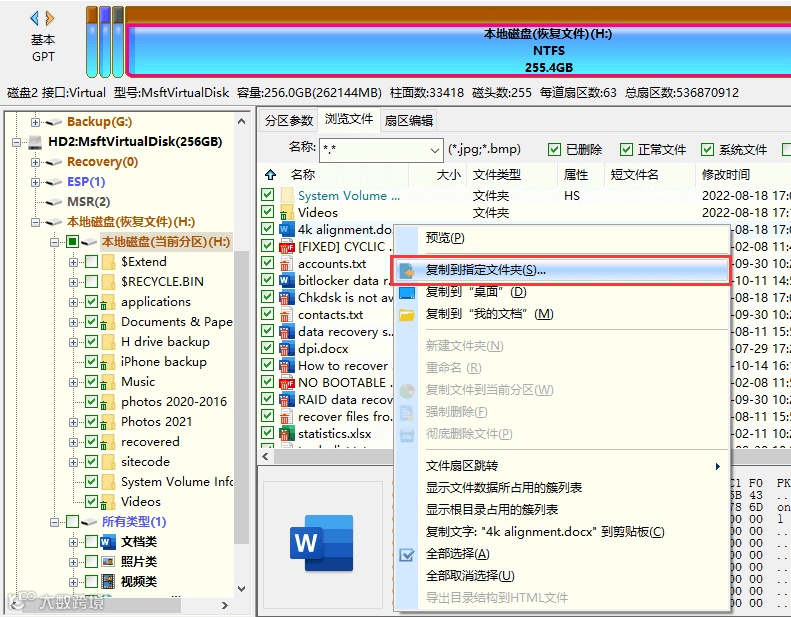
把想要恢复的文件勾选上,右击选中的文件,然后点击“复制到指定文件夹”菜单项。之后,在弹出的对话框上选择存储路径,就可以导出文件了。

免责声明:图片来源于网络,如果侵权,请联系删除

点分享

点收藏

点点赞

点在看

【声明】内容源于网络
0
0
易数数据恢复
易数科技 - 您身边的数据恢复专家!
内容 137
粉丝 0
易数数据恢复 易数科技 - 您身边的数据恢复专家!
总阅读45
粉丝0
内容137