


如今很多人都逐渐告别“有线”生活:上网用WiFi、充电用无线、耳机连蓝牙、传输数据用云盘...大家是不是都忘记了曾经的办公得力助手-U盘?
虽然到了“万物无线”的时代,但U盘凭借自己小巧便携、随插随用、性价比高等优势,仍然是很多人存储数据的首选,小易就会随身携带一个U盘应急。
不过,小小的U盘也会出现一些毛病,比如我们最常见的U盘插入电脑无法识别的情况。遇到U盘无法显示、无法读取或是无法识别怎么办?小易给大家盘点了4个解决方法,可以解决90%U盘失灵问题,我们赶紧来看看。

方法一:取消勾选“隐藏的驱动器”
U盘无法识别,那我们首先就要排除是不是U盘损坏的原因,可以换一台电脑插入U盘看是否能够识别,如果没有问题的话,极有可能是U盘在电脑上被隐藏了。
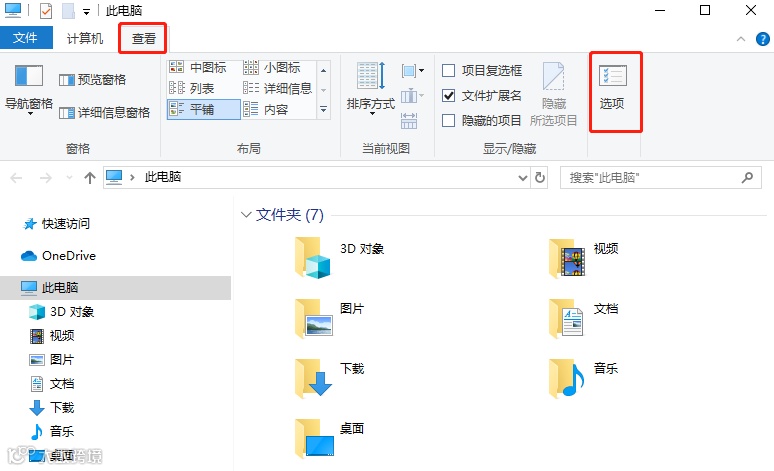
这个时候,将U盘插入电脑,打开【我的电脑】-【查看】-【选项】;
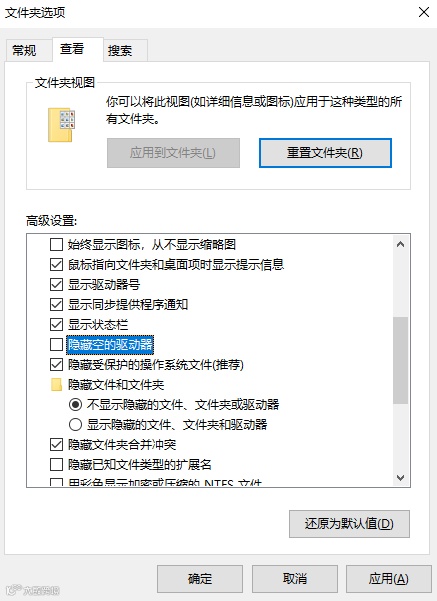
接着在【选项】界面下,选择【查看】,在“高级设置”下的“文件和文件夹”里,取消勾选“隐藏空的驱动器”,点击【应用】就可以了。
方法二:更新USB驱动
U盘无法识别还有可能是电脑的原因,这时候直接进入计算机【管理】中查看;
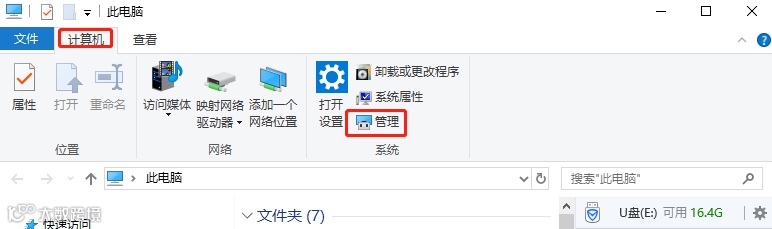
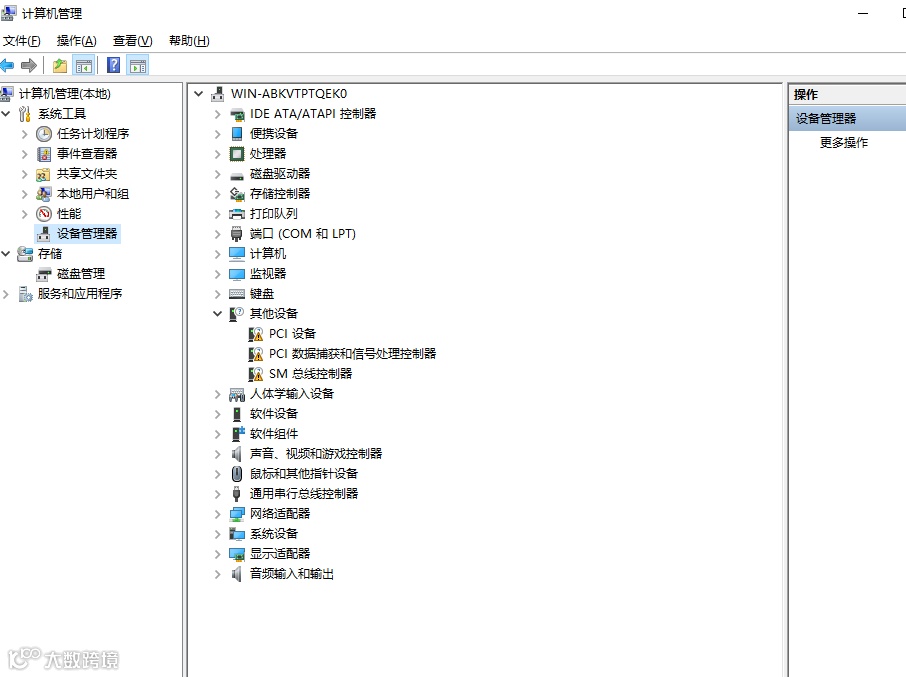
点击【管理】,找到右侧栏的【设备管理器】,查看电脑的USB驱动有没有出现问题,如果有出现黄色叹号,说明需要更新USB驱动了。
方法三:更改驱动器号和路径
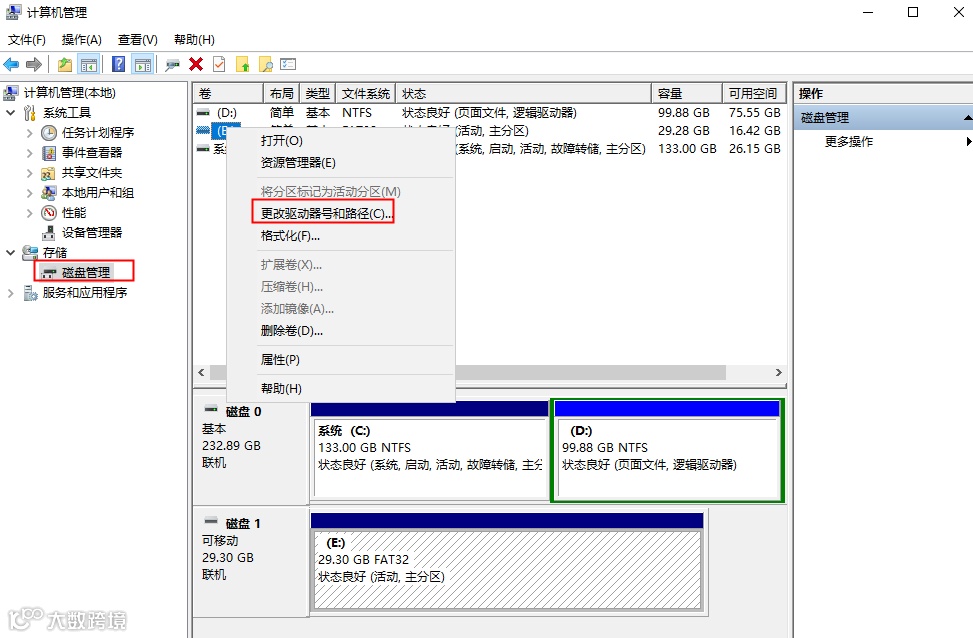
这个方法可以解决大部分U盘无法识别的问题,进入“计算机管理”,点击【存储】-【磁盘管理】,找到“可移动磁盘”并点击鼠标右键,选择【更改驱动器号和路径】;
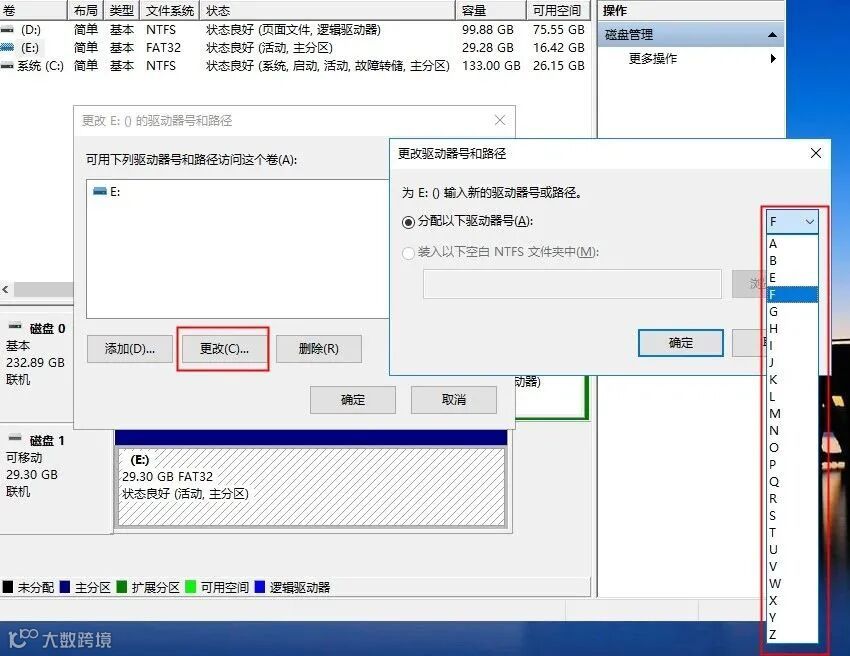
在弹出的窗口点击【更改】,最后在新弹出的窗口随便选择一个未被占用的盘符,注意不要与已经存在的盘符重复,点击【确定】后,电脑就会重新识别U盘并安装相关驱动,再重新插入U盘看是否能被识别。
方法四:卸载USB设备
如果电脑没反应,但U盘驱动程序已经自动加载上了,可能出现了某些故障,所以显示不出来,这个时候我们可以先将USB设备卸载;
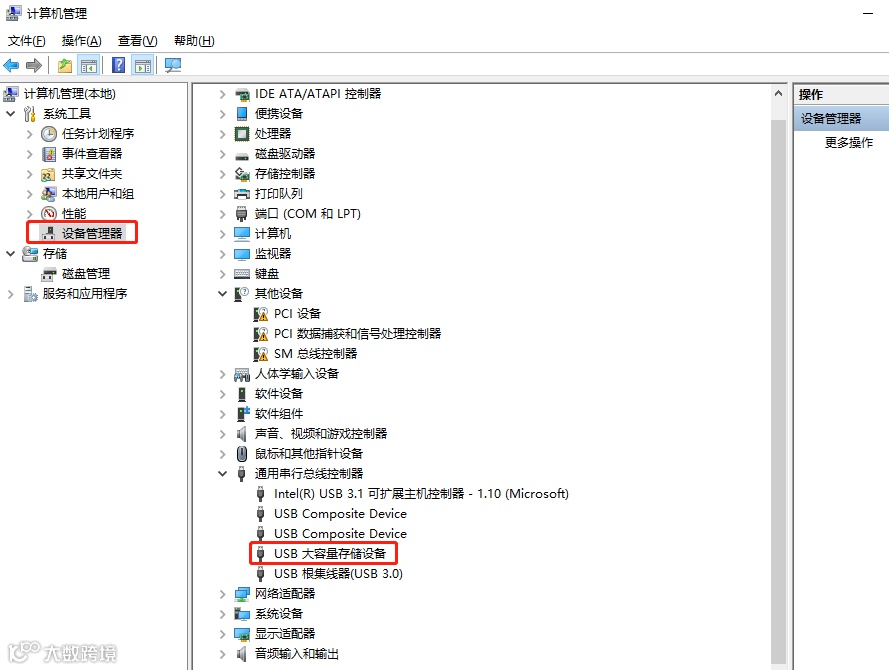
鼠标右键【我的电脑】-【管理】,在弹出的窗口,点击【系统工具】-【设备管理器】,在右侧找到【通用串行总线控制器】-【USB大容量存储设备】双击打开;
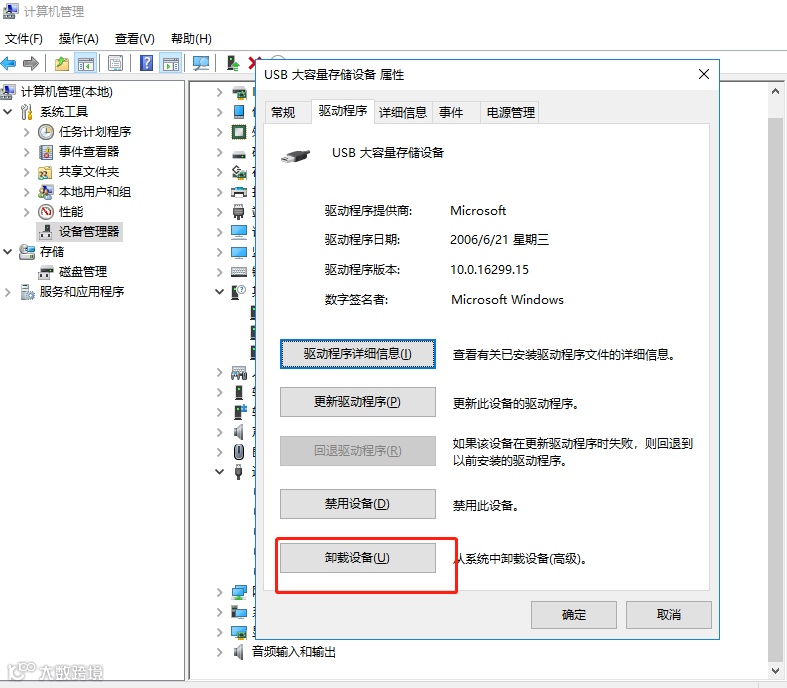
在弹出的窗口,点击【驱动程序】-【卸载设备】-【确定】,卸载完成后,将U盘重新插入电脑看是否能被识别。
下次再遇到U盘无法识别的问题就可以根据实际情况来解决啦!此外,U盘在使用过程中,除了会存在无法识别的问题,也会存在数据丢失等问题。U盘数据丢失还能找回吗?只要U盘还能够正常识别,通常情况下是可以通过专业的数据恢复软件找回数据的。
▼
小易推荐大家使用易我数据恢复:它不仅能够恢复U盘丢失的数据,还能恢复台式电脑、笔记本、移动硬盘、SD/TF卡等设备里的数据;支持多种数据丢失场景,如删除、格式化、磁盘分区变RAW、系统崩溃、部分病毒感染等,并且支持恢复多种不同类型的文件。

同时,易我数据恢复软件界面简洁,操作简单,只需要扫描-预览-恢复三步操作就可以找回U盘丢失数据,就算是计算机小白也能轻松恢复U盘数据。
U盘无法识别的解决方法你都学会了吗?恢复U盘丢失数据的方法你也学会了吗?最后,要记得分享到朋友圈哦~
-END-

每周福利

一周一次的福利
又来啦~
参与规则:文末留言写下“你有哪些好用的U盘推荐?”
获奖条件:1、留言点赞前三名用户;2、将本文转发至朋友圈,不屏蔽任何人且保留24小时以上;3、留言需与话题相关
活动奖品:易我任意产品个人版年版
活动时间:即时起,至3月4日下午5点通知中奖者
注:严禁刷票,一经发现取消中奖资格
活动中奖名单以本公司最终确认发布的为准


点击阅读原文 立即体验