


最近有许多小伙伴反映
自己的电脑开机速度特别慢
有时候都要等上好几分钟
这让他们非常苦恼
其实,遇到这一问题
我们可以通过几种简单的方法
自己提高电脑的开机速度
让我们一起来看看吧
操作方法:键盘同时按下【Ctrl+Alt+delete】,选择并打开【任务管理器】。
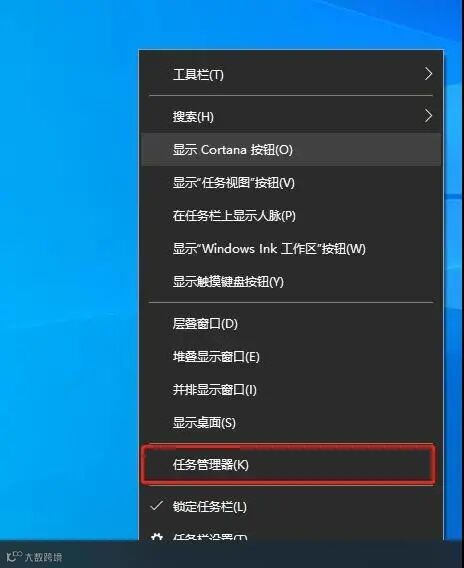
选择【启动】选项,根据自身情况【禁用】对应的程序。

操作方法:快捷键【Win+X】打开快捷菜单,点击【设置】,在桌面搜索框中输入并打开【控制面板】。
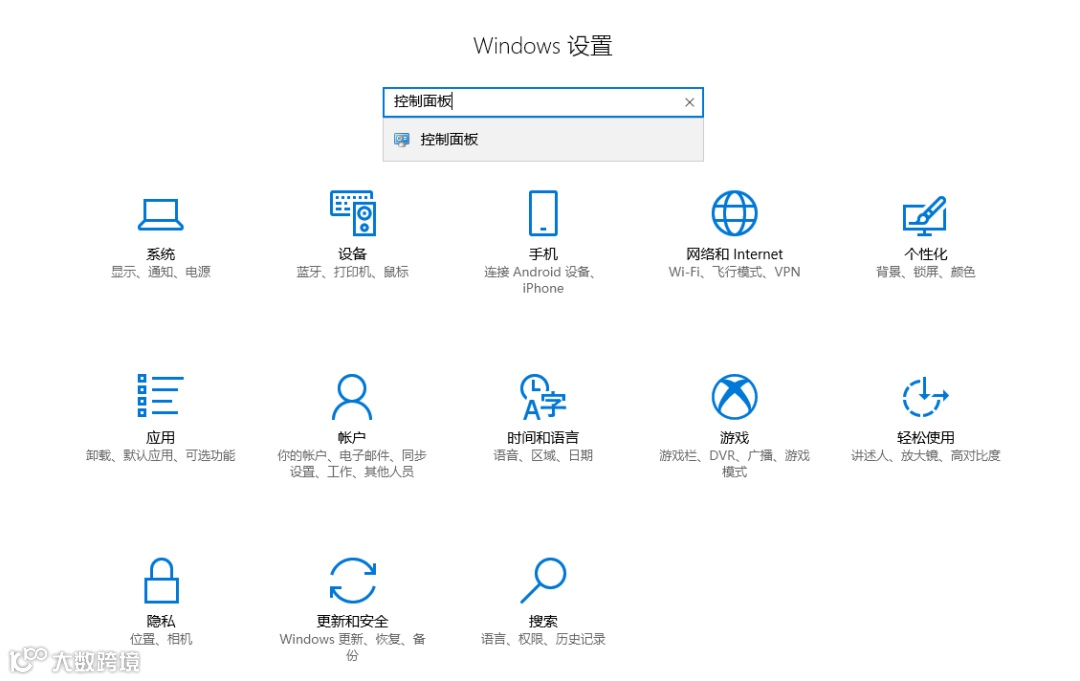
在控制面板中,将右上角的查看方式改成【小图标】,找到下方【电源选项】点击打开。
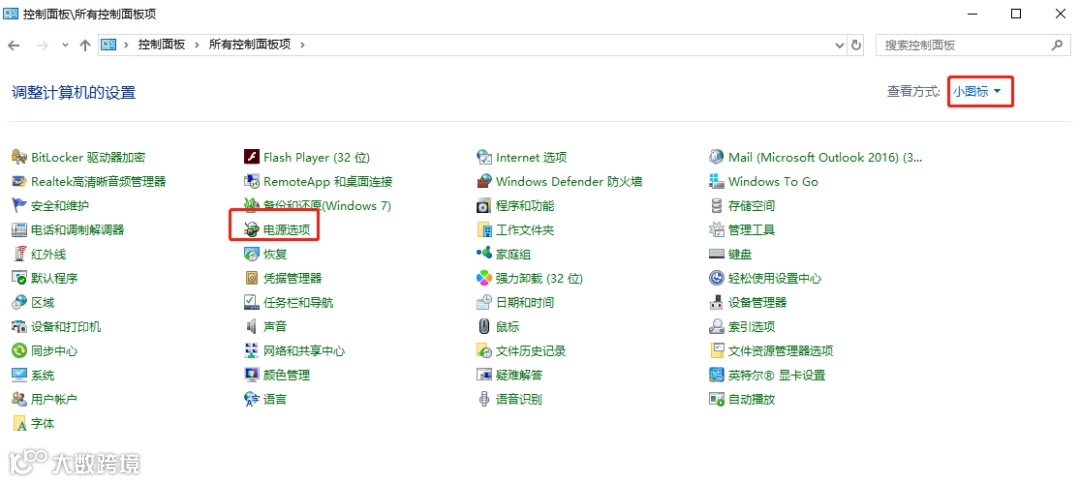
进入电源选项页面后,点击【选择电源按钮的功能】,进入后点击【更改当前不可用的设置】。

最后,勾选【启用快速启动(推荐)】并点击保存修改即可。

很多人开机过程中会出现一个倒计时的过程,每次都要等待几秒或十几秒,如果这个过程对你来讲没有必要的话,是可以设置关掉的。
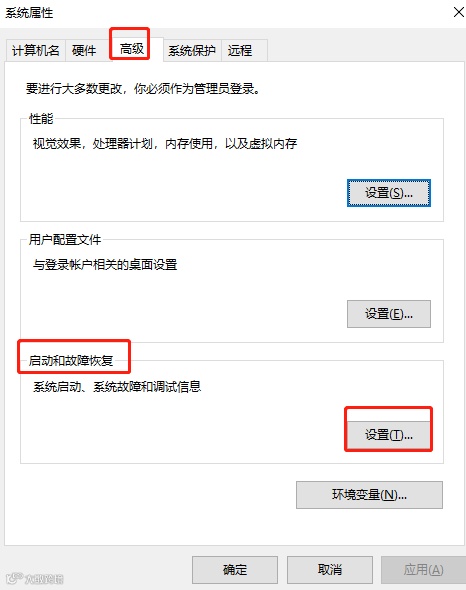
操作方法:鼠标右击【此电脑】,点击【属性】,选择【高级系统设置】。
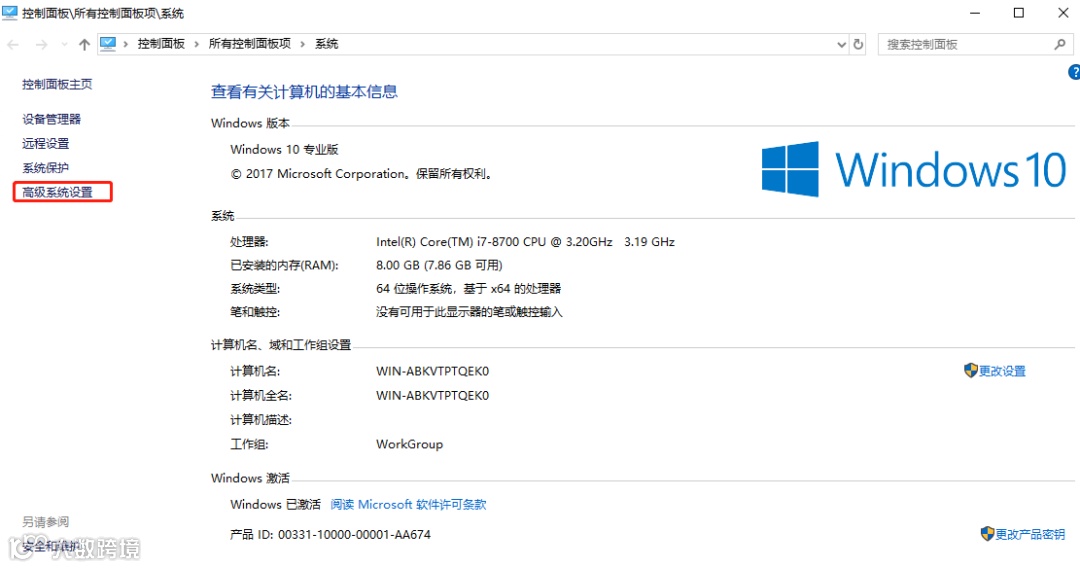
在弹出的框内选择【高级】,在里面找到【启动和故障恢复】,点击【设置】。
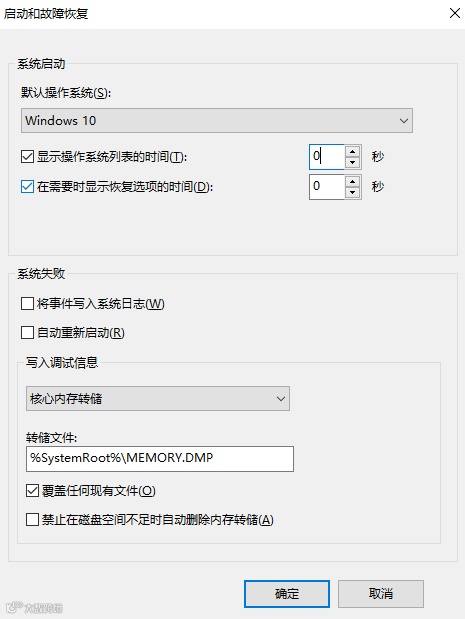
进入后将【系统启动】里面的两个选项都勾选上,并把后面的数字都改为0,或者直接不勾选这两个选项,再点击下方【确定】即可。
简单来说BIOS引导模式有三种:Legacy、UEFI和Legacy+UEFI。UEFI是最新也是最先进的,它的引导时间比另外两种大约少2s左右。往前10年的主板应该都支持UEFI引导模式。
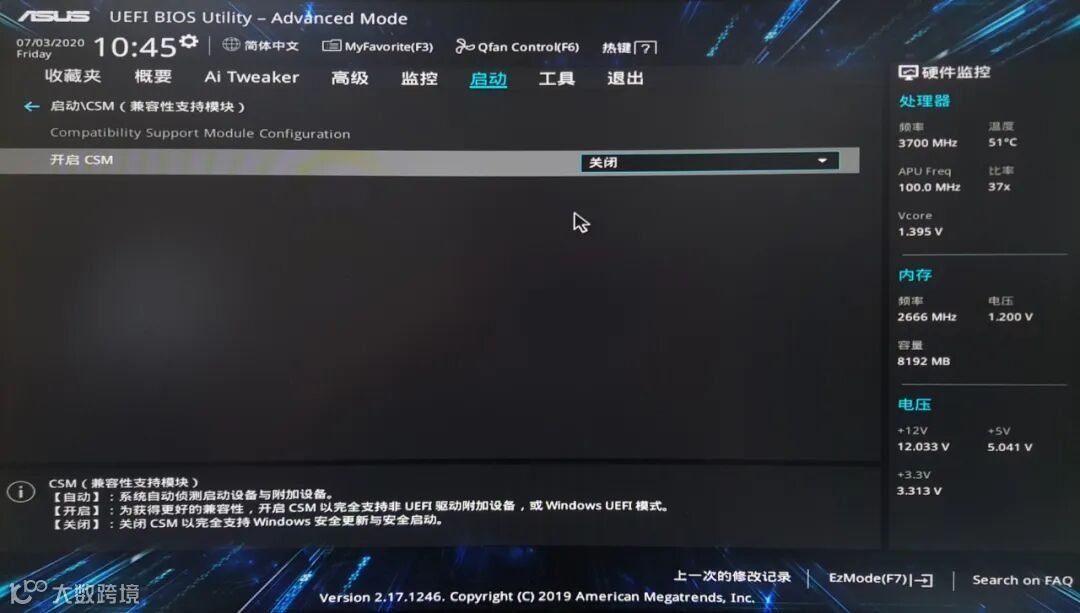
但是因为一些历史遗留问题,主板会默认开启CSM功能,该功能的目的是兼容Legacy引导模式,为此会牺牲掉大约4s的启动时间。
操作方法:如果你的系统本身就是UEFI引导,那CSM功能对你毫无帮助,可以放心大胆的关闭它。CSM也可以在主板设置boot(启动)中找到。
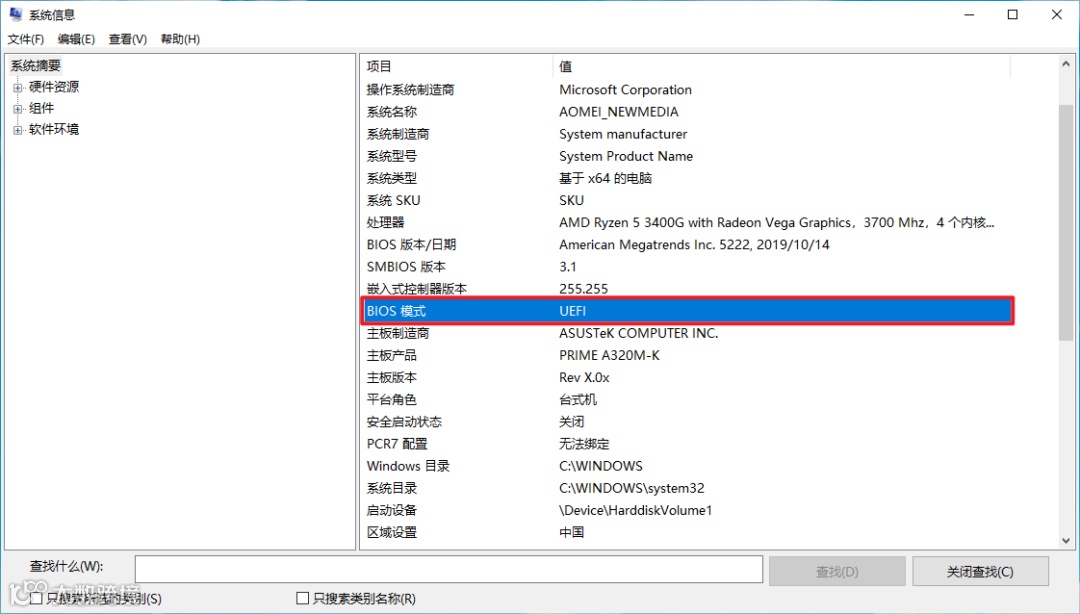
Windows 8以上系统可以在开机后按【Win+R】输入msinfo32打开系统信息,然后查看BIOS模式。
其他系统可以打开系统分区C:\Windows\Panther目录下的setupact.log日志文件,搜索找到Detected Boot Environment项,查看启动类型是UEFI还是BIOS了。

如果你的系统不是UEFI启动也不用重装,下载「易我分区大师」,将系统盘从MBR转换为GPT,然后关机进入主板BIOS将启动模式设置为UEFI即可。
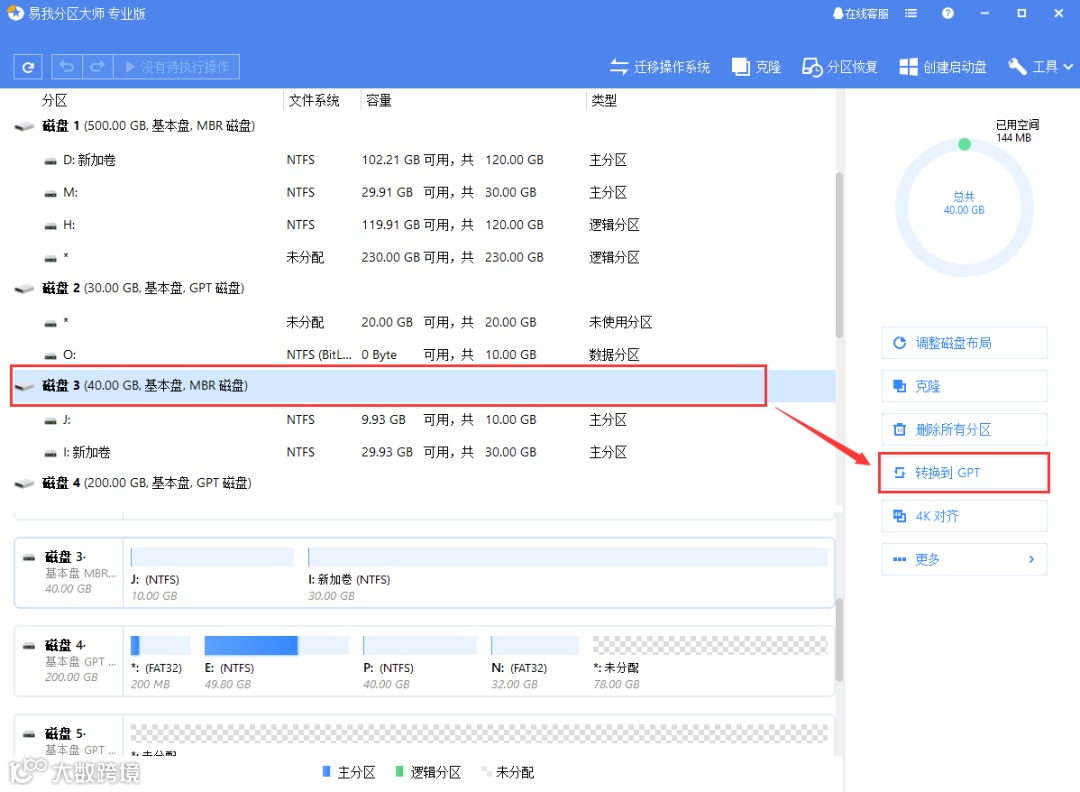
另外少部分主板还可以关闭开机时显示主板LOGO,大约能节约1s左右的启动时间。
注意,为避免误操作导致数据丢失的情况发生,强烈建议使用专业的备份软件提前备份文件,备份软件可以使用「易我备份专家」,这样就能更大胆放心地进行系列操作了。
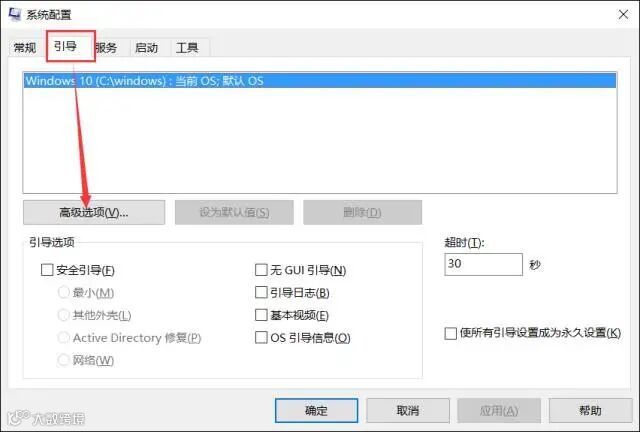
操作方法:快捷键【Win+R】打开运行窗口,输入“msconfig”并点击确定,在弹出的窗口选择【引导】并点击【高级选项】。
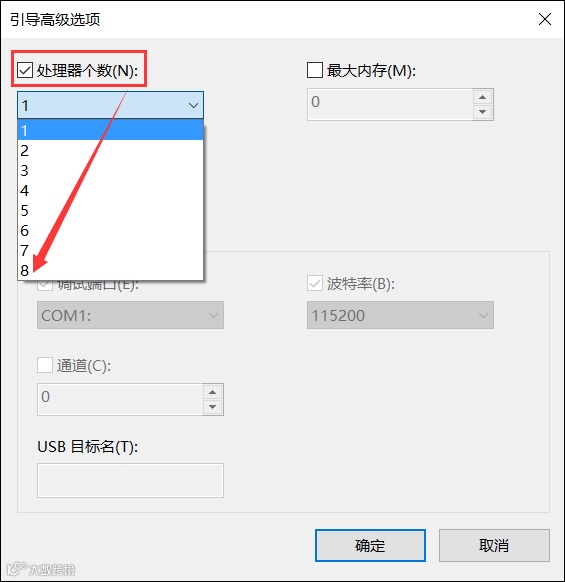
在新弹出的窗口内,勾选【处理器个数】并选出最大值,点击【确定】即可。
以上就是5个提升电脑开机速度的方法啦
不过要注意
数据一定要提前做好备份
电脑开机慢的小伙伴赶紧试试吧
-END-

每周福利

一周一次的福利
又来啦~
参与规则:文末留言写下“你平时有备份电脑数据的习惯吗?通常用什么方式进行备份?”
获奖条件:1、留言点赞前三名用户;2、将本文转发至朋友圈,不屏蔽任何人且保留24小时以上;3、留言需与话题相关
活动奖品:易我任意产品个人版年版
活动时间:即时起,至12月24日下午5点通知中奖者
注:严禁刷票,一经发现取消中奖资格
活动中奖名单以本公司最终确认发布的为准


点击阅读原文 立即体验