


在键盘方向键的正上方
有着9个熟悉又陌生的按键
我们可能都曾注意到它们的存在
但却并不知道它们的真正功能
今天小编就和大家详细讲讲
这些按键究竟有什么作用
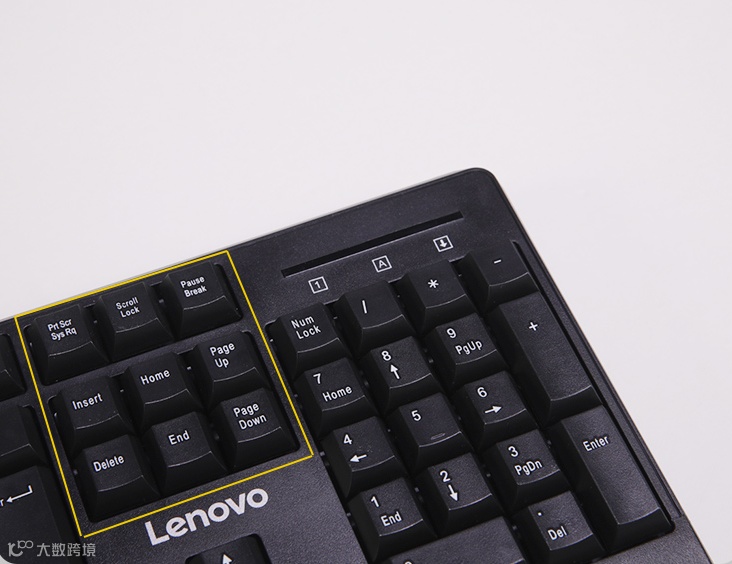
Print Screen通常简写为PrtSc,意思是屏幕截取,也就是截图快捷键,按下Print Screen键或者Alt+Print Screen组合键时,电脑会自动截取整个屏幕,不过有任何反馈,只需要用Ctrl+V或者鼠标右键粘贴,就能将刚刚的截图粘贴到需要的文档或消息框中。
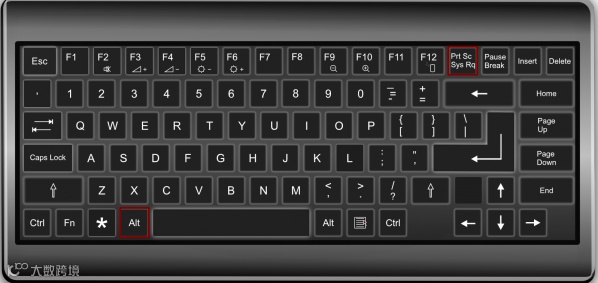
不过使用Print Screen只能截取电脑当前页面窗口,如果我们登录了微信或qq,小编更建议使用“Alt+A”或“Ctrl+Alt+A”快捷键进行截图,因为这样可以直接调整截图的大小,以及对所截图片进行标注、文字编辑等。
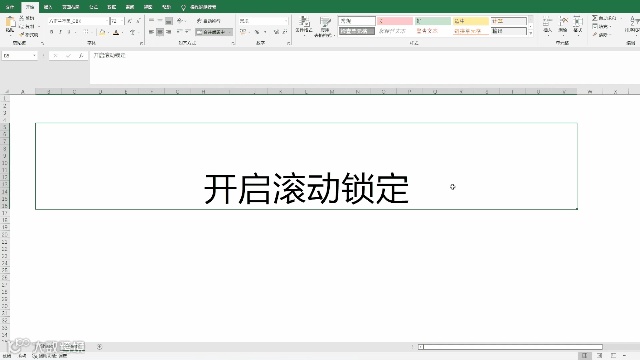
Scroll Lock意思为滚动锁定,如果你是一个Excel重度用户,需要频繁使用Excel,那么Scroll Lock或许能帮到你。
例如在处理大块数据的时候,在表格中选中单元格后按下Scroll Lock键,Excel左下方会出现滚动字眼,当使用Pag Up或Page Down翻页时,选中的单元格将不会移动消失,反之,之前选定的单元格就会随着翻页移动。
Pause Break是暂停的意思,作用就是在开机过程中按下时,会暂停开机进程的启动,按下任意键即可恢复启动,这个功能对于大家的日常使用基本没有作用。
Pause Break的另一个功能就是搭配Windows组合键可快速打开电脑系统,查看计算机的一些基本信息。

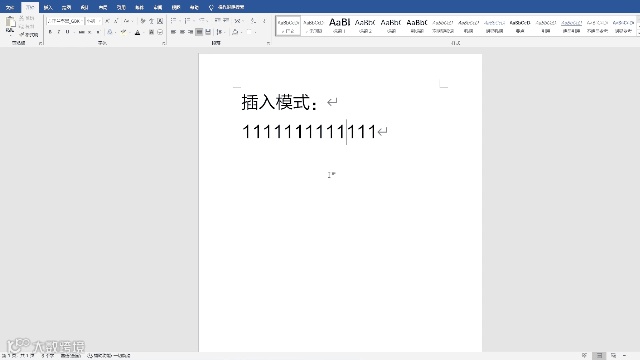
这种情况想必很多人都遇到过:当我们在输入文字的时候,明明是想在中间插一些文字,结果自动把后面的文字给覆盖了,一度怀疑是不是输入法出现了什么问题。
这其实是因为不小心按了Insert键导致的,Insert意为插入,它的作用是切换插入模式和覆盖模式,在插入模式下,任意插入文字时,光标后方的文字会自动向后排列,而在覆盖模式下,光标后方的文字则会被新文字依次覆盖。
这个键大家都应该比较熟悉并且用得也多了吧,这个键意为删除键,在常规的文字操作中,按下Delete键可以删除光标后的一个字符,正好与回退键Backspace删除光标前一个字符相反。
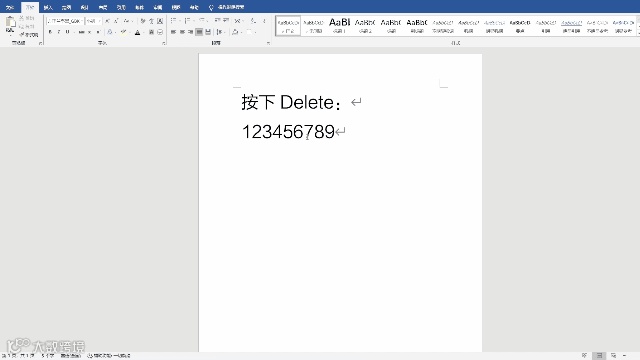
除此之外,选中数据后按下Delete键,可以将数据直接丢进回收站;如果选中数据后使用Shift+Delete组合键,可以直接永久删除文件且不经过回收站。(当然,在数据未被覆盖的前提下,可以使用易我数据恢复软件恢复Shift+Delete键删除的数据哦~)
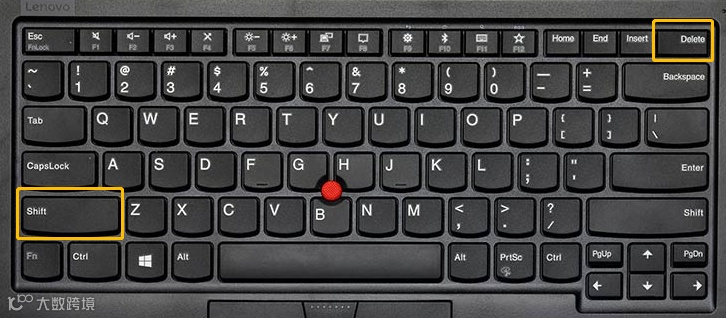
同时,还可以在电脑卡屏的时候按下Ctrl+Alt+Delete键强行打开任务管理器,将未响应的应用或进程右键结束任务。
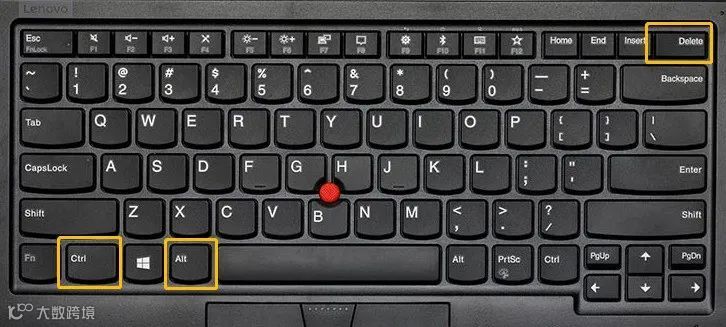
Home有发源之意,End为结束,在编辑文档时,按下Home键光标会迅速定位到这一行的开头,按下End时,光标会自动定位到行尾;搭配Ctrl+Home或者Ctrl+End键,光标就会快速定位到整个文章的开头或者结尾;如果再配合Shift+Ctrl+Home或者Shift+Ctrl+End键便能快速选中光标前后的所有文字;另外同时按下Ctrl+Alt+End键可以还可以实现快速关机哦。

Page Up和Page Down翻译过来就是上一页和下一页,在浏览网页时,可以使用这两个键进行上下翻页的操作;在文档编辑操作中,可以用这两个按键进行上下翻页,不过小编认为用鼠标滚动翻页还是更简单啦。

以上就是小编今天与大家分享的内容啦
小伙伴们有用过这9个按键么?
感觉好不好用呢?
欢迎大家评论区留言讨论哦~
-END-