


“小编,这Win 11的复制在什么地方呀?右键菜单栏少了好多选项啊!”

“小编,这Win 11的开始及任务栏怎么居中了呀?好不习惯呀!”

“小编,这Win 11......”
小编可真是太忙咯!
后台很多粉丝都升级了Win 11,可是好多小伙伴都表示:习惯了Win 10,这新系统用着还真是有点别扭。其中反馈最多的要算前面说到的两种情况了,如何更改Win 11的右键菜单栏样式和开始及任务栏位置呢?下面就为大家奉上详细教程。
1.按下【Windows+R】打开运行窗口,在里面输入“cmd”并点击【确定】;

2.在弹出的命令提示符窗口输入“reg.exe add "HKCU\Software\Classes\CLSID\{86ca1aa0-34aa-4e8b-a509-50c905bae2a2}\InprocServer32" /f /ve”
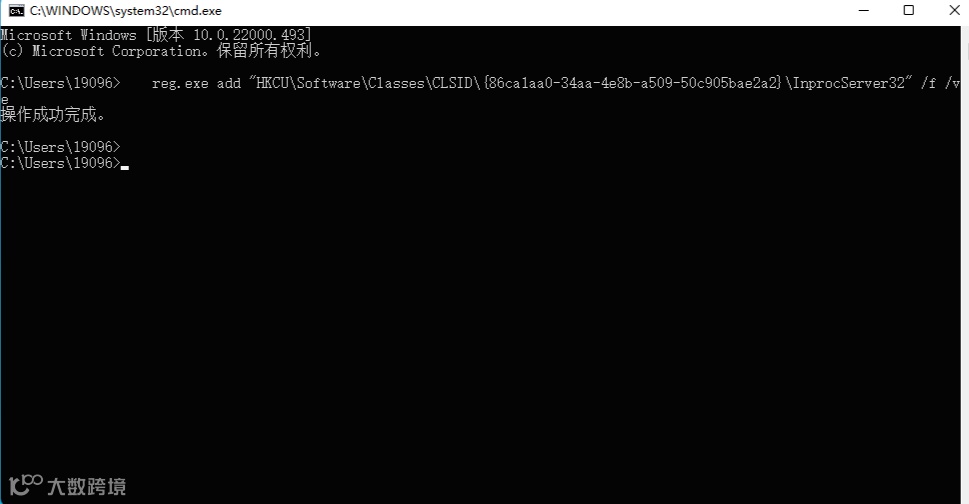
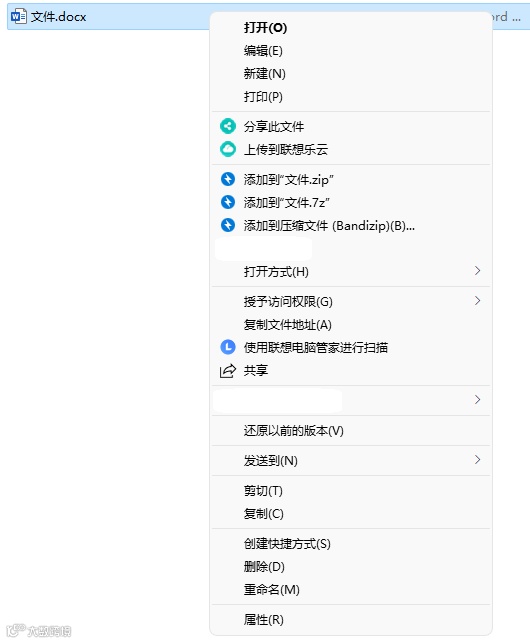
3.重启计算机再次右键,即可看到右键菜单栏已变回Win 10样式。
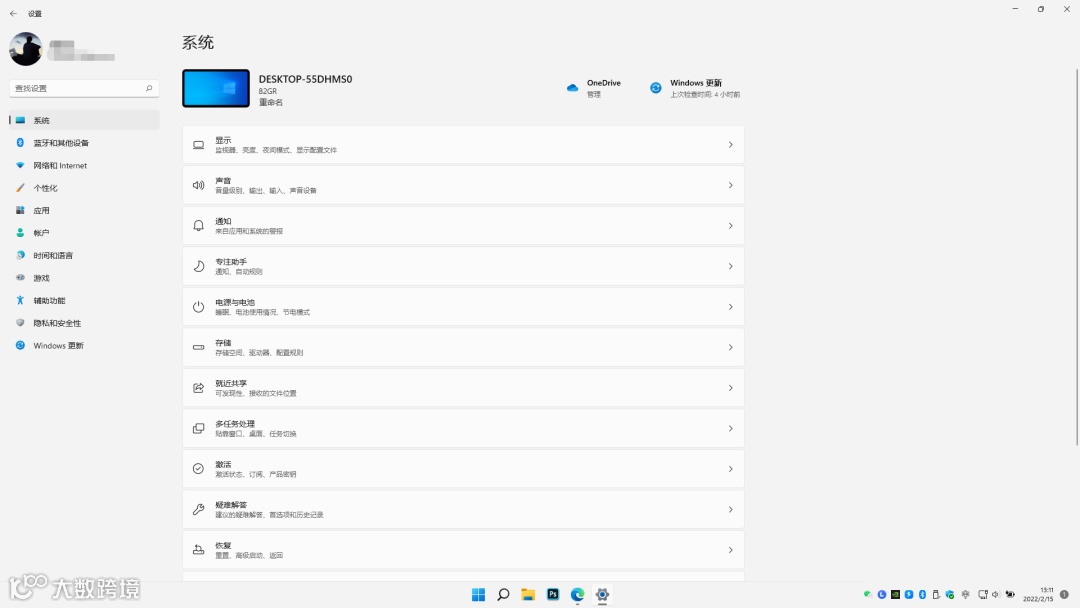
1.按下【Windows+i】打开设置;
2.依次点击【个性化】→【任务栏】→【任务栏行为】;
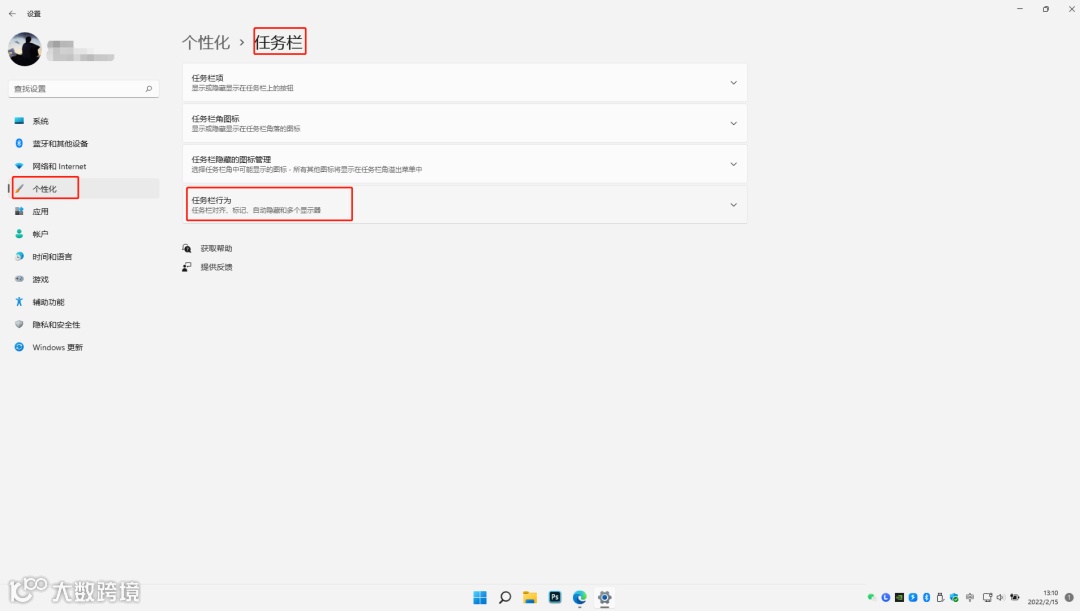
3.将【任务栏行为对齐方式】改为左对齐,修改后,开始按钮和任务栏就在电脑左边显示啦。

修改完成后,使用起来是不是更习惯了呢
如果实在不习惯Win 11系统
在10天内是可以退回到Win 10系统的
具体方法咱们下期再见