


每次打开「我的电脑」
我都有一个疑惑
为什么硬盘是从C盘开始的?
而不是A盘呢?
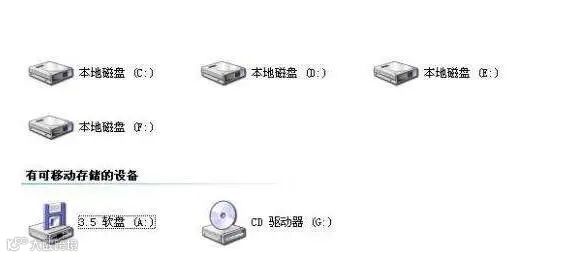
我们打开电脑一般会发现有C盘,也就是系统盘,通常还会有一个D盘,便于后期安装程序和软件,有的电脑还会有E盘、F盘。如果给电脑插入U盘或是移动硬盘之类的外接储备装置,还会看到H盘、I盘等。
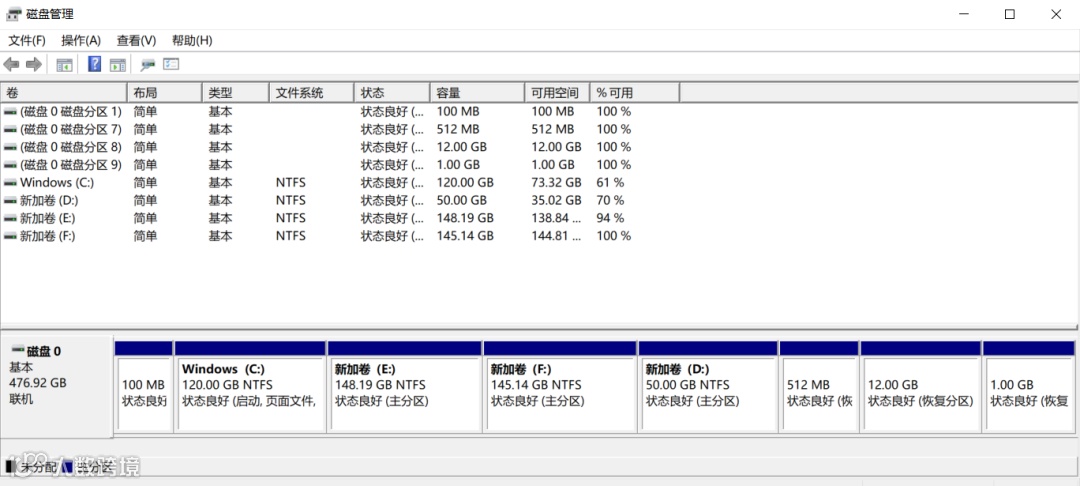
但是似乎永远没有看到过A盘和B盘,这到底是怎么回事呢?A盘和B盘去哪儿了?下面就让我们一起来探索。

这要从计算机的历史说起,其实最初的电脑只有A盘和B盘,后来由于电脑存储技术的发展,A盘和B盘退出了历史舞台,只留下空着的A和B两个盘符证明它们曾经存在过。
在早期DOS年代,电脑并没有硬盘、光驱等等,所有的应用程序和文件都被保存在一个叫软盘的存储设备上,电脑的启动也主要依靠软盘的驱动,这个所谓的软盘就是现在我们看不见的A盘和B盘。其中,A盘代表3.5英寸软驱,B盘代表5.25英寸软驱。
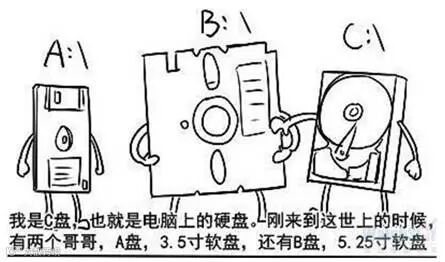
随着计算机技术的迅猛发展,这两个软驱渐渐没有了存在的意义,因为容量更大、速度更快的硬盘已经取代了它们,也就是我们现在的C盘、D盘...当然,如果你安装了软盘驱动器,也是可以在系统中看到A盘和B盘的。
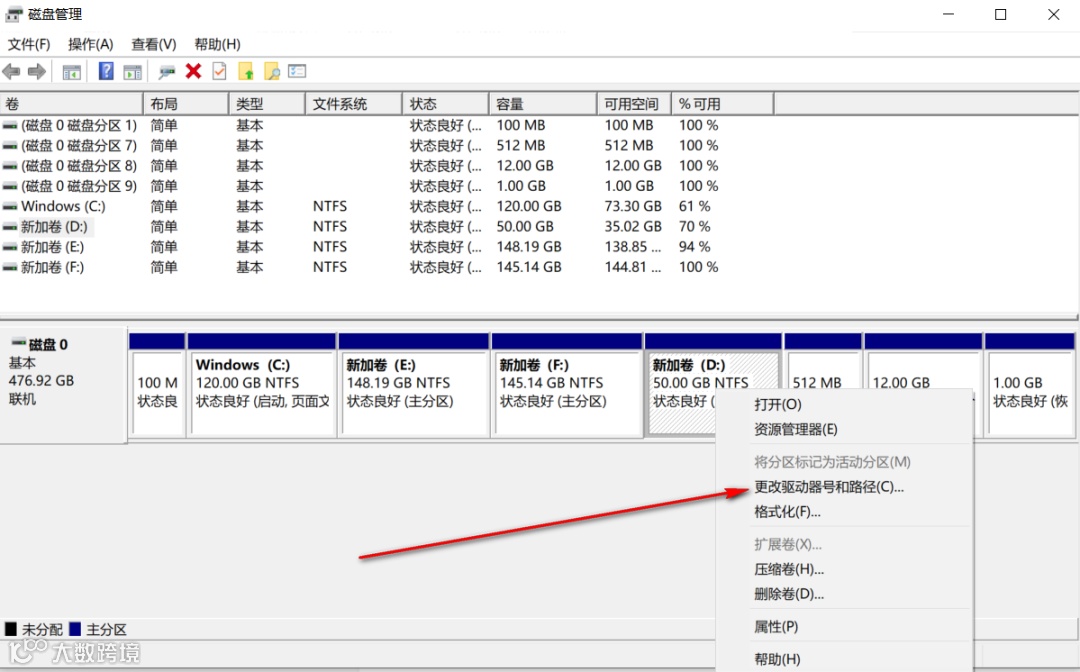
如果我想给自己的磁盘分个A盘、B盘出来可以吗?当然可以!打开「磁盘管理器」,右键需要修改的盘符,点击「更改驱动器号和路径」,按照提示修改即可。但需要注意,这样直接修改极有可能对已有的数据造成影响。
想要在不影响数据的前提下,设置A盘、B盘,建议直接使用易我分区大师来设置盘符!(可以创建新的分区,也可以直接改盘符)

易我分区大师是一款专业的硬盘分区工具,支持创建/删除/格式化分区、拆分/合并分区、调整/移动分区、克隆分区;还支持不同分区格式的转换,如MBR和GPT格式转换、动态盘和基本盘转换、主分区和逻辑分区转换、FAT32和NTFS转换等;此外还能创建WinPE启动盘、还原丢失/删除分区、SSD 4K对齐、分区回滚保护等。最重要的是,在这些操作中,完全不会对数据造成影响,真正做到无损分区!

功能强大只是它的一方面优势,另一方面,易我分区大师界面简洁,操作简单,用起来轻松无压力,即使是电脑小白也能快速上手哦。
-END-


一周一次的福利
又来啦~
参与规则:文末留言写下“你会选择给电脑设置不同的分区吗?”
获奖条件:1、留言点赞前三名用户且点赞数超过18个;2、将本文转发至朋友圈,不屏蔽任何人且保留24小时以上;3、留言需与话题相关
活动奖品:易我任意产品个人版年版
活动时间:即时起,至10月15日下午5点通知中奖者
注:严禁刷票,一经发现取消中奖资格
活动中奖名单以本公司最终确认发布的为准

