


经常有小伙伴在后台留言咨询
有没有简单好用的录屏软件
于是 小易决定干一件大事
一口气下载了十余款录屏软件
在电脑上一一上手实测
最终选出了四款 确实是真香

废话不多说 立马上干货


没想到吧,我们的QQ除了有截图功能,还有录屏功能。
在QQ登录的情况下,快捷键同时按下「Ctrl+Alt+S」可打开QQ录屏功能。点击「开始录制」即可,并且在录制过程中还可以用画笔、文字工具等进行标注。

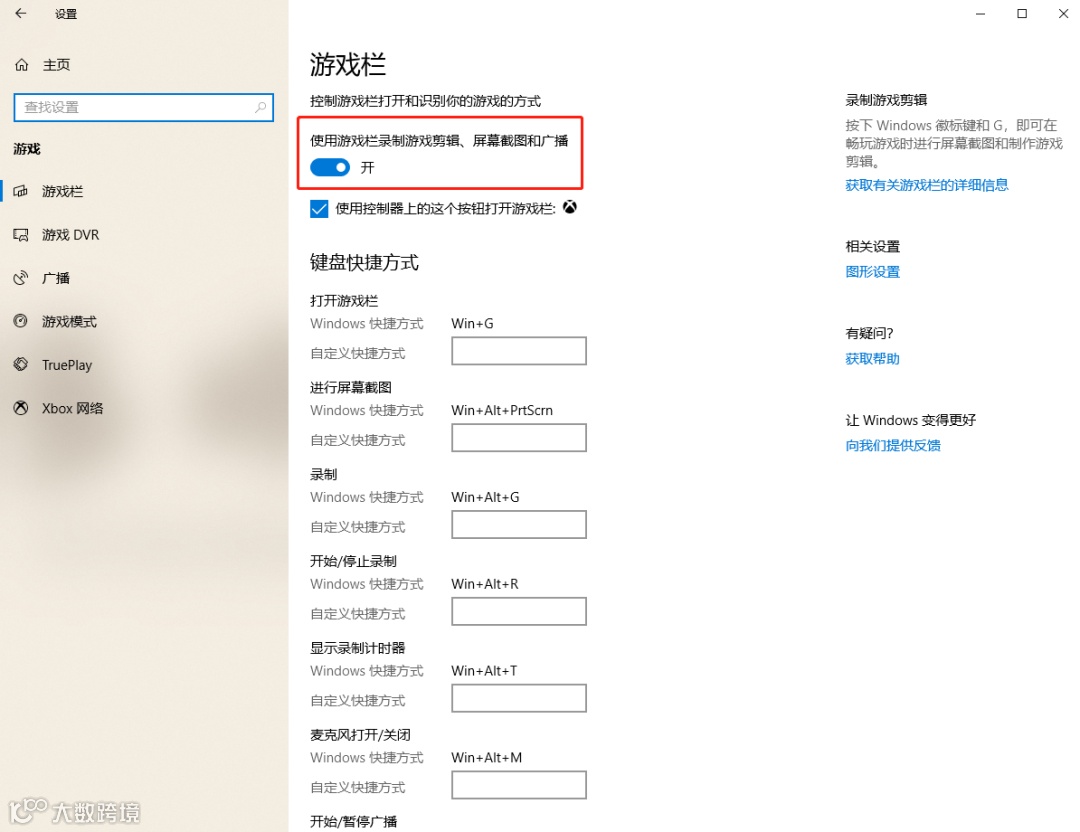
Mac和Windows电脑都是自带有录屏功能的,以Win10为例,在电脑「设置」里点击「游戏」,「开启」游戏栏中的「使用游戏栏录制游戏剪辑、屏幕截图和广播」,并可自行设置快捷键。
随后,我们同时按下键盘上「Win+G」,在弹出的窗口勾选“是的,这是一个游戏”,将会弹出录制界面。

我们有时候会看到一些大神讲解使用PPT的技巧,其实他们就是用的PPT自带的录屏功能操作的。
打开PPT,在「插入」里面选择「屏幕录制」即可,第一次打开可能需要等待几分钟。
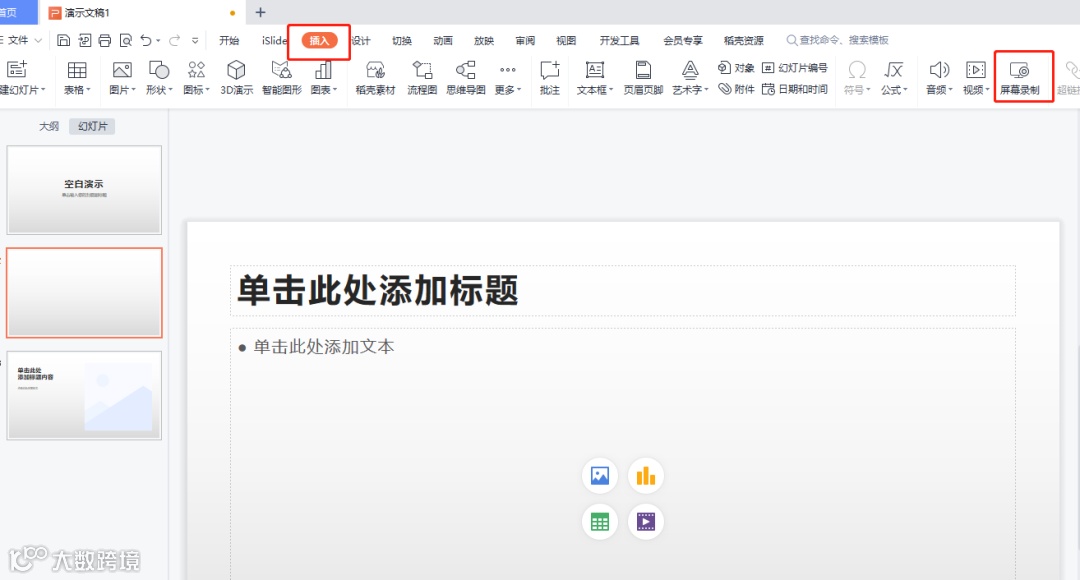
打开后,我们可以看到它能够录屏幕、录应用窗口及摄像头,免费录制时长只有2分钟哦,开通wps会员可以解锁更多功能。


对于一些日常简单的录屏需求,上面三款基本就能满足,但对于一些线上老师、游戏主播等功能需求比较多的用户来讲,专业的录屏软件才能更好的满足他们的需求。
在这里,推荐大家使用易我录屏助手。据小易调查,这款软件在刚推出的时候,就俘获了上万用户的心,成为最受用户欢迎的录屏软件之一。直接点击下方图片就可以跳转下载。
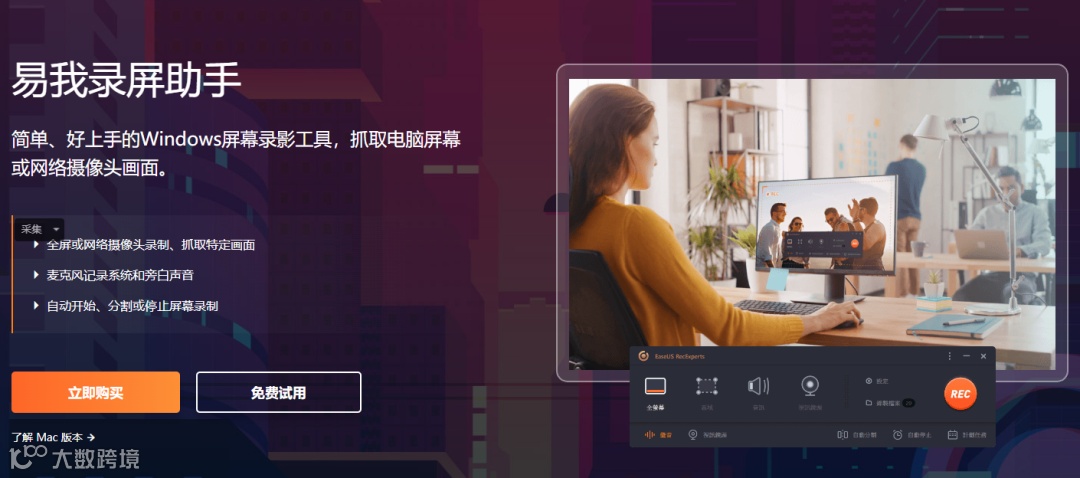
易我录屏助手适用于Windows和Mac系统,相较于上面两款,功能更齐全,它支持屏幕、应用窗口、声音、摄像头、游戏等的录制,多种用户录屏场景都能实现。
具体操作方法如下:
①选择录制场景
下载安装好软件后并打开,首先选择录制的场景。录制场景分为全屏、区域、音频、摄像头,一般情况下,直接选择对应的场景模式就可以了,例如需要录制某一个特定区域,点击页面上的区域,就会出现选择框进行区域选择,调整好区域则录屏场景设置完成。
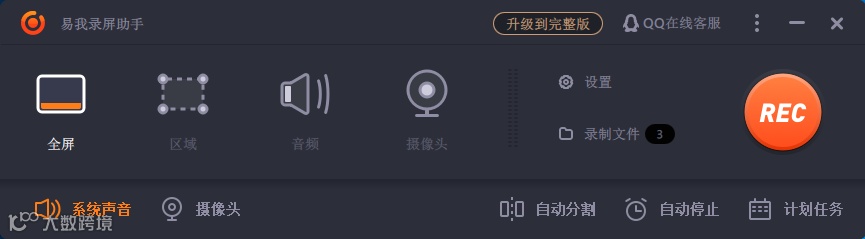
②设置录屏参数
选择录制场景后,点击页面右方「设置」,根据自己的需求在常规设置、视频、音频、高级设置里面进行详细设置。其中最常用的可以设置快捷键以及视频保存路径、输出格式、清晰度、帧率等,想要高清效果的清晰度选择高清或原画即可。

在首页右下方也可以设置「自动分割」「自动停止」以及「计划任务」。如果直播2小时的课程,设置自动停止就非常方便了。
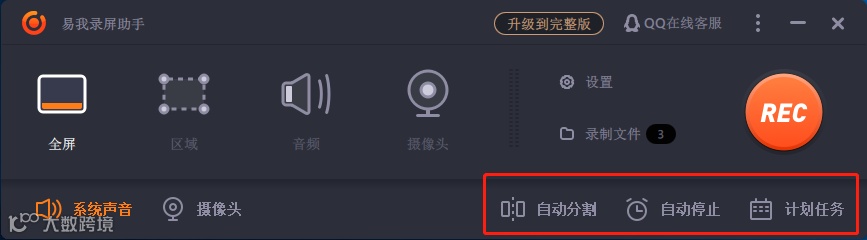
③开始录屏
设置全部完成后,点击右方红色「REC」按钮,即可开始录制。当然在设置完成后,也可以对录制场景进行更改后再开始录制。
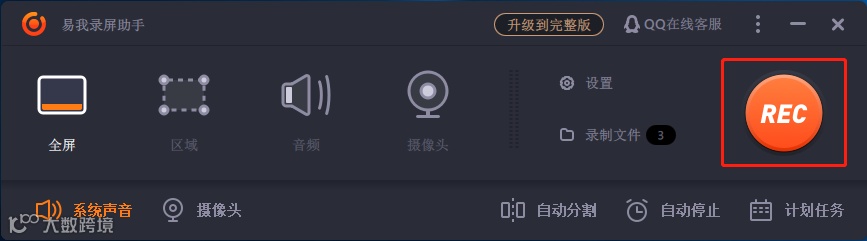
④结束录屏
录制过程中,点击「等号」按钮可以暂停录制;点击红色「正方形」按钮即可结束录制,并直接保存录制的视频文件。也可以点击对应按钮进行屏幕截图、自动停止和最小化页面。

⑤编辑
鼠标右键点击列表视频,或者点击视频下方相关按钮,可以进行视频剪切、提取音频,也可以制作片头、片尾。当然,如果需要对视频进行更高级的剪辑,建议下载易我剪辑大师,对视频进行特效、滤镜、配乐、配音等多种操作,让视频更加生动有趣!

如果你还在纠结用什么录屏软件好
完全可以从上面四款中选择
若录制需求比较高的话
建议直接选择易我录屏助手
-END-

每周福利

一周一次的福利
又来啦~
参与规则:文末留言写下“你通常使用录屏软件做什么?”
获奖条件:1、留言点赞前三名且满18个的用户;2、将本文转发至朋友圈,不屏蔽任何人且保留24小时以上;3、留言需与话题相关
活动奖品:易我任意产品个人版年版
活动时间:即时起,至5月7日中午12点通知中奖者
注:严禁刷票,一经发现取消中奖资格
将文章转发朋友圈24h后截图发送至公众号后台
活动中奖名单以本公司最终确认发布的为准


点击阅读原文 立即体验