


在新购买路由器和路由器被重置的情况下,如何设置好路由器呢?其实非常简单,一起按下面的步骤来操作就可以了。
第一步:先看看线路连接
一般有电话线入户、光纤入户、网线入户三种入户方式。
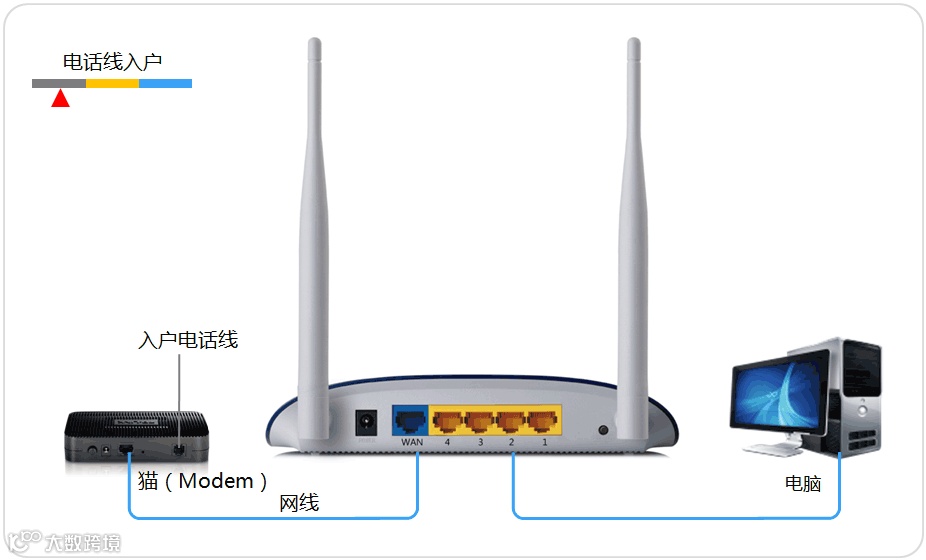
宽带线一定连接到路由器WAN口,WAN口颜色以LAN口一般不同,电脑连接1/2/3/4任意一个端口,连接好线路之后,请检查对应的接口指示灯常亮或闪烁,如果指示灯不亮需要检查线路连接情况。
第二步:操作电脑连接路由
连接成功电脑也会显示本地连接“已连接上”,用网线或者无线的方式连接都可以,注意都用自动获取IP的方式。
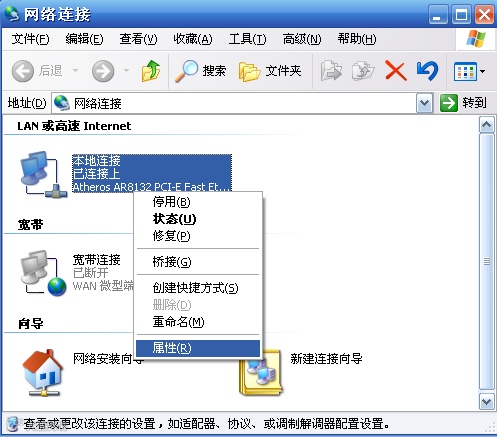
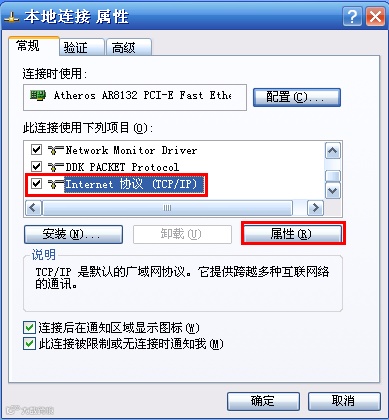
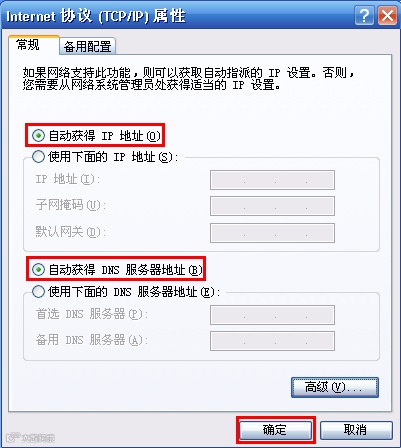
新的路由器或者初始化后的路由器,如果无线连接的话,一般就找突然出现的信号,最好是不要密码的那个,多半就是你无线路由默认的WiFi。
第三步:登录进入路由界面管理
路由的管理界面不需要网络连接的,打开电脑桌面上的IE浏览器,清空地址栏并输入路由器管理IP地址(192.168.1.1或192.168.0.1,具体地址看路由器背面),回车后弹出登录框。

这时候会提示输入用户名和密码,初始值请查看路由器背面,登录成功后,第一次一般是以下界面。
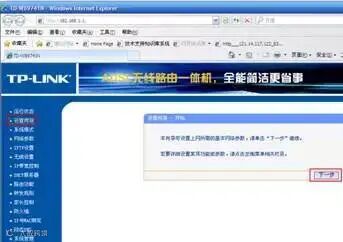
第四步:设置宽带上网
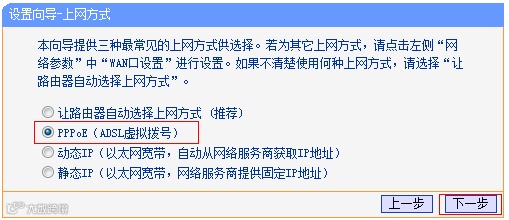
点击下一步,选择PPPoE的上网方式。
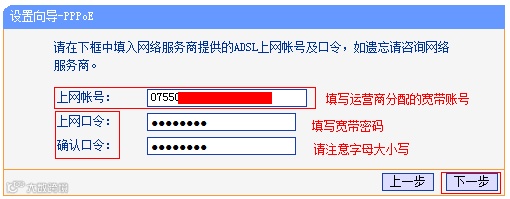
输入办理宽带的时候,运营商提供的宽带账号和密码。
部分路由同时会要求设置WiFi连接方式。
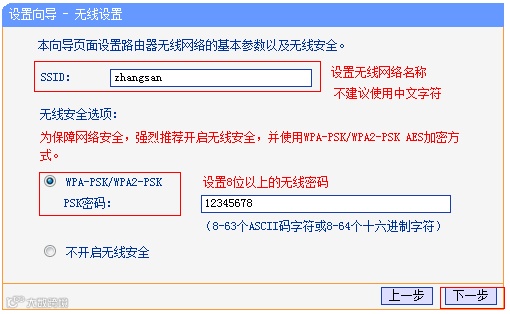
设置好后点击下一步并确定完成。

第五步:确认设置成功
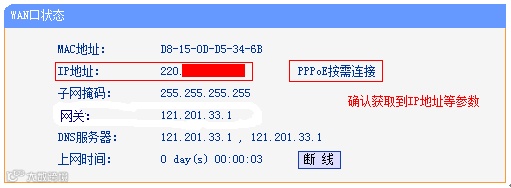
设置完成后,进入路由器管理界面,点击运行状态,查看WAN口状态,如下图框内IP地址不为0.0.0.0,则表示设置成功,路由器管理界面的首页底部一般也有这样的状态信息。
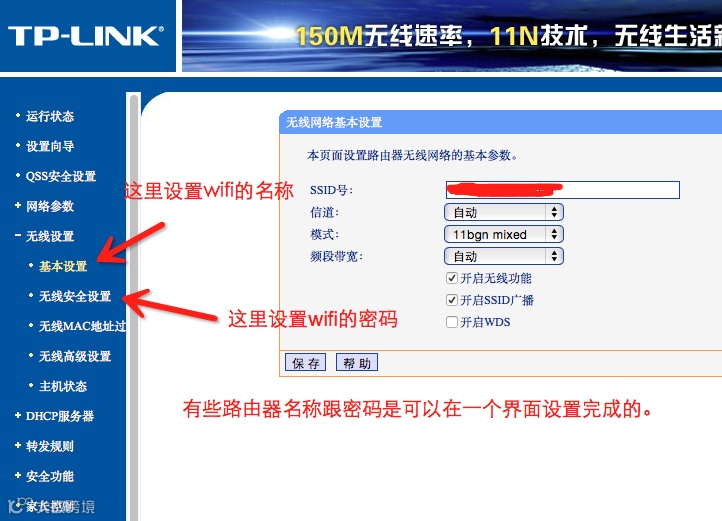
补充:如果单独设置WiFi的话,先设置WiFi名称,再设置WiFi密码,如下图。
此外,如果突然不能上网,可以重启路由器,不行的话就登录路由看看“运行状态”,如果都是0.0.0.0,那就是拨号有问题,而不是电脑问题,可以拨打宽带服务商电话进行咨询。
-END-
