


之前给大家分享过关闭电脑弹窗的方法,不少粉丝试过后表示很有用,结果现在新问题又来了,没想到躲过了电脑弹窗,又出来了一个电脑右下角图标闪烁广告,小编只能大呼:高!实在是高!
最开始,小编都会不厌其烦地关闭,但它们还是会一次又一次地出现,看着这闪烁不停的图标,真想一股脑把电脑给关闭了,奈何可怜打工人啊。于是,小编经过一番苦心研究,终于找到了关闭图标闪烁的好方法。如果你也正苦恼于这个问题,一定要看完本文的方法,仅需简单三个步骤就能轻松解决。
步骤一、找到闪烁图标进程名
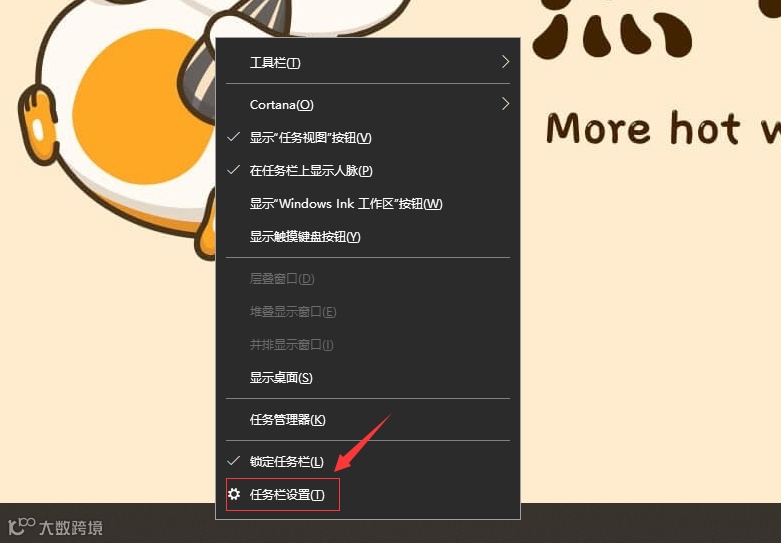
在闪烁图标出现的时候,先不要急着关闭,在任务栏上鼠标右键打开【任务栏设置】;
在任务栏设置页面,找到通知区域,点击【选择哪些图标显示在任务栏上】;
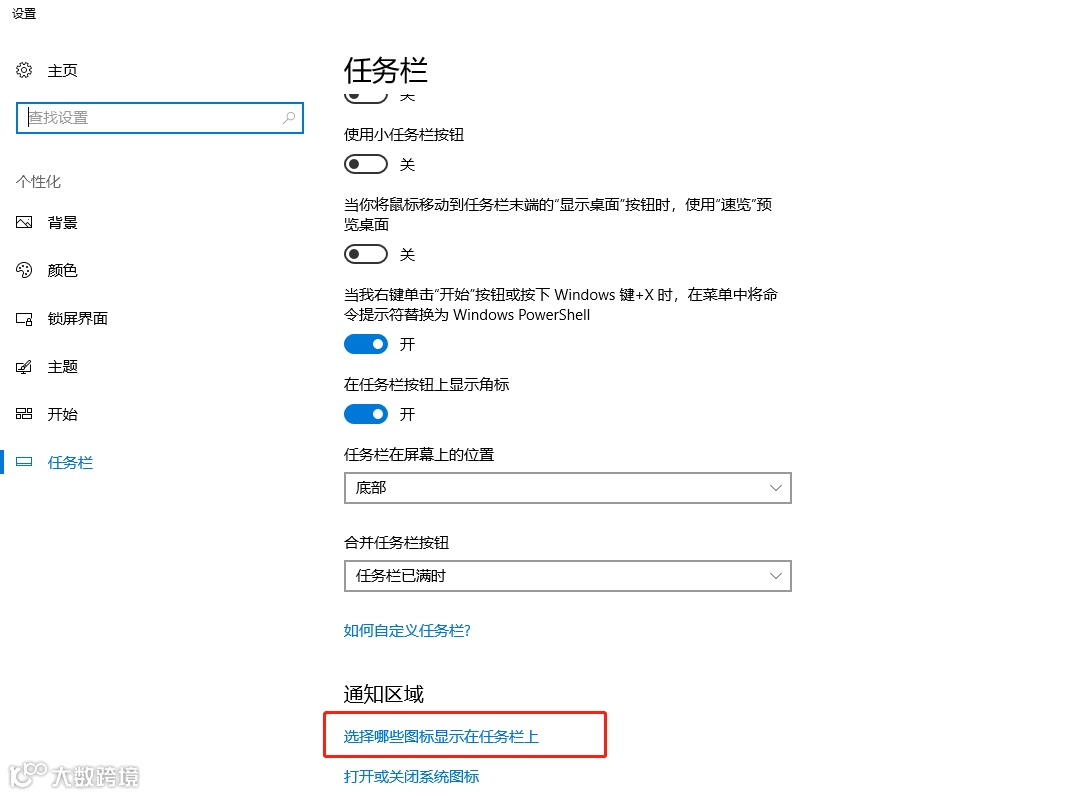
打开后,我们可以看到哪些图标在电脑上闪烁过,就算关闭了的,也是有记录的。当然,此刻正在电脑任务栏闪烁的图标进程名也包含在里面。

步骤二、找到进程所在目录
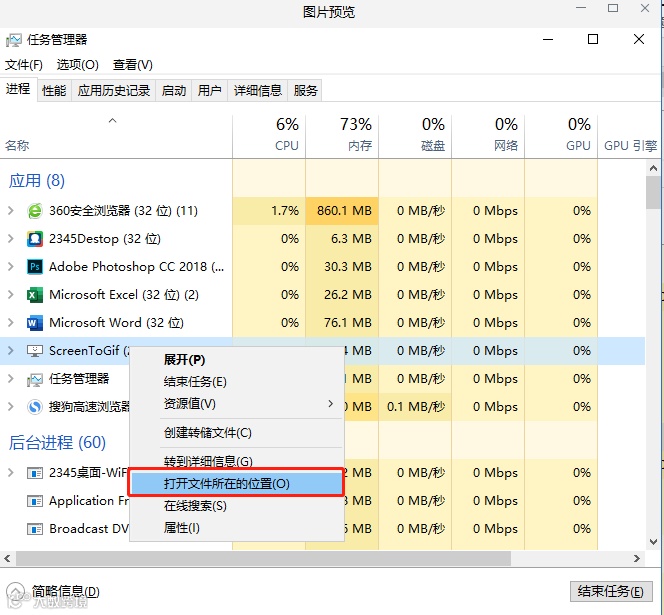
在任务栏鼠标右键打开【任务管理器】,我们可以看到应用下正在运行的程序,找到里面和步骤一对应的进程名,鼠标右键【打开文件所在的位置】。由于小编电脑已经没有广告了,随机找一个其它程序为大家演示,操作原理一致。
步骤三、删除并防止再次弹出
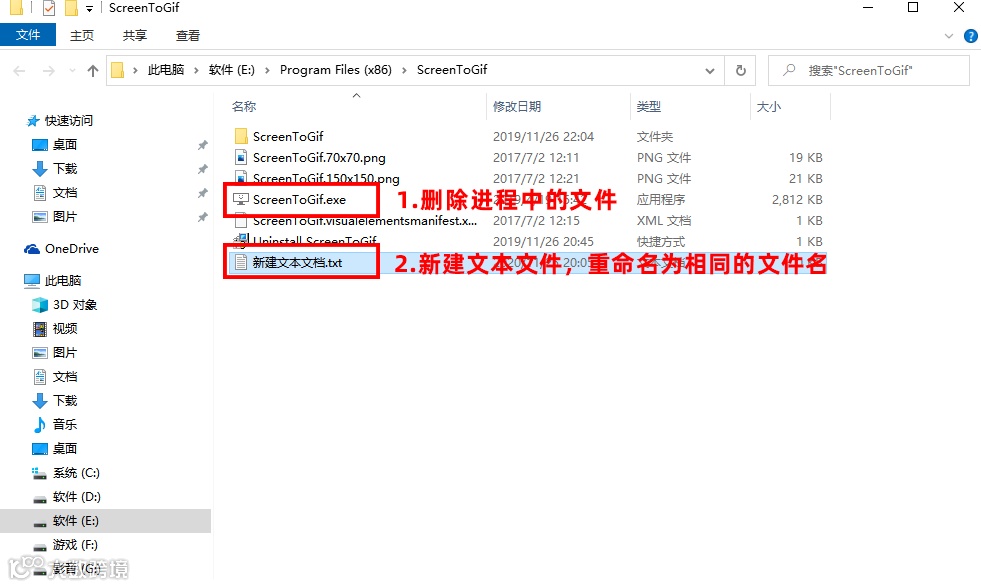
找到文件对应的位置并删除,闪烁图标就关闭了。(这里请记住文件名,下一步操作有需要)
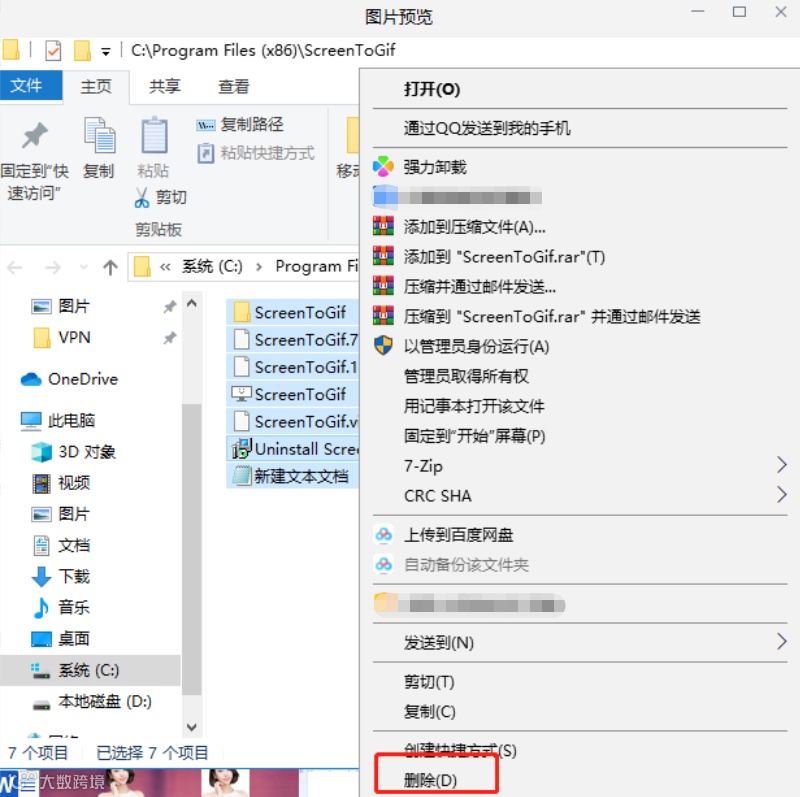
为防止图标再次闪烁,可以新建一个同文件名的文件,就不会再次生成了。
以上就是关闭电脑任务栏图标闪烁广告的方法了,是不是很简单呢?如果你还有其它更好的方法,欢迎评论区留言分享哦~
-END-