


如今的电脑,可不仅仅只是办公设备那么简单,游戏、娱乐、通讯……电脑扮演着各式各样的角色。良好的音频体验是使用电脑的过程中不可或缺的一环,而有时候,一些声音故障会导致电脑陷入“沉默”。

在此,本文总结了一些常见的电脑音频故障及相应的故障解决方法,及时排查并解决问题,能让电脑重获新“声”。
Part.01
查看电脑音量
在电脑屏幕的右下方,我们可以看到音量按钮。先查看电脑音量是否关闭,音量数值是否显示为0(静音状态)。

Part.02
检查声音设置
右键单击音量按钮,点击“打开声音设置”。
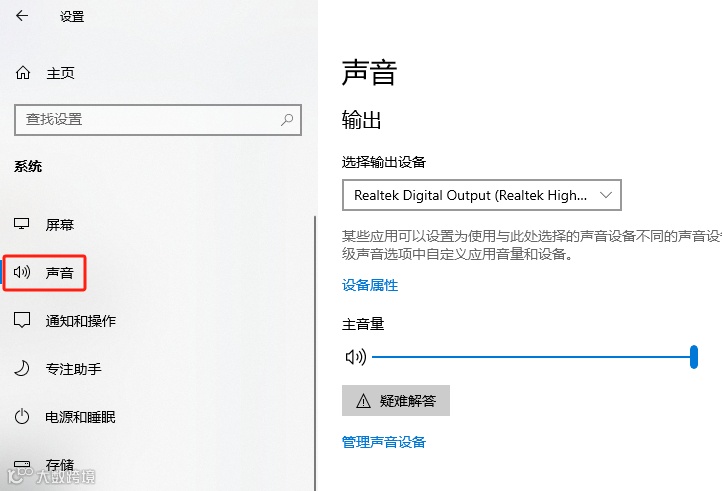
在“声音”界面,单击“声音控制面板”。

在“播放”页面上,查看是否正确选择了要使用的声音设备。

Part.03
声音问题疑难解答
Windows系统为用户提供了一些实用的小工具,以便用户及时排查问题。
右键单击音量按钮,点击“声音问题疑难解答”,系统会自动查找并引导用户修复相关问题。

Part.04
检查音频设备连接
如果在电脑上插入了耳机等音频设备,可检查这些设备与电脑的连接是否稳定。
在一些台式电脑上,音频接口在主机箱的后面,用户容易忽略这个设置而把耳机插在机箱前侧的接口上。

Part.05
更新声音驱动程序
右键单击“开始”,点击进入“设备管理器”。
在设备管理器的窗口中,点击“声音、视频和游戏控制器”。

右键单击选中声音驱动,尝试更新驱动程序。

当电脑突然进入无声状态时,我们可通过这5种方式排查声音故障。如果您遇到更棘手的问题,请及时咨询专业人士,以便获取专业的技术支持服务。
—END—
往期精彩内容
2、win11访问文件夹卡死怎么办?电脑卡死导致文件夹丢失怎么恢复
3、电脑文件如何备份?四种方法保障数据安全
4、易我分区大师18.5发布上线:全方位提升您的磁盘管理体验
