谁没经历过 “C 盘爆红” 的崩溃时刻?打开电脑一看,桌面弹出 “空间不足” 警告,软件卡到转圈,连系统更新都提示失败 —— 明明买电脑时选了大硬盘,怎么 C 盘就这么不经用?
别慌!今天玖月就化身 “电脑清理小能手”,从为啥 C 盘总爆满,到具体的减负、扩容方法,连防坑指南都给你整理好了,跟着做,让你的电脑秒变 “丝滑款”!
先搞懂:C 盘为啥总被 “塞满”?这 4 个 “隐形吃货” 要注意!
其实C盘爆满,不是它 “胃口大”,而是很多文件悄悄 “赖” 在里面不走:
缓存文件堆成山:浏览器浏览记录、微信QQ的聊天图片视频、系统更新留下的备份,不知不觉就占了好几GB;
软件全往C盘装:安装软件时一路点 “下一步”,没改路径,结果所有程序都挤在C盘的 “Program Files” 里;
常用文件默认存:桌面、文档、下载文件夹,默认位置都在C盘,随手保存的文件、下载的电影,慢慢就把C盘撑满了;
休眠/虚拟内存占空间:系统休眠生成的 “hiberfil.sys” 和虚拟内存 “pagefile.sys”,大小和你的运行内存差不多,少则几GB,多则几十GB。
找到 “元凶”,咱们就能精准下手啦!
第一步:先给 C 盘 “减负”!3 招释放空间,小白也能会
如果 C 盘还没红到满条,先试试这 3 个简单方法,不用动分区,就能释放不少空间:
方法 1:用系统自带工具 “一键清理”
Windows 自带的磁盘清理,堪称 “懒人神器”:
右键点 C 盘,选【属性】;
在【常规】里点【磁盘清理】,等系统算完可释放空间;
把 “Windows 更新清理”“临时文件”“下载” 这些选项全勾上,点【确定】→【删除文件】,等着就行!
亲测一次能清出好几 GB,亲测有效!
方法 2:开 “存储感知”,自动清垃圾
怕忘记手动清理?让系统帮你自动搞:
按 Win+I 打开设置,进【系统】→【存储】;
打开【存储感知】,可以设置 “每天”“每周” 自动清理临时文件;
再点【临时文件】,把能删的都勾上删掉,省得占地方。
从此不用记着清理,系统自己会 “扫地”!
方法 3:卸载 / 移动不常用软件
有些软件占空间又很少用,果断 “断舍离”:
进设置→【应用】→【应用和功能】;
按 “大小” 排序,找到那些占空间大又不用的软件,要么点【卸载】,要么部分支持【移动】到 D 盘;
下次装软件记得改路径!选 “自定义安装”,把路径改成 “D:\Program Files\”,别再让软件挤 C 盘啦~
这三步操作超安全,不会丢数据,新手放心试!不过要注意,这只是 “节流”,想从根本上解决,还得靠 “扩容”。
第二步:给 C 盘 “扩容”!2 种方法,按需选
如果清理后 C 盘还是不够用,就该给它 “加空间” 了!主要看你有没有其他分区(比如 D 盘)有富余空间,两种方法任你选:
方法 1:用系统自带 “磁盘管理”,免费又安全
适合 C 盘右边紧邻的分区(比如 D 盘)有空间的情况,微软官方方法,无损扩容:⚠️ 重要!操作前一定要备份 D 盘数据!万一出问题,数据能找回来!
右键点 “此电脑”→【管理】→【存储】→【磁盘管理】,能看到所有分区;
右键点 C 盘右边的分区(比如 D 盘),选【压缩卷】,输入想分给 C 盘的空间(比如 10240MB=10GB),点【压缩】,这时 D 盘右边会出现 “未分配” 的黑色区域;
右键点 C 盘,会发现【扩展卷】亮了,点进去跟着向导走,系统会自动把 “未分配” 空间合并到 C 盘,搞定!
优点是免费安全,缺点是如果 C 盘和 D 盘之间有其他分区(比如恢复分区),【扩展卷】会是灰色,用不了。
方法 2:用易我分区大师,复杂情况也能搞定
如果 C 盘旁边没有未分配空间,或者想合并非相邻的分区,就用专业工具 ——易我分区大师,图形化操作,小白也能上手:⚠️ 同样要先备份重要数据!

(点击图片了解更多)
下载打开易我分区大师,首页能看到所有磁盘分区情况;
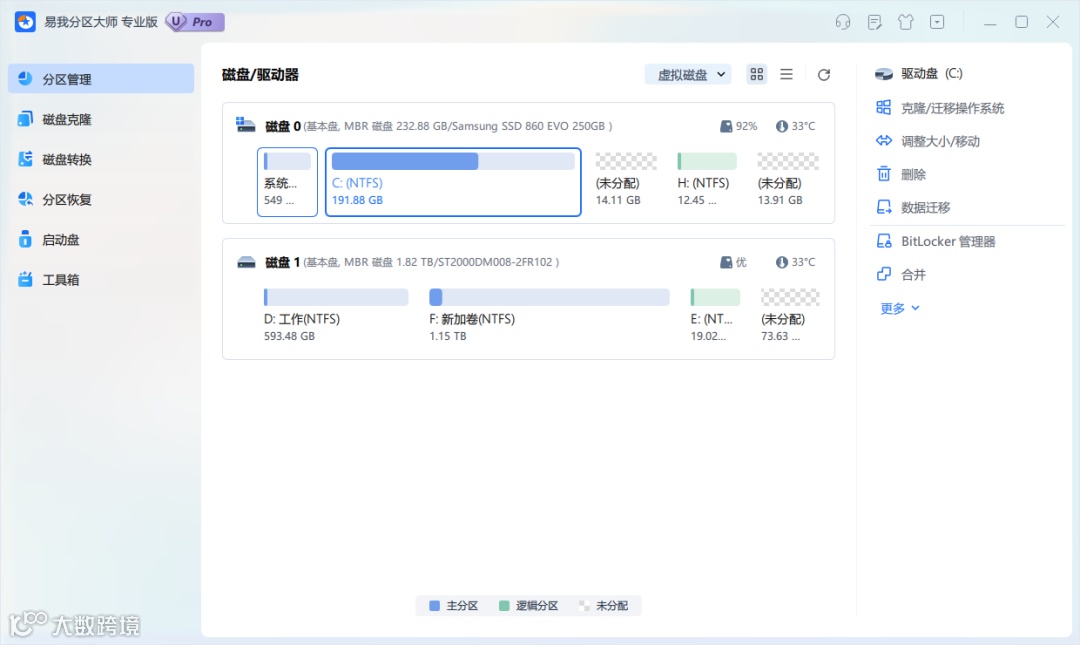
如果 C 盘旁边有未分配空间,右键点 C 盘,选 “调整大小 / 移动”;

要么直接输入想给 C 盘的总空间,要么拖动按钮调整,设置好点 “确定”;

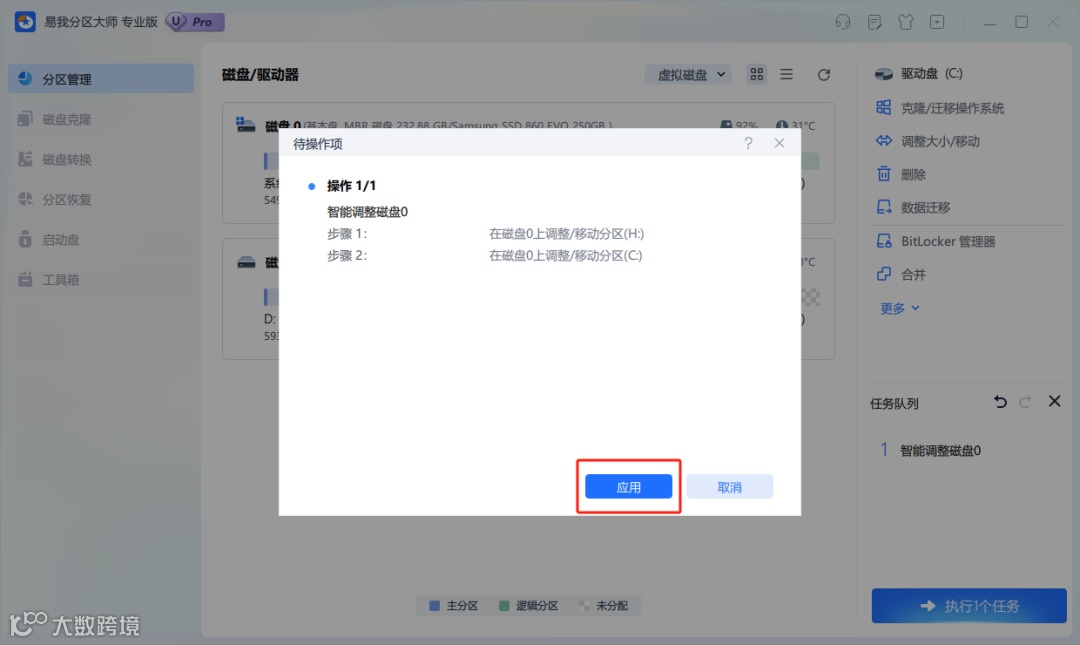
点 “执行 1 个任务”,再点 “应用”;

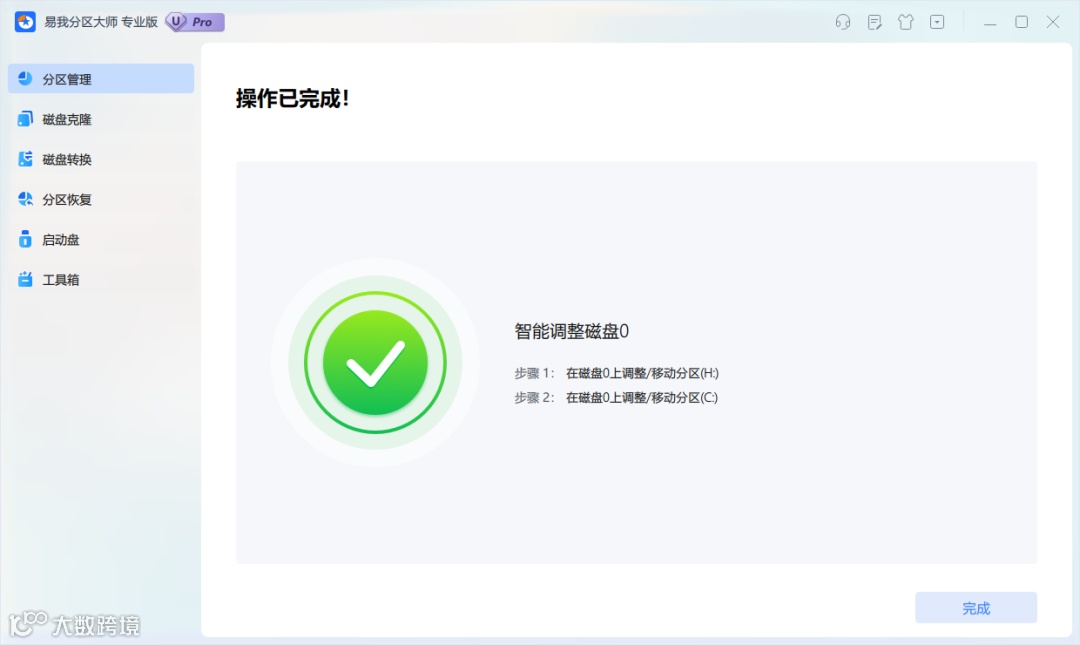
等操作完成,C 盘空间就变大啦!
它能解决 “扩展卷灰色” 的问题,还能合并非相邻空间,功能超强大,操作也直观,不用担心搞不懂~
最后:避坑指南!这些小技巧要记牢
备份!备份!备份! 重要的事说三遍!不管是清理还是扩容,先把重要数据存到移动硬盘或云盘,不怕万一;
C 盘至少留 100-150GB:系统 + 常用软件大概占 50-70GB,留够空间给更新和缓存,不然很快又会满;
养成好习惯:装软件改路径、常用文件存 D 盘、大文件传网盘,从源头减少 C 盘负担。
C 盘爆红不可怕,先减负再扩容,一步步来就行!如果只是空间紧张,用系统工具清理 + 移动软件就够;如果想彻底解决,要么用自带磁盘管理,要么用易我分区大师,小白也能轻松操作。
按照这些方法做,你的电脑肯定能告别卡顿,重新变流畅!快试试吧~