


芜湖,年底了,玖月想着犒劳一下辛苦的自己,于是给自己安排换了一台电脑,原本换了新电脑心情应该是美滋滋的,结果打开新电脑看到桌面的那瞬间,直接emo了,常用的PS、办公软件、设计工具,难道要一个个重新下载安装?还要重新调配置、导插件,想想都头大!
其实根本不用这么麻烦~安装好的软件也能“打包搬家”,不管是复杂的专业软件,还是带自定义设置的小工具,都能完整迁移到新电脑,连登录账号、偏好设置都不变。今天玖月就把软件迁移的干货攻略整理好,从能不能迁移、怎么迁移,到避坑提醒,全程无废话,小白也能轻松上手~
先搞懂:软件为啥不能直接复制粘贴?
很多人第一反应是“把软件文件夹拷到新电脑”,结果双击exe文件根本打不开 —— 这不是你操作错了,是软件迁移有 “隐形门槛”:
注册表依赖:大部分软件安装时,会在系统注册表写“身份信息”(比如配置、文件关联),只拷安装目录,系统找不到这些信息,自然启动不了;
配置文件分散:软件的缓存、插件、登录账号,可能藏在C盘用户目录或系统文件夹里,只复制安装目录,等于 “丢了半条命”,功能会缺失;
系统依赖项:有些软件需要特定的系统组件(比如VC++运行库),新电脑没有的话,就算迁移成功也用不了。
✔️小技巧:想快速判断软件能不能迁移?右键桌面快捷方式→“打开文件所在位置”,如果所有文件都在一个独立文件夹里(比如绿色版软件),大概率能直接拷;如果文件散在C盘各个目录,就得多花点功夫~
2种迁移方法:按需选,高效不踩坑
方法1:手动迁移——适合绿色版/小型工具
如果是解压就能用的绿色软件(比如截图工具、小播放器),或小型工具(无复杂设置),手动复制就行,步骤超简单:
旧电脑上,找到软件的完整安装目录(包括隐藏文件和子文件夹),复制到U盘或移动硬盘;
新电脑上,把文件夹粘贴到和旧电脑相同的路径(比如旧电脑在D盘 “软件” 文件夹,新电脑也放这),避免路径不一致导致报错;
右键文件夹里的.exe 程序→“发送到”→“桌面快捷方式”,双击打开试试,功能正常就搞定了。
我之前把常用的截图工具这么迁移到新电脑,登录账号、截图快捷键都没变,省了不少事~
方法2:专业迁移软件——推荐大多数用户(重点!)
复杂软件(比如PS、Office、设计工具)或想一次性迁移多个软件,手动操作容易出错,用专业工具才省心!这里重点推荐易我电脑迁移(EaseUS Todo PCTrans Pro),能自动抓取注册表、依赖文件,实现“无损搬家”,连C盘软件都能迁移到其他盘,还支持新旧电脑直接连网传输~

(点击图片了解更多)
实操步骤(3步搞定,超简单):
①连接两台电脑:
新旧电脑都安装易我电脑迁移,激活后打开;
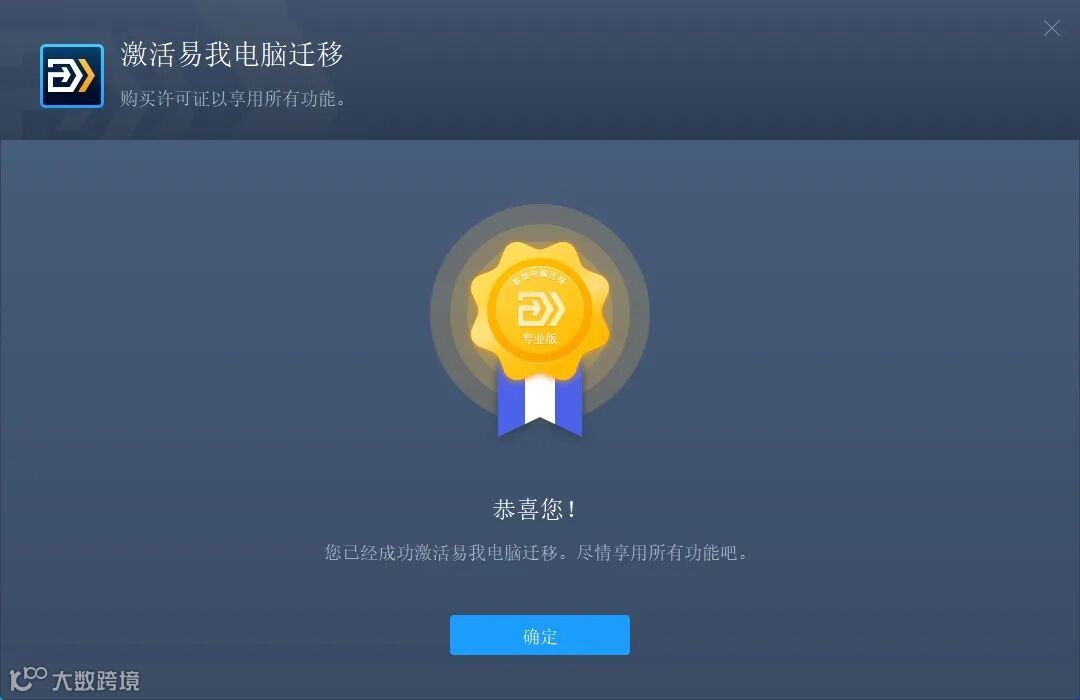
②选择“电脑到电脑”,同一局域网下会自动识别设备,输入对方电脑的验证码连接(或让对方输入你的验证码),点 “连接” 就行;
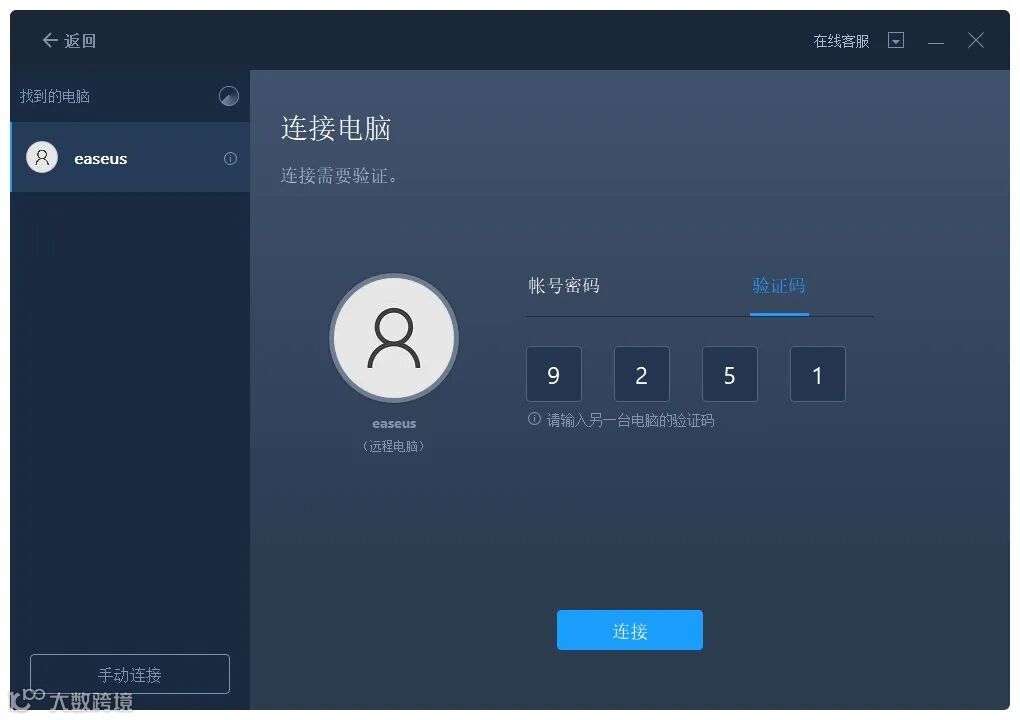
③选择要迁移的软件:
软件会自动列出旧电脑上所有可迁移的软件、数据、账号;


勾选你想迁移的软件,再选新电脑上的目标路径(比如想把软件放D盘,就选D盘文件夹);

④一键迁移,重启生效:
点击“迁移”,等待传输完成(速度看网络和软件大小,耐心等会儿);
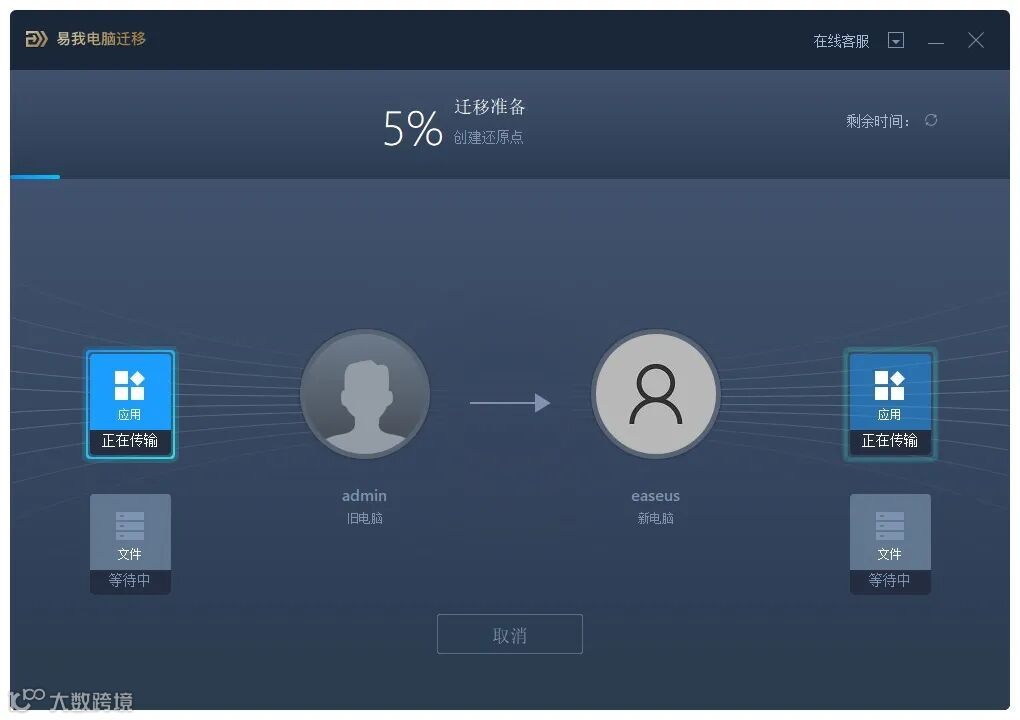
迁移完重启新电脑,打开软件试试——登录账号、自定义设置、插件都在,和在旧电脑上一模一样!
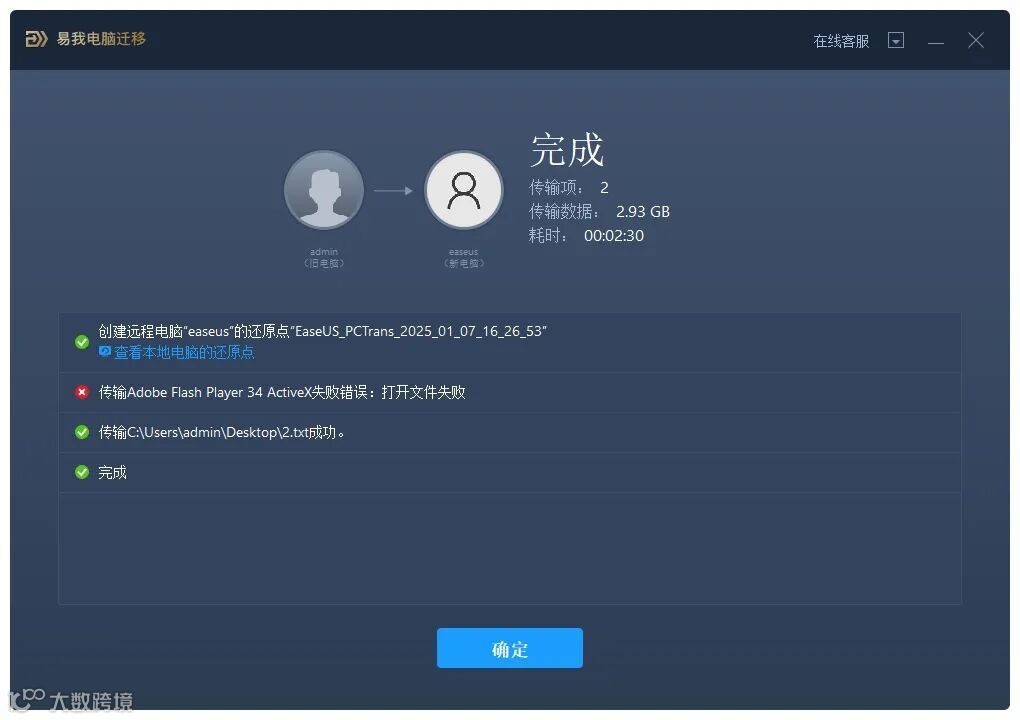
核心优势:
不用重新下载安装包,省流量省时间;
完整迁移配置和注册表,软件功能不缺失;
支持C盘软件迁移到其他盘,释放C盘空间;
除了软件,还能迁移文档、图片、账号数据,一次性搞定 “新电脑开荒”。
我闺蜜换笔记本时,用它迁移了PS、PR、Office等10多个软件,连PR的预设、PS的画笔预设都完整保留,省了整整一下午的时间~
迁移避坑提醒:这4点别忽视
备份重要 数据:迁移前先备份旧电脑上的软件配置文件、项目文件,以防迁移过程中意外丢失;
确认软件兼容性:新电脑系统(比如Win11)要兼容旧软件,比如有些老软件不支持64位系统,迁移前先确认,避免白忙活;
关闭干扰程序:迁移时关掉两台电脑的安全软件、防火墙,还有占用资源的程序(比如视频播放器、下载工具),避免传输中断;
迁移后测试功能:重启新电脑后,逐个打开迁移的软件,检查功能是否正常(比如PS能不能导出、Office 能不能保存),有问题及时重新迁移。
换电脑本是件开心事,没必要被 “重装软件” 劝退。简单的绿色软件手动拷,复杂的专业软件用易我电脑迁移,3步就能实现 “软件搬家”,连配置都不用重新调,真正做到无缝衔接。
如果你最近刚换电脑,或者打算换电脑,赶紧收藏这篇攻略,到时候直接照着做,省下来的时间用来玩新电脑不香吗?如果试过其他迁移方法,也欢迎在评论区分享你的经验~
